Menaip pada iPhone anda tidak semestinya satu maraton yang memenatkan jari sedangkan anda hanya perlu bercakap dengan peranti anda. Fungsi suara ke teks menjadikan iPhone anda sebagai pembantu pendengaran pintar yang merakam setiap perkataan yang anda ucapkan dan mengubahnya menjadi teks bertulis. Ciri imlak ini berfungsi dengan lancar merentasi semua aplikasi anda, daripada Mesej dan Nota hingga e-mel dan siaran media sosial. Mempelajari cara menghidupkan dan menggunakan suara ke teks pada iPhone anda membuka dunia komunikasi bebas tangan yang baharu. Bahagian yang terbaik ialah ia telah terbina dalam peranti anda – anda hanya perlu tahu cara mengaktifkan dan menggunakannya dengan berkesan.
- Apakah suara ke teks iPhone?
- Cara menghidupkan suara kepada teks pada iPhone
- Cara menggunakan suara-ke-teks untuk mesej pantas pada iPhone
- Cara merakam dan menyalin mesyuarat panjang pada iPhone: Penyelesaian rakaman profesional
- Mengapa suara-ke-teks iPhone tidak berfungsi? Menyelesaikan masalah imlak biasa
- Soalan Lazim suara-ke-teks iPhone
Apakah suara ke teks iPhone?
Suara ke teks iPhone , juga dikenali sebagai Dikte, ialah ciri terbina dalam Apple yang menukar perkataan yang dituturkan kepada teks bertulis di mana-mana sahaja pada peranti anda. Hanya ketik ikon mikrofon pada papan kekunci anda, bercakap secara semula jadi dan lihat perkataan anda muncul sebagai teks yang ditaip dalam masa nyata merentasi mana-mana aplikasi – daripada Mesej dan Mel hingga Nota dan aplikasi pihak ketiga.
Penyelesaian menaip bebas tangan ini menjadi sangat berguna apabila anda melakukan pelbagai tugasan, memandu, memasak atau hanya ingin berkomunikasi lebih pantas daripada yang dibenarkan oleh penaipan tradisional. Daripada menekan papan kekunci, anda boleh menyebut mesej, e-mel dan nota secara semula jadi sementara iPhone anda melakukan kerja transkripsi untuk anda.
Ciri ini memproses kebanyakan pertuturan secara langsung pada iPhone anda untuk privasi dan berfungsi dengan pelbagai bahasa, arahan tanda baca dan juga menyokong penyisipan emoji yang diaktifkan suara. Sama ada anda menghantar teks pantas atau mencatat pemikiran yang lebih panjang, imlak iPhone mengubah peranti anda menjadi pembantu penulisan responsif yang sentiasa bersedia untuk merakam kata-kata anda.
Cara menghidupkan suara kepada teks pada iPhone
Mengaktifkan suara ke teks pada iPhone anda agak mudah dan hanya mengambil masa beberapa minit. Sebaik sahaja anda menyediakannya, anda akan melihat ikon mikrofon kecil pada papan kekunci anda yang boleh anda ketik bila-bila masa anda mahu bercakap dan bukannya menaip.

Langkah 1: Cari aplikasi Tetapan pada iPhone anda (ia kelihatan seperti gear kelabu) dan ketiknya. Tatal ke bawah sehingga anda melihat "Umum" dan ketik padanya juga.
Langkah 2: Dalam menu Umum, teruskan menatal sehingga anda menemui "Papan Kekunci" dan ketik padanya. Di sinilah semua tetapan menaip anda berada, termasuk ciri suara ke teks.
Langkah 3: Di bahagian atas halaman Papan Kekunci, anda akan melihat "Dayakan Dikte" dengan suis di sebelahnya. Jika suis berwarna kelabu, ketik untuk menjadikannya hijau dan aktifkan suara ke teks.
Langkah 4: iPhone anda akan memaparkan mesej tentang cara imlak berfungsi dan mungkin akan menghantar beberapa maklumat kepada Apple. Cuma ketik "Dayakan Imlak" untuk menyelesaikan pengaktifannya.
Langkah 5: Betul-betul di bawah tempat anda baru sahaja mendayakan imlak, anda akan melihat "Bahasa Imlak." Ketik pada ini jika anda ingin menambah lebih banyak bahasa atau menukar bahasa yang boleh difahami oleh iPhone anda.
Langkah 6: Ketik "Tambah Bahasa" untuk memilih daripada senarai bahasa yang disokong oleh Apple atau leret ke kiri pada mana-mana bahasa yang anda tidak perlu alih keluar. iPhone anda cukup pintar untuk mengetahui bahasa yang anda tuturkan, walaupun anda mempunyai beberapa tetapan.
Sebaik sahaja anda menyelesaikan langkah-langkah ini, suara-ke-teks akan sedia untuk digunakan di seluruh iPhone anda. Anda kini akan melihat ikon mikrofon muncul pada papan kekunci anda dalam mana-mana aplikasi yang anda boleh menaip – hanya ketik dan mula bercakap. Mencari lebih banyak petua iPhone? Anda juga boleh mempelajari cara merakam panggilan telefon tanpa aplikasi dengan melayari blog kami di [ Cara Merakam Panggilan Telefon pada iPhone Tanpa Aplikasi ].
Cara menggunakan suara-ke-teks untuk mesej pantas pada iPhone
Imlak terbina dalam iPhone berfungsi dengan sempurna untuk keperluan komunikasi harian yang pantas seperti menghantar teks, menulis e-mel pendek atau mencatat nota ringkas. Walaupun ia sesuai untuk kandungan ringkas dan segera, menguasai beberapa teknik utama akan membantu anda mendapatkan hasil yang paling tepat setiap masa.

1. Mengaktifkan imlak
Memulakan imlak adalah mudah sebaik sahaja anda tahu di mana hendak melihat dan apa yang diharapkan daripada respons iPhone anda.

- Buka mana-mana aplikasi dengan medan teks dan ketik untuk memaparkan papan kekunci anda. Cari ikon mikrofon, yang muncul di sebelah kiri bar ruang pada iPhone yang lebih baharu atau di sebelah kekunci "123" pada model lama.
- Ketik ikon mikrofon sekali untuk mengaktifkan mod mendengar. Ikon akan bertukar kepada biru atau ungu dan memaparkan gelombang bunyi di sekelilingnya, mengesahkan iPhone anda sedia untuk menyalin pertuturan anda.
- Gunakan pengaktifan bebas tangan sebagai kaedah alternatif. Sebut "Hey Siri" diikuti dengan arahan seperti "Ambil nota" atau "Hantar mesej kepada Ibu" untuk memulakan imlak secara automatik tanpa menyentuh skrin anda.
- Mula bercakap sebaik sahaja pengaktifan. Tiada kelewatan atau bunyi bip – iPhone anda akan mula mendengar serta-merta dan akan mula menukar perkataan anda kepada teks dalam masa nyata.
2. Bercakap untuk ketepatan optimum
Cara anda bercakap secara langsung memberi kesan kepada sejauh mana iPhone anda memahami dan menyalin kata-kata anda.
- Kekalkan rentak perbualan yang normal dan kelantangan suara yang konsisten sepanjang imlak anda. Elakkan bercakap terlalu cepat atau terlalu perlahan, kerana kedua-duanya boleh mengurangkan ketepatan dengan ketara.
- Letakkan iPhone anda 6-12 inci dari mulut anda untuk pengambilan mikrofon yang optimum. Jarak ini membolehkan peranti merakam suara anda dengan jelas tanpa gangguan akibat terlalu dekat atau terlalu jauh.
- Pilih persekitaran yang senyap apabila boleh untuk meminimumkan gangguan latar belakang. Bunyi latar belakang, muzik atau perbualan lain boleh mengelirukan pengecaman pertuturan dan menyebabkan ralat transkripsi.
- Bercakap dengan jelas dan sengaja tanpa bersikap seperti robot. Contohnya, katakan "Hei, boleh awak ambil susu dari kedai?" dan bukannya menggumam "uhh hei boleh awak ambil susu."
3. Menetapkan tanda baca dan pemformatan
iPhone anda boleh mengendalikan tanda baca dan pemformatan asas melalui arahan suara mudah yang anda sebut secara semula jadi dalam ayat anda.
- Sebutkan nama tanda baca tepat di tempat yang anda mahu ia muncul dalam teks anda. Gunakan "noktah" untuk noktah, "koma" untuk jeda, "tanda tanya" untuk soalan dan "tanda seru" untuk penekanan.
- Berlatih dengan contoh yang lengkap untuk membiasakan diri dengan alunannya. Ucapkan "Hai Tom, bagaimana mesyuarat anda hari ini, tanda tanya" dan ia menjadi "Hai Tom, bagaimana mesyuarat anda hari ini?"
- Gunakan arahan pemformatan untuk mengawal penampilan dan struktur teks. Sebut "baris baharu" untuk memulakan perenggan baharu, "semua huruf besar" sebelum perkataan untuk menggunakan huruf besar, atau "tiada huruf besar" untuk menjadikan sesuatu huruf kecil.
- Gabungkan tanda baca dan pemformatan dalam imlak yang lebih panjang untuk hasil yang profesional. Ini berfungsi dengan baik terutamanya untuk e-mel atau mesej yang lebih panjang di mana pemformatan yang betul penting.
4. Membuat pembetulan selepas imlak
Malah imlak terbaik memerlukan penyuntingan sekali-sekala, dan iPhone anda menyediakan beberapa cara untuk membetulkan ralat dengan cepat.
- Semak semula teks transkripsi anda sebaik sahaja imlak berhenti. Cari kesilapan yang jelas, perkataan yang hilang atau tanda baca yang salah sebelum beralih kepada tugasan lain.
- Ketik di mana-mana sahaja dalam teks untuk meletakkan kursor anda bagi penyuntingan yang tepat. Gunakan alat penyuntingan iPhone standard seperti undur ruang, potong/salin/tampal atau taip semula bahagian yang salah.
- Ketik dan tahan pada perkataan yang ditranskripsikan dengan salah untuk melihat alternatif yang dicadangkan. iPhone anda selalunya menyediakan berbilang pilihan untuk perkataan yang tidak pasti sepenuhnya semasa transkripsi.
- Teruskan mendikte dengan mengetik mikrofon sekali lagi untuk menambah lebih banyak kandungan. Anda boleh bertukar dengan lancar antara pertuturan dan penyuntingan manual mengikut keperluan untuk menyempurnakan mesej anda.
Cara merakam dan menyalin mesyuarat panjang pada iPhone: Penyelesaian rakaman profesional
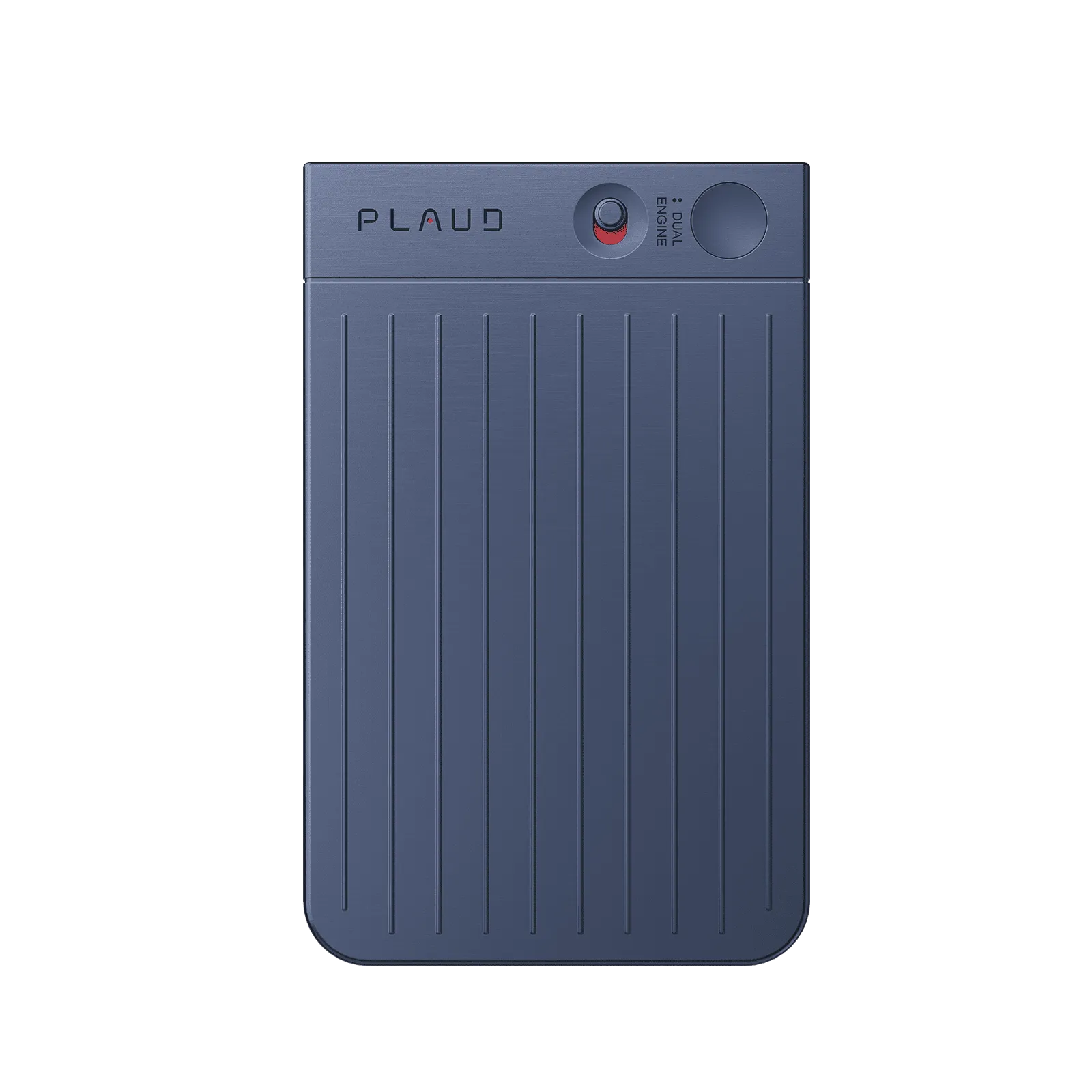
Walaupun suara-ke-teks iPhone anda sangat baik untuk keperluan segera dan ringkas, senario perniagaan yang kompleks memerlukan penyelesaian khusus untuk ketepatan tanpa kompromi dan keupayaan rakaman yang diperluas. Di sinilah alat seperti peranti rakaman profesional Plaud memainkan peranan, yang disepadukan dengan lancar dengan aliran kerja iPhone anda untuk mesyuarat dan perbualan yang paling penting.
Bagi pengurus jualan yang sentiasa bergerak, keselamatan dan kecekapan adalah sama pentingnya semasa memandu di antara mesyuarat pelanggan. Di sinilah NotePin Plaud benar-benar menyerlah – perakam suara AI yang boleh dipakai dengan berat hanya 16g yang boleh dipakai sebagai rantai leher, gelang tangan, klip atau pin, membolehkan operasi bebas tangan sepenuhnya sambil mengekalkan kualiti rakaman gred profesional.
Langkah 1: Rakam mesyuarat penuh anda dengan Plaud
Apabila anda memerlukannya:
Anda sedang mengetuai rundingan berisiko tinggi atau sesi strategi jualan suku tahunan yang panjang. Anda memerlukan setiap perkataan dirakam dengan tepat dengan kualiti audio yang jelas dan keupayaan untuk mengenal pasti penutur yang berbeza sepanjang perbualan.
Cara ia berfungsi:
Hanya tekan Plaud NotePin atau Plaud Note untuk mula merakam. NotePin menawarkan 20 jam rakaman berterusan, manakala Plaud Note menyediakan 30 jam kapasiti rakaman tanpa gangguan – lebih daripada cukup walaupun untuk sesi perniagaan yang paling lama. Mikrofon berfideliti tinggi merakam bunyi ambien dengan sempurna, dan kedua-dua peranti menawarkan dua mod rakaman: rakaman panggilan telefon (untuk panggilan persidangan) dan rakaman di lokasi (untuk mesyuarat secara bersemuka).

Langkah 2: Transkripsi dan jana ringkasan mesyuarat
Apabila anda memerlukannya:
Mesyuarat telah tamat dan anda memerlukan transkrip yang kemas dan boleh dicari dengan format profesional serta pandangan utama yang diekstrak untuk pasukan dan pihak berkepentingan anda.
Cara ia berfungsi:
Setelah dirakam, peranti Plaud anda menjalankan audio melalui sistem AI peringkat tertinggi — termasuk GPT-4.1, o3-mini, Claude 3.7 Sonnet dan Gemini 2.5 Pro — untuk menyampaikan transkrip yang tepat dan digilap. Sistem ini menjana transkrip penuh dengan label penceramah, perengganan automatik dan menyokong 112 bahasa untuk mesyuarat perniagaan antarabangsa. Anda kemudian boleh menukar transkrip tersebut menjadi ringkasan yang jelas menggunakan lebih 3,000 templat sedia untuk digunakan. Koleksi ini menggabungkan format rasmi Plaud dengan reka bentuk sumbangan komuniti, meliputi pelbagai senario — daripada panggilan jualan dan sesi strategi kepada temu bual, kuliah dan sesi latihan. Anda boleh menggunakan templat seperti sedia ada atau menyesuaikannya agar sesuai dengan keperluan tepat anda, menjadikan setiap ringkasan lebih pantas untuk dicipta, lebih mudah dibaca dan disesuaikan dengan aliran kerja anda.

Langkah 3: Analisis dan bertindak berdasarkan pandangan mesyuarat
Apabila anda memerlukannya:
Anda perlu menentukan komitmen pelanggan tertentu, menyemak sumbangan ahli pasukan atau mengekstrak item yang boleh diambil tindakan untuk susulan tanpa menghabiskan masa berjam-jam mendengar semula rakaman.
Cara ia berfungsi:
Gunakan ciri ringkasan AI Plaud untuk mengenal pasti perkara penting, pendapat dan tugasan daripada mesyuarat anda dengan serta-merta. Storan awan tanpa had memastikan semua transkrip boleh dicari selama-lamanya, membolehkan anda mencari sebut harga, komitmen atau keputusan tertentu dengan cepat menggunakan carian kata kunci. Anda kemudiannya boleh berkongsi bahagian yang berkaitan dengan CRM anda, menghantar e-mel kepada pihak berkepentingan penting atau membuat laporan jualan terperinci – semuanya sambil mengekalkan privasi data yang lengkap melalui penyulitan lanjutan dan keselamatan yang disokong AWS.

Kedua-dua peranti menawarkan hayat bateri yang mengagumkan – Plaud NotePin menyediakan 40 hari siap sedia manakala Plaud Note menawarkan 60 hari – memastikan anda tidak terlepas maklumat penting semasa waktu sibuk. Integrasi Apple Find My pada NotePin bermakna anda tidak akan kehilangan jejak peranti anda semasa dalam perjalanan, dan kedua-dua peranti menyimpan rakaman secara setempat pada memori 64GB sebelum disegerakkan ke awan apabila sesuai.
Mengapa suara-ke-teks iPhone tidak berfungsi? Menyelesaikan masalah imlak biasa
Walaupun suara-ke-teks iPhone secara amnya boleh dipercayai, anda mungkin menghadapi masalah yang menghalang imlak daripada berfungsi dengan betul. Kebanyakan isu suara-ke-teks mempunyai penyelesaian mudah yang boleh anda baiki sendiri tanpa memerlukan sokongan teknikal.
Ikon mikrofon tiada atau tidak akan berfungsi
Apabila ikon mikrofon tidak muncul pada papan kekunci anda atau tidak bertindak balas apabila diketik, masalahnya biasanya berpunca daripada tetapan atau masalah sambungan.
1. Periksa sama ada imlak diaktifkan dalam tetapan iPhone anda. Pergi ke Tetapan > Umum > Papan Kekunci dan pastikan togol "Dayakan Imlak" dihidupkan (hijau).
2. Mulakan semula iPhone anda untuk menyegarkan semula sistem papan kekunci. Tekan dan tahan butang kuasa dan butang kelantangan secara serentak, kemudian luncurkan untuk mematikan, tunggu 30 saat dan hidupkan semula peranti anda.
3. Sahkan sambungan internet anda berfungsi dengan betul. Imlak memerlukan sama ada Wi-Fi atau data selular untuk berfungsi, jadi uji dengan membuka laman web atau menggunakan aplikasi lain yang bergantung pada internet.
4. Tetapkan semula kamus papan kekunci anda jika ikon masih tidak muncul. Pergi ke Tetapan > Umum > Pindahkan atau Tetapkan Semula iPhone > Tetapkan Semula > Tetapkan Semula Kamus Papan Kekunci, kemudian dayakan semula imlak dalam tetapan papan kekunci.
Suara ke teks memberikan anda perkataan yang salah
Apabila iPhone anda sentiasa salah faham apa yang anda katakan atau menghasilkan teks yang tidak jelas, beberapa faktor mungkin mempengaruhi ketepatannya.
1. Bercakap dengan lebih perlahan dan jelas sambil mengekalkan ritma semula jadi. Banyak ralat transkripsi berlaku apabila orang bercakap terlalu cepat atau menggumam, jadi fokuslah untuk menyebut setiap perkataan dengan jelas.
2. Kurangkan bunyi latar belakang dengan berpindah ke lokasi yang lebih senyap. Muzik latar belakang, TV, perbualan atau lalu lintas boleh mengganggu keupayaan iPhone anda untuk mengasingkan suara anda.
3. Bersihkan bukaan mikrofon iPhone anda dengan berus atau kain lembut. Habuk, serpihan atau serpihan pada port mikrofon boleh meredamkan suara anda dan mengurangkan ketepatan pengecaman.
4. Tambahkan perkataan yang kerap disalahertikan pada kamus iPhone anda. Pergi ke Tetapan > Umum > Papan Kekunci > Penggantian Teks dan tambahkan entri tersuai untuk nama, istilah teknikal atau frasa yang sentiasa ditranskripsikan secara salah.
Dikte berhenti berfungsi tanpa internet
Walaupun beberapa fungsi imlak asas berfungsi di luar talian, banyak ciri memerlukan sambungan internet untuk menyediakan fungsi penuh.
1. Sambung ke Wi-Fi atau dayakan data selular untuk mengakses ciri imlak penuh. Kebanyakan pemprosesan pertuturan lanjutan berlaku pada pelayan Apple, yang memerlukan sambungan internet yang aktif.
2. Periksa sama ada anda berada di kawasan yang mempunyai penerimaan selular yang lemah. Bergerak lebih dekat ke tingkap, keluar atau cari lokasi yang mempunyai kekuatan isyarat yang lebih kuat untuk meningkatkan sambungan.
3. Dayakan "Tingkatkan Siri & Dikte" untuk prestasi luar talian yang lebih baik. Pergi ke Tetapan > Privasi & Keselamatan > Analitis & Penambahbaikan dan aktifkan pilihan ini untuk membantu iPhone anda mempelajari corak pertuturan anda.
4. Kemas kini iPhone anda kepada versi iOS terkini untuk keupayaan luar talian yang dipertingkatkan. Versi iOS yang lebih baharu menyertakan pemprosesan pada peranti yang dipertingkatkan yang berfungsi dengan lebih baik tanpa akses internet, jadi semak Tetapan > Umum > Kemas Kini Perisian untuk kemas kini yang tersedia.
Plaud.ai ialah sebuah syarikat perkakasan dan perisian natif AI perintis yang mengubah perbualan menjadi pandangan yang boleh diambil tindakan dengan peranti AI seperti Plaud Note dan Plaud NotePin. Dengan merakam, menyalin dan meringkaskan perbualan kehidupan sebenar, penyelesaian kami meningkatkan produktiviti dan menjimatkan masa. Direka untuk ketepatan dan fleksibiliti, sama ada dalam mesyuarat atau semasa dalam perjalanan, produk kami memperkasakan anda untuk memberi tumpuan kepada kerja kreatif dan bernilai tinggi sementara AI mengendalikan butirannya.