


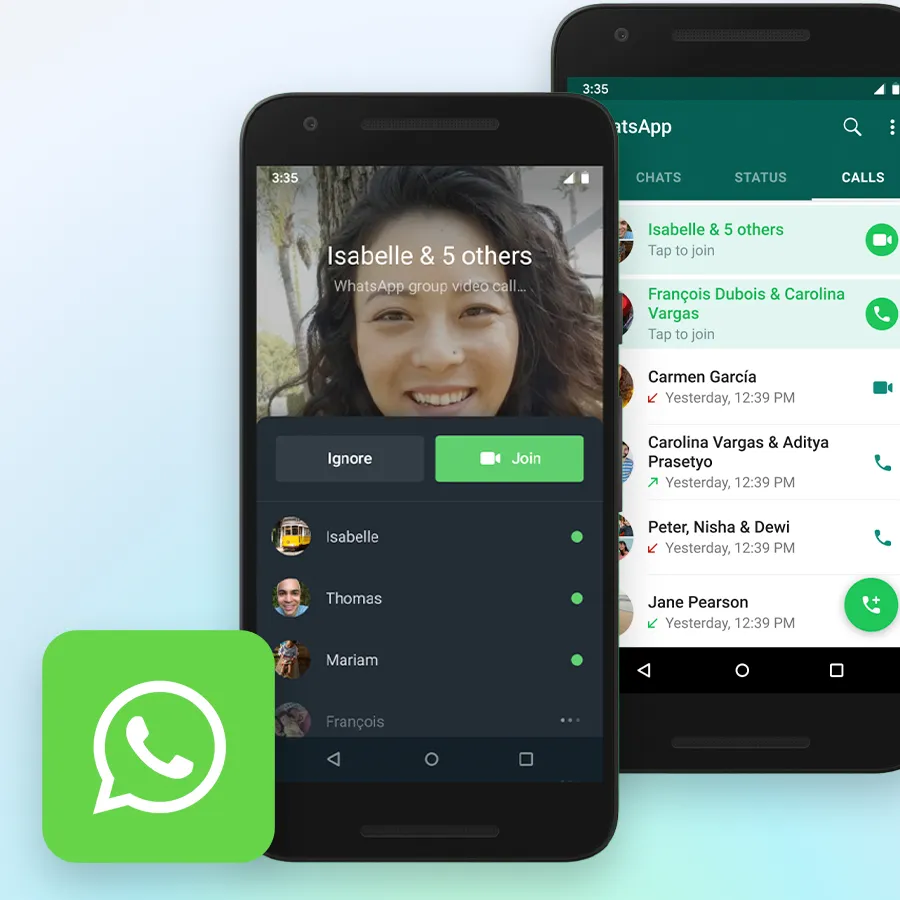

Merakam panggilan WhatsApp telah menjadi penting untuk profesional perniagaan, wartawan dan sesiapa sahaja yang perlu merakam perbualan penting untuk rujukan kemudian. Sama ada anda menggunakan peranti Android, iPhone atau komputer desktop, terdapat pelbagai kaedah untuk merakam panggilan audio dan video WhatsApp dengan jayanya. Anda boleh memilih daripada ciri rakaman skrin terbina dalam, aplikasi pihak ketiga atau perakam audio luaran lanjutan seperti Plaud Note dan Plaud NotePin yang menawarkan rakaman gred profesional dengan keupayaan transkripsi AI.
Setiap kaedah rakaman mempunyai kelebihan dan batasannya sendiri bergantung pada peranti dan keperluan khusus anda. Kuncinya adalah mencari pendekatan yang betul yang berfungsi dengan andal dengan persediaan anda sambil menghormati keperluan undang-undang dan memastikan rakaman audio berkualiti tinggi.
- Bolehkah panggilan WhatsApp dirakam?
- Kaedah rakaman untuk peranti Android?
- Bagaimana untuk merakam panggilan WhatsApp pada iPhone?
- Merakam panggilan WhatsApp pada desktop (PC & Mac)
- Bagaimanakah perakam audio luaran boleh merakam panggilan WhatsApp?
- Bagaimana untuk memilih kaedah rakaman panggilan WhatsApp terbaik?
- Gunakan AI untuk menyalin atau menganalisis rakaman panggilan WhatsApp anda
- Perkara penting dalam perundangan dan etika
- Rakaman panggilan WhatsApp: soalan lazim terjawab?
- Mula merakam panggilan WhatsApp anda hari ini
Bolehkah panggilan WhatsApp dirakam?
Ya, panggilan WhatsApp boleh dirakam, tetapi WhatsApp sendiri tidak menyediakan sebarang ciri rakaman terbina dalam untuk panggilan suara atau video. Pengguna mesti bergantung pada kaedah luaran dan penyelesaian pihak ketiga untuk merakam perbualan WhatsApp mereka. WhatsApp sengaja mengecualikan fungsi rakaman panggilan untuk melindungi privasi pengguna. Ini bermakna sesiapa yang ingin merakam panggilan WhatsApp mesti menggunakan penyelesaian yang beroperasi di luar aplikasi WhatsApp itu sendiri.
Pilihan rakaman anda bergantung pada peranti yang anda gunakan. Telefon Android biasanya menawarkan lebih banyak kemungkinan rakaman melalui rakaman skrin dan aplikasi pihak ketiga yang boleh merakam audio sistem. Pengguna iPhone mempunyai lebih sedikit pilihan kerana peraturan keselamatan Apple yang lebih ketat yang menghalang kebanyakan aplikasi daripada merakam audio dalaman telefon. Pengguna komputer pada Windows dan Mac mempunyai pilihan tambahan melalui perisian rakaman sistem. Peranti rakaman luaran seperti Plaud Note dan Plaud NotePin berfungsi dengan mana-mana peranti dan memberikan kualiti rakaman yang andal. Pencatat nota AI ini merakam perbualan anda secara automatik dan mengubahnya menjadi nota yang teratur dan boleh dicari. Sebelum merakam sebarang panggilan, semak undang-undang tempatan anda kerana banyak tempat memerlukan anda mendapatkan kebenaran daripada semua orang dalam panggilan sebelum anda mula merakam.
Kaedah rakaman untuk peranti Android
Memandangkan peranti Android menawarkan lebih banyak fleksibiliti untuk rakaman panggilan , anda mempunyai dua pendekatan utama untuk merakam perbualan WhatsApp anda. Ciri rakaman skrin terbina dalam berfungsi pada kebanyakan telefon Android moden, manakala aplikasi pihak ketiga khusus boleh menyediakan keupayaan rakaman yang lebih canggih.
Menggunakan rakaman skrin terbina dalam
Kebanyakan telefon Android yang dikeluarkan selepas 2019 menyertakan ciri rakaman skrin yang boleh merakam panggilan WhatsApp secara langsung. Pilihan terbina dalam ini tidak memerlukan muat turun tambahan dan berfungsi serta-merta pada peranti yang serasi.
Proses rakaman langkah demi langkah:
- Aktifkan perakam skrin dengan meleret ke bawah dari bahagian atas skrin anda untuk mengakses panel tetapan pantas.
- Cari ikon rakaman skrin (biasanya dilabel "Rakam Skrin" atau menunjukkan simbol kamera video).
- Mulakan panggilan WhatsApp anda selepas memulakan rakaman skrin untuk merakam keseluruhan perbualan.
- Hentikan rakaman apabila panggilan anda tamat dengan mengetik pemberitahuan rakaman atau kembali ke panel tetapan pantas.
Jangkaan kualiti audio:
| Jenis peranti | Audio dalaman | Audio luaran | Kualiti rakaman |
| Android 10+ | Kedua-dua suara dirakam | Sandaran mikrofon | Stereo berkualiti tinggi |
| Android 8-9 | Sokongan terhad | Suara anda sahaja | Kualiti sederhana |
| Peranti lama | Tiada audio dalaman | Mikrofon luaran | Kualiti asas |
Kaedah ini berfungsi paling baik untuk panggilan video kerana anda merakam kedua-dua komponen visual dan audio, tetapi ia menggunakan lebih banyak kuasa bateri dan menghasilkan saiz fail yang lebih besar berbanding rakaman audio sahaja.
Perkara penting:
- Telefon Android 10+ boleh merakam kedua-dua belah panggilan WhatsApp apabila menggunakan mod pembesar suara dan tetapan rakaman skrin yang betul - anda perlu memilih "audio dalaman" sebagai sumber bunyi .
- Jenama Android popular seperti Samsung, Xiaomi dan Huawei secara amnya menyokong ciri ini, tetapi prestasinya berbeza-beza bergantung pada model telefon khusus anda , versi Android dan sama ada aplikasi rakaman mempunyai kebenaran yang betul.
- Versi Android yang lebih lama atau sistem yang disesuaikan sepenuhnya adalah lebih terhad—ia biasanya hanya merakam suara anda melalui mikrofon dan tidak dapat menangkap suara orang lain .
- Aplikasi rakaman pihak ketiga boleh membantu mengisi jurang, tetapi ia tidak berfungsi secara konsisten merentasi semua telefon, dan kualitinya berbeza-beza.
Aplikasi rakaman pihak ketiga
Aplikasi rakaman panggilan khusus selalunya menyediakan kualiti audio yang lebih baik dan lebih banyak ciri berbanding rakaman skrin terbina dalam. Aplikasi ini direka khusus untuk merakam perbualan telefon dan boleh mengesan panggilan WhatsApp secara automatik.
Aplikasi rakaman Android yang popular:
- Perakam Panggilan Cube : Menawarkan pengesanan panggilan WhatsApp automatik dan penyepaduan storan awan.
- Perakam Panggilan - IntCall : Menyediakan rakaman audio berkualiti tinggi dengan pengurusan fail yang mudah.
- Perakam Panggilan Automatik : Menampilkan pencetus rakaman pintar dan pelbagai pilihan format fail.
Ciri-ciri utama yang perlu dipertimbangkan:
Kebanyakan aplikasi rakaman pihak ketiga memerlukan kebenaran Android tertentu untuk berfungsi dengan baik. Anda perlu memberikan akses kepada mikrofon, panggilan telefon dan kadangkala perkhidmatan kebolehcapaian anda . Kualiti rakaman bergantung pada sejauh mana aplikasi tersebut berintegrasi dengan model peranti dan versi Android khusus anda.
Aplikasi ini biasanya menawarkan kelebihan seperti saiz fail yang lebih kecil, pengaturan panggilan yang dirakam secara automatik dan penyepaduan dengan perkhidmatan storan awan. Walau bagaimanapun, keberkesanannya boleh berbeza-beza dengan ketara antara pengeluar Android yang berbeza disebabkan oleh sekatan sistem dan dasar penghalaan audio yang berbeza-beza.
Bagaimana untuk merakam panggilan WhatsApp pada iPhone?
Walaupun pengguna Android menikmati pelbagai pilihan rakaman, pengguna iPhone menghadapi batasan yang lebih ketat disebabkan oleh dasar keselamatan Apple . Walau bagaimanapun, pemilik iPhone masih mempunyai kaedah yang berkesan untuk merakam panggilan WhatsApp, walaupun ini memerlukan pendekatan yang berbeza daripada penyelesaian Android. Pilihan utama melibatkan penggunaan ciri rakaman skrin terbina dalam atau menyambungkan iPhone anda ke komputer Mac untuk keupayaan rakaman yang dipertingkatkan.
Rakaman skrin untuk video dan audio
Ciri rakaman skrin terbina dalam iPhone menyediakan kaedah paling mudah untuk merakam panggilan WhatsApp, walaupun ia didatangkan dengan batasan audio yang penting. Kaedah ini berfungsi paling baik untuk panggilan video yang mana kandungan visual adalah penting, tetapi kualiti audio mungkin tidak memenuhi piawaian profesional.
Cara mendayakan dan menggunakan rakaman skrin:
- Tambahkan Rakaman Skrin ke Pusat Kawalan dengan pergi ke Tetapan > Pusat Kawalan > Sesuaikan Kawalan, kemudian ketik ikon tambah di sebelah Rakaman Skrin.
- Mulakan rakaman dengan membuka Pusat Kawalan (leret ke bawah dari sudut kanan atas pada iPhone yang lebih baharu) dan mengetik butang rakaman skrin.
- Dayakan audio mikrofon dengan menekan dan menahan butang rakaman skrin, kemudian mengetik ikon mikrofon untuk menghidupkannya.
- Mulakan panggilan WhatsApp anda selepas memulakan rakaman skrin untuk merakam perbualan.
Had rakaman skrin iPhone
| Sumber audio | Hasil rakaman | Tahap kualiti |
| Audio aplikasi dalaman | Tidak ditangkap | Tiada audio sistem dirakam |
| Mikrofon luaran | Suara anda sahaja | Kualiti sederhana |
| Audio pembesar suara | Kedua-dua suara | Kualiti baik (dengan bunyi latar belakang) |
Had utamanya ialah rakaman skrin iPhone tidak dapat merakam audio dalaman daripada WhatsApp secara langsung. Anda hanya akan merakam suara anda sendiri melalui mikrofon melainkan anda menggunakan mod pembesar suara telefon , yang membolehkan mikrofon menangkap suara orang lain daripada pembesar suara telefon anda.
Menggunakan Mac untuk merakam panggilan iPhone
Menyambungkan iPhone anda ke komputer Mac menyediakan penyelesaian rakaman yang lebih profesional yang mengatasi batasan audio rakaman iPhone yang berdiri sendiri. Kaedah ini memerlukan persediaan tambahan tetapi memberikan kualiti audio yang unggul dan hasil yang lebih andal.
Proses persediaan rakaman Mac:
Keperluan peralatan:
- Komputer Mac dengan macOS 10.14 atau lebih baharu
- Kabel Lightning atau USB-C untuk menyambungkan iPhone anda
- Pemain QuickTime (dipasang pada Mac)

Langkah-langkah rakaman:
- Sambungkan iPhone anda ke Mac anda menggunakan kabel yang sesuai.
- Buka QuickTime Player pada Mac anda dan pilih "Rakaman Audio Baharu" daripada menu Fail.
- Pilih iPhone anda sebagai sumber audio dengan mengklik anak panah di sebelah butang rakam dan memilih iPhone anda daripada pilihan mikrofon.
- Mula merakam dalam QuickTime sebelum memulakan panggilan WhatsApp anda pada iPhone anda.
- Buat panggilan WhatsApp anda semasa Mac merakam semua audio melalui iPhone yang disambungkan.
Pilihan rakaman Mac lanjutan:
Bagi pengguna yang memerlukan rakaman berkualiti tinggi, perisian seperti Audio Hijack atau SoundFlower boleh mencipta persediaan rakaman yang lebih canggih. Aplikasi ini membolehkan anda menghalakan audio iPhone melalui sistem audio Mac anda dan menggunakan penapis pengurangan atau peningkatan hingar dalam masa nyata.
Pendekatan berasaskan Mac ini merakam kualiti audio yang lebih jelas berbanding kaedah iPhone sahaja dan menyediakan pilihan pengurusan fail yang lebih baik melalui macOS. Rakaman disimpan secara automatik ke Mac anda , menjadikannya mudah untuk diedit, dikongsi atau diarkibkan untuk rujukan masa hadapan.
Merakam panggilan WhatsApp pada desktop (PC & Mac)
Rakaman desktop berkembang melangkaui kaedah sambungan Mac-iPhone untuk merangkumi rakaman langsung panggilan WhatsApp yang dibuat melalui aplikasi WhatsApp Desktop atau WhatsApp Web. Rakaman berasaskan komputer biasanya menawarkan lebih banyak kawalan dan kualiti audio yang lebih baik kerana anda boleh menggunakan perisian rakaman khusus yang direka bentuk untuk persekitaran desktop. Kedua-dua komputer Windows dan Mac menyediakan pelbagai pilihan rakaman yang boleh merakam panggilan WhatsApp dengan kebolehpercayaan yang lebih tinggi berbanding kaedah mudah alih.
Menangkap panggilan pada tetingkap
Pengguna Windows boleh merakam panggilan WhatsApp melalui aplikasi desktop menggunakan alat terbina dalam atau perisian rakaman khusus. Pilihan yang paling mudah diakses ialah Windows Game Bar, yang didatangkan secara prapasang pada sistem Windows 10 dan 11.
Rakaman bar permainan Windows:
Bar Permainan diaktifkan dengan menekan kekunci Windows + G semasa WhatsApp Desktop dibuka. Klik butang rakam atau gunakan pintasan kekunci Windows + Alt + R untuk mula merakam skrin dan audio anda. Ciri terbina dalam ini merakam audio sistem secara automatik, merakam suara anda melalui mikrofon dan suara orang lain daripada WhatsApp.
Kelebihan perisian pihak ketiga:
Aplikasi rakaman profesional seperti OBS Studio menawarkan kawalan audio yang unggul dan boleh memisahkan sumber audio yang berbeza semasa rakaman. OBS Studio adalah percuma dan menyediakan ciri-ciri canggih seperti penindasan hingar, penapisan audio dan pelbagai format rakaman. Bandicam pakar dalam rakaman berdurasi panjang dengan impak sistem yang minimum, menjadikannya sesuai untuk panggilan perniagaan yang berpanjangan.
Konfigurasi audio dalam Windows memerlukan perhatian pada tetapan bunyi anda. Navigasi ke Panel Kawalan Bunyi untuk memastikan mikrofon dan audio sistem anda dikonfigurasikan dengan betul. Kebanyakan perisian rakaman akan mengesan dan menggunakan tetapan ini secara automatik, tetapi pelarasan manual mungkin diperlukan untuk kualiti optimum.
Menangkap panggilan pada macOS
Komputer Mac cemerlang dalam rakaman panggilan WhatsApp desktop kerana sistem audio bersepadu macOS dan keupayaan rakaman terbina dalam. QuickTime Player menyediakan fungsi rakaman segera tanpa memerlukan muat turun perisian tambahan. Untuk panduan komprehensif tentang cara merakam audio merentasi Mac anda , memahami pelbagai pilihan terbina dalam dan pihak ketiganya boleh meningkatkan lagi keupayaan rakaman anda.

Persediaan Pemain QuickTime:
Lancarkan QuickTime Player dan pilih "Rakaman Skrin Baharu" daripada menu Fail. Antara muka rakaman membolehkan anda memilih antara merakam keseluruhan skrin atau bahagian yang dipilih. Klik anak panah di sebelah butang rakam untuk mengkonfigurasi tetapan input audio - pilih "Mikrofon Terbina Dalam" untuk merakam suara anda bersama-sama audio sistem daripada WhatsApp.
Alat rakaman Mac profesional:
ScreenFlow menonjol sebagai penyelesaian rakaman dan penyuntingan komprehensif yang direka khusus untuk sistem Mac. Ia merakam audio dan video berkualiti tinggi sambil menyediakan keupayaan penyuntingan masa nyata. Audio Hijack memberi tumpuan khusus pada penangkapan audio dan menawarkan pilihan penghalaan lanjutan untuk pengguna yang memerlukan kualiti bunyi yang asli tanpa rakaman video.
Faedah audio macOS:
Sistem Mac mengendalikan penghalaan audio dengan lancar melalui rangka kerja Core Audio. Sistem terbina dalam ini mengurus berbilang sumber audio secara automatik, memastikan input mikrofon dan output audio WhatsApp dirakam serentak tanpa konfigurasi manual. Hasilnya ialah rakaman yang lebih bersih dengan penyegerakan audio yang lebih baik berbanding kebanyakan persediaan Windows.
Rakaman desktop memberikan kelebihan yang ketara berbanding kaedah mudah alih, termasuk kapasiti storan yang lebih besar, kuasa pemprosesan yang lebih baik untuk peningkatan audio masa nyata dan pengurusan fail yang lebih mudah untuk mengatur dan berkongsi panggilan yang dirakam.
Bagaimanakah perakam audio luaran boleh merakam panggilan WhatsApp?
Walaupun rakaman desktop serasi dengan pasca produksi melalui aplikasi Web dan Desktop WhatsApp, panggilan WhatsApp mudah alih sering memerlukan penyelesaian alternatif. Perakam audio luaran menyediakan pendekatan bebas peranti yang mengatasi batasan perisian dan isu keserasian yang biasa berlaku dalam perisian rakaman berasaskan aplikasi dan asli.
Apakah perakam audio luaran?
Perakam audio luaran ialah unit perkakasan peralatan berasingan yang direka khusus untuk merakam panggilan audio, tanpa mengira keupayaan rakaman dalaman telefon pintar atau komputer anda. Ia tidak mematuhi batasan sistem pengendalian peranti anda, yang menjadikannya sangat bermanfaat untuk pemilik iPhone yang mengalami batasan rakaman yang ketat. Berbanding dengan penyelesaian berasaskan perisian yang mudah terjejas dengan peningkatan aplikasi dan perubahan sistem, perakam luaran memberikan prestasi yang konsisten tanpa mengira peranti atau versi WhatsApp anda.
Perakam luaran masa kini bersambung ke telefon pintar melalui sistem klip magnetik atau merakam bunyi ambien dengan mikrofon canggih. Rakaman tersebut mungkin termasuk fungsi transkripsi berasaskan AI, yang mentranskripsikan panggilan WhatsApp yang dirakam ke dalam fail teks sedia untuk dicari.
Nota Plaud untuk rakaman WhatsApp profesional
Plaud Note menawarkan penyelesaian rakaman komprehensif berharga $159.00 USD yang dipasang terus pada telefon pintar anda melalui sistem sarung magnetik. Peranti ini mempunyai mod rakaman berganda yang menjadikannya serba boleh untuk senario panggilan WhatsApp yang berbeza.
Keupayaan rakaman:
- Kapasiti rakaman berterusan 30 jam
- Hayat bateri siap sedia 60 hari
- Storan setempat 64GB untuk arkib panggilan yang luas
- Pilih sambungan magnet anda : rakaman lancar dengan MagSafe Case atau MagSafe Ring.
Kaedah rakaman panggilan WhatsApp:
Plaud Note merakam panggilan WhatsApp melalui dua pendekatan berbeza. Mod rakaman panggilan telefon berfungsi apabila peranti dipasang pada telefon pintar anda melalui bekas magnet yang disertakan, mengesan dan merakam panggilan secara automatik. Mod rakaman di lokasi merakam bunyi ambien, menjadikannya berkesan untuk panggilan video WhatsApp yang dimainkan melalui pembesar suara telefon anda semasa mesyuarat bersemuka atau perbualan kumpulan.

Ciri-ciri berkuasa AI:
Plaud Note mengintegrasikan model AI canggih, termasuk GPT-4.1, o3-mini, Claude 3.7 Sonnet dan Gemini 2.5 Pro, untuk analisis panggilan pintar. Peranti ini menyokong transkripsi dalam 112 bahasa dengan pengenalpastian penutur automatik dan pemformatan perenggan. Ia menawarkan lebih 30 templat ringkasan profesional yang disesuaikan untuk pelbagai kes penggunaan seperti mesyuarat perniagaan, temu duga atau panggilan pelanggan, serta storan awan tanpa had untuk perbualan transkripsi anda.
Plaud NotePin untuk rakaman WhatsApp bebas tangan
Plaud NotePin menyediakan penyelesaian rakaman boleh pakai, direka untuk pengguna yang memerlukan rakaman bebas tangan semasa panggilan WhatsApp. Peranti ultra ringan ini hanya seberat 0.59 oz dan menawarkan empat gaya pemakaian: rantai leher, gelang tangan, klip atau lampiran pin.

Spesifikasi rakaman boleh pakai:
- Tempoh rakaman berterusan selama 20 jam
- Prestasi bateri siap sedia 40 hari
- Kapasiti storan 64GB yang sepadan dengan Plaud Note
- Integrasi Apple Find My untuk penjejakan peranti
Aplikasi rakaman WhatsApp:
Plaud NotePin cemerlang dalam merakam panggilan video WhatsApp apabila anda perlu mengekalkan aliran perbualan semula jadi tanpa menggunakan peralatan tambahan. Keupayaan rakaman ambiennya berfungsi dengan berkesan semasa panggilan telefon pembesar suara atau apabila ramai orang menyertai panggilan kumpulan WhatsApp di sekeliling meja atau ruang mesyuarat.
Perkhidmatan transkripsi AI:
Plaud NotePin merangkumi teknologi transkripsi berkuasa AI yang sama seperti Plaud Note , dengan transkripsi bulanan percuma selama 300 minit melalui Pelan Permulaan yang disertakan. Peranti ini memproses rakaman menggunakan model AI canggih yang sama dan menyediakan templat ringkasan profesional yang serupa untuk mengatur kandungan panggilan WhatsApp anda.
Manfaat menggunakan peranti rakaman luaran
Perakam luaran menghapuskan masalah keserasian yang mengganggu penyelesaian rakaman berasaskan perisian. Ia berfungsi dengan andal merentasi semua model telefon pintar, sistem pengendalian dan versi WhatsApp tanpa memerlukan kebenaran aplikasi atau akses peringkat sistem. Ketekalan ini menjadikannya sangat berharga untuk pengguna perniagaan yang tidak mampu menanggung kegagalan rakaman semasa panggilan penting.
Kelebihan kualiti audio:
Peranti rakaman luaran memberikan kualiti audio yang unggul melalui mikrofon khusus dan teknologi pengurangan hingar. Ia merakam audio yang jelas tanpa mengira kualiti pembesar suara atau keadaan persekitaran telefon anda. Kebimbangan tentang hayat bateri hilang kerana peranti ini beroperasi secara bebas daripada sistem kuasa telefon pintar anda, membolehkan sesi rakaman yang lebih lama tanpa menghabiskan bateri telefon anda.
Faedah privasi dan keselamatan:
Perakam luaran menawarkan kawalan storan setempat yang lengkap, menghapuskan kebimbangan tentang perkhidmatan rakaman berasaskan awan yang mengakses perbualan sensitif anda. Secara lalai, rakaman hanya disimpan pada peranti Plaud dan APLIKASI Plaud yang berkaitan. Semasa menyalin dan meringkaskan, rakaman mungkin perlu dimuat naik ke pelayan untuk diproses. Keseluruhan proses penghantaran disulitkan dan maklumat pengguna dirahsiakan. Anda mengekalkan pemilikan penuh fail yang dirakam dan boleh memilih bila dan bagaimana untuk berkongsi atau membuat sandaran rakaman panggilan WhatsApp anda.
Proses persediaan untuk rakaman luaran
Menyediakan peranti rakaman luaran memerlukan pengetahuan teknikal yang minimum berbanding penyelesaian berasaskan perisian. Kedua-dua Plaud Note dan Plaud NotePin menyertakan aplikasi mudah alih pendamping yang mengendalikan pemadanan peranti, penyegerakan fail dan pemprosesan transkripsi AI.
Persediaan peranti awal:
- Muat turun APLIKASI Plaud : Klik di sini untuk mengikuti panduan tentang cara memuat turun APLIKASI Plaud.
- Cipta Akaun : Anda boleh memilih untuk log masuk ke Aplikasi Plaud terus daripada akaun Google atau Apple sedia ada anda atau membuat akaun Plaud melalui e-mel.
- Ikat Peranti Anda : Selepas membuat akaun Plaud anda dan berjaya log masuk, klik di sini untuk mengikuti panduan bagi mengikat peranti anda.
- Uji fungsi rakaman.
Merakam panggilan WhatsApp:
Untuk Nota Plaud , pasangkan bekas magnet pada telefon pintar anda dan letakkan peranti rakaman pada bekas tersebut semasa panggilan. Tekan butang pengaktifan tunggal untuk mula merakam sebelum memulakan panggilan WhatsApp anda.
Untuk Plaud NotePin , pakai peranti dengan gaya pilihan anda dan aktifkan rakaman dengan menekan butang (tekan dan tahan butang tengah sehingga anda merasakan getaran lembut semakin kuat) sebelum memulakan perbualan WhatsApp anda.
Selepas anda selesai merakam, audio akan disimpan pada peranti anda secara automatik. Jika anda lebih suka operasi skrin besar atau anda perlu memproses data dengan cara yang lebih kompleks, anda boleh log masuk ke Plaud Web: Plaud Web dengan akaun yang sama yang anda gunakan pada Aplikasi Plaud. Sila pastikan Penyegerakan Awan Persendirian diaktifkan dalam Aplikasi Plaud terlebih dahulu. Setelah diaktifkan, fail akan disegerakkan ke Plaud WEB untuk akses pada mana-mana peranti.
Bagaimana untuk memilih kaedah rakaman panggilan WhatsApp terbaik?
Sekarang anda telah mempelajari tentang kaedah rakaman yang berbeza, memilih yang betul bergantung pada peranti yang anda gunakan, berapa banyak yang anda ingin belanjakan dan kualiti yang anda perlukan. Anda boleh merujuk kepada faktor-faktor di bawah untuk membantu anda memilih kaedah rakaman panggilan WhatsApp yang paling sesuai dengan keperluan anda.
Kaedah manakah yang paling sesuai untuk situasi anda?
Adakah anda merakam untuk perniagaan? Plaud Note atau Plaud NotePin memberikan anda output paling tepat dengan ciri AI yang secara automatik menyalin panggilan anda menjadi ringkasan bertulis . $159.00 mungkin kedengaran terlalu mahal, tetapi anda akan menjimatkan masa mengambil nota dan mendapatkan kualiti bunyi yang lebih baik.
Adakah anda hanya memerlukan rakaman sekali-sekala? Jika anda menggunakan Android, gunakan rakaman skrin terbina dalam sebagai permulaan kerana ia percuma dan berfungsi dengan baik. Pengguna iPhone perlu tahu bahawa anda hanya akan mendapat bunyi yang baik jika anda merakam menggunakan telefon pembesar suara, jadi anda mungkin ingin mempertimbangkan untuk menggunakan perakam berasingan.
Adakah anda kebanyakannya menggunakan WhatsApp pada komputer anda? Rakaman desktop adalah ideal jika anda membuat kebanyakan panggilan WhatsApp anda melalui aplikasi web atau platform desktop. Anda dapat menikmati pengaturan fail yang lebih baik dan boleh mengedit rakaman anda dengan mudah selepas itu.
Adakah anda sangat mementingkan privasi? Peranti seperti Plaud Note dan Plaud NotePin menyimpan semuanya pada peranti anda dan bukannya memuat naik fail di awan. Peranti percuma biasanya memerlukan anda memberikan kebenaran kepada aplikasi atau meninggalkan fail dalam talian, yang mungkin bukan keinginan anda.
Apa yang perlu anda pertimbangkan sebelum memilih?
Seberapa pentingkah kualiti audio bagi anda? Peralatan yang dipasang di luar sentiasa memberikan bunyi yang lebih baik dan kukuh berbanding aplikasi telefon atau keupayaan dalaman. Sekiranya anda memerlukan audio yang baik untuk kerja atau perbualan yang serius, kos perkakasan biasanya membayar dividen premium.
Apakah jenis telefon yang anda miliki? Plaud Note dan Plaud NotePin menyokong semua telefon pintar, tetapi kaedah lain adalah terhad. Pengguna iPhone terutamanya mempunyai lebih sedikit pilihan yang lebih baik antara kaedah percuma, jadi mereka biasanya memerlukan peranti khas.
Berapa kerapkah anda akan merakam? Jika anda kerap merakam panggilan WhatsApp atas sebab kerja atau perniagaan, adalah berbaloi untuk melabur dalam perkakasan atau perisian rakaman yang betul. Tetapi jika anda hanya memerlukannya sekali-sekala, alternatif dalaman percuma mungkin mencukupi.
Adakah anda tahu undang-undang rakaman tempatan anda? Apa jua kaedah yang anda pilih, anda akan tertakluk kepada peraturan bidang kuasa anda mengenai rakaman panggilan. Bergantung pada lokasi anda, sesetengah pihak memerlukan semua pihak yang hadir dalam panggilan untuk bersetuju terlebih dahulu, dan yang lain memerlukan persetujuan seseorang. Pastikan anda menyemak perkara ini sebelum merakam sesiapa pun .
Gunakan AI untuk menyalin atau menganalisis rakaman panggilan WhatsApp anda
Sebaik sahaja anda berjaya merakam panggilan WhatsApp anda menggunakan mana-mana kaedah di atas, nilai sebenar datang daripada menukar fail audio tersebut kepada maklumat yang boleh diambil tindakan. Teknologi transkripsi AI boleh menukar perbualan yang dirakam anda kepada teks yang boleh dicari secara automatik, mengekstrak pandangan utama dan menjana ringkasan profesional. Ini mengubah audio selama berjam-jam kepada dokumen yang teratur dan berguna yang boleh anda rujuk dan kongsi dengan cepat.
Ciri AI untuk analisis panggilan
Transkripsi AI moden menawarkan ciri-ciri hebat yang melangkaui sekadar menukar pertuturan kepada teks. Berikut ialah apa yang boleh dilakukan oleh sistem AI hari ini dengan rakaman panggilan WhatsApp anda:
Keupayaan AI teras:
| Ciri | Apa yang dilakukannya | Nilai perniagaan |
| Pengenalan pembesar suara | Mengasingkan suara yang berbeza dan melabelkannya | Mudah untuk menjejaki siapa yang berkata apa dalam panggilan kumpulan |
| Pengesanan bahasa | Mengecam 112+ bahasa secara automatik | Sesuai untuk panggilan perniagaan antarabangsa |
| Pemahaman konteks | Mengenal pasti topik dan tema utama | Menjimatkan masa berjam-jam untuk mencatat nota secara manual |
| Pengekstrakan Item Tindakan | Mencari tugasan dan komitmen yang dinyatakan | Menjimatkan masa berjam-jam untuk mencatat nota secara manual |
| Penjanaan ringkasan | Mencipta gambaran keseluruhan mesyuarat yang ringkas | Menjimatkan masa berjam-jam untuk mencatat nota secara manual |
Analisis lanjutan dengan peranti Plaud :
Kedua-dua Plaud Note dan Plaud NotePin menggunakan model AI canggih (GPT-5, Claude Sonnet 4 dan Gemini 2.5 Pro) yang menyediakan keupayaan yang dipertingkatkan:
- Pelabelan pembesar suara pintar belajar untuk mengenali peserta tetap dalam panggilan WhatsApp anda dan secara automatik menetapkan nama mereka pada segmen perbualan.
- Pemformatan profesional menggunakan lebih 3000 templat khusus industri yang menstrukturkan transkrip panggilan anda mengikut piawaian perniagaan untuk mesyuarat, panggilan jualan atau perundingan.
- Pengekstrakan pandangan utama menganalisis kandungan perbualan untuk mengenal pasti keputusan penting, kebimbangan, peluang dan komitmen yang dibuat semasa panggilan WhatsApp anda.
- Carian global mewujudkan pangkalan data di mana anda boleh mencari topik, kata kunci atau perbincangan tertentu dengan cepat merentasi semua panggilan yang dirakam menggunakan fungsi carian mudah.
Aplikasi perniagaan untuk panggilan yang dirakam
Panggilan WhatsApp yang dianalisis AI memberikan nilai perniagaan segera merentasi pelbagai senario profesional. Berikut adalah aplikasi yang paling biasa:
Aplikasi jualan dan kejayaan pelanggan:
- Pengenalpastian titik kesakitan pelanggan menganalisis panggilan jualan WhatsApp anda untuk mengetengahkan masalah, kebimbangan atau cabaran tertentu yang disebut oleh pelanggan semasa perbualan.
- Penjejakan bantahan dan analisis respons mengenal pasti bantahan pelanggan yang biasa dan menilai sejauh mana anda menanganinya dengan berkesan semasa panggilan WhatsApp.
- Pemetaan minat produk menjejaki produk atau perkhidmatan yang menjana perbincangan dan respons positif paling banyak daripada pelanggan semasa panggilan anda.
- Penjanaan keperluan susulan secara automatik mencipta senarai tindakan yang dijanjikan, maklumat untuk dihantar atau langkah seterusnya yang dijanjikan semasa perbualan WhatsApp pelanggan.
Proses dokumentasi mesyuarat pasukan:
- Penciptaan minit mesyuarat menghasilkan ringkasan komprehensif panggilan kumpulan WhatsApp anda, termasuk keputusan penting, poin perbincangan dan sumbangan peserta.
- Tugasan item tindakan mengenal pasti tugasan yang disebut semasa mesyuarat dan memberikannya kepada ahli pasukan tertentu dengan konteks dan tarikh akhir yang berkaitan.
- Pengaturan topik perbincangan memecahkan panggilan WhatsApp yang panjang kepada bahagian yang teratur berdasarkan topik yang dibincangkan, menjadikannya mudah untuk merujuk perbualan tertentu kemudian.
- Penjejakan sumbangan peserta menunjukkan siapa yang menyumbang idea atau maklumat semasa panggilan WhatsApp berkumpulan, membantu dengan semakan prestasi dan atribusi projek.
Dokumentasi perundingan profesional:
- Rakaman nasihat yang lengkap menghasilkan rekod terperinci tentang panduan, cadangan dan pendapat profesional yang dikongsi semasa rundingan WhatsApp pelanggan.
- Dokumentasi pematuhan menghasilkan rekod yang diperlukan untuk keperluan pengawalseliaan, piawaian profesional atau perlindungan undang-undang dalam perniagaan berasaskan perkhidmatan.
- Persediaan sesi susulan menyediakan nota komprehensif daripada rundingan WhatsApp sebelumnya untuk memaklumkan mesyuarat akan datang dan mengekalkan kesinambungan perbualan.
- Jaminan kualiti perkhidmatan membolehkan semakan kualiti perundingan, petunjuk kepuasan pelanggan dan bidang untuk penambahbaikan profesional.
Bermula dengan transkripsi AI
Bermula dengan transkripsi AI untuk panggilan WhatsApp anda adalah mudah apabila anda mengikuti langkah-langkah tersusun ini:
Langkah 1: Pilih penyelesaian transkripsi anda
Penyelesaian Bersepadu (Disyorkan):
| Peranti | Terbaik untuk |
| Nota Plaud | Rakaman yang dilampirkan pada telefon |
| Nota PlaudPin | Rakaman boleh pakai bebas tangan |
Perkhidmatan alternatif termasuk
- Otter.ai (600 minit percuma setiap bulan)
- Rev.com (Harga bayar seminit)
- Trint (Berasaskan langganan)
Langkah 2: Sediakan aliran kerja rakaman anda
Untuk pengguna Plaud Note:
Lekatkan Nota Plaud di bahagian belakang telefon anda melalui Sarung MagSafe.
Bahagian Belakang Bukan MagSafe: Tanggalkan pemegang plastik pada Gelang MagSafe. Kemudian lekatkan Gelang MagSafe pada bahagian belakang bukan MagSafe untuk mendayakan ciri MagSafe.
- Tekan butang rakam tunggal pada peranti Plaud Note sebaik sahaja memulakan panggilan WhatsApp anda untuk memulakan rakaman automatik. Nota: Kualiti rakaman panggilan telefon berfungsi paling baik di bawah mod rakaman panggilan telefon. Sila pilih mod anda terlebih dahulu dan kemudian mulakan rakaman (untuk rakaman panggilan telefon, aktifkan Suis Mod Rakaman).
- Benarkan pemprosesan automatik. Selepas anda selesai merakam, audio akan disimpan pada peranti anda secara automatik. Sambungkan peranti Plaud anda ke APLIKASI Plaud. Fail audio anda akan dimuat naik secara automatik selepas sambungan berjaya. Masukkan fail, klik "Jana", pilih templat ringkasan dan pilih bahasa rakaman dan model AI untuk menjana transkripsi.
Untuk pengguna Plaud NotePin:
- Pilih gaya pemakaian anda daripada empat pilihan yang tersedia : rantai leher, gelang tangan, klip lampiran atau konfigurasi pin, berdasarkan keselesaan dan keperluan rakaman anda.
- Aktifkan mod rakaman dengan menekan butang peranti sebelum menyertai panggilan WhatsApp anda bagi memastikan anda merakam keseluruhan perbualan.
- Letakkan diri anda dengan betul untuk rakaman audio ambien, pastikan Plaud NotePin dapat menangkap suara dan audio panggilan WhatsApp anda dengan jelas.
- Semak transkripsi dalam aplikasi mudah alih pendamping selepas panggilan anda tamat, yang mana pemprosesan AI memberikan hasil serta-merta.
Langkah 3: Lihat ringkasan dan peta minda anda
Selepas transkripsi selesai, ringkasan dan peta minda dijana secara automatik. Aplikasi Plaud menjana peta minda secara automatik berdasarkan ringkasan anda, sekali gus meningkatkan pemahaman visual anda.

Langkah 4: Aturkan panggilan transkripsi anda
Organisasi pengurusan fail:
- Tetapkan konvensyen penamaan yang konsisten menggunakan format seperti "Date_Participant_Topic" untuk memudahkan panggilan WhatsApp anda yang ditranskripsikan untuk dicari dan dirujuk kemudian.
- Cipta struktur folder tersusun yang memisahkan jenis panggilan berbeza seperti perbualan jualan, mesyuarat pasukan, perundingan pelanggan atau perbincangan projek.
- Tandai rakaman dengan kata kunci yang berkaitan, termasuk nama projek, pengecam klien atau kategori topik, untuk membolehkan carian pantas merentasi arkib panggilan anda.
- Eksport transkrip penting ke sistem storan dokumen utama atau platform CRM anda untuk mengintegrasikan pandangan panggilan WhatsApp dengan aliran kerja perniagaan sedia ada anda.
Pengurusan keselamatan dan pematuhan:
- Konfigurasikan tetapan storan setempat pada peranti Plaud Note dan Plaud NotePin untuk mengekalkan kawalan ke atas data perbualan perniagaan yang sensitif.
- Semak kebenaran storan awan untuk memastikan panggilan WhatsApp yang dirakam memenuhi keperluan keselamatan data dan dasar privasi organisasi anda.
- Tetapkan dasar pengekalan data yang menentukan berapa lama anda menyimpan perbualan yang dirakam dan bila hendak memadam fail lama bagi mengekalkan kecekapan storan.
- Sahkan pematuhan undang-undang dengan peraturan rakaman industri anda dan undang-undang tempatan mengenai keperluan rakaman perbualan dan persetujuan.
Kedua-dua Plaud Note dan Plaud NotePin mengendalikan kerumitan teknikal secara automatik melalui aplikasi pendamping mereka, membolehkan anda fokus pada perbualan WhatsApp anda sementara AI mengurus rakaman, transkripsi dan pengaturan di sebalik tabir.
Perkara penting dalam perundangan dan etika
Merakam panggilan WhatsApp melibatkan faktor perundangan yang ketara bergantung pada lokasi. Mengetahui keperluan untuk persetujuan dan pemberitahuan yang betul melindungi anda daripada komplikasi undang-undang dan memelihara hubungan pada tahap profesional.
Keperluan persetujuan
Undang-undang rakaman berbeza dengan ketara dari negara ke negara dan negeri ke negeri. Negeri persetujuan satu pihak membenarkan anda merakam panggilan yang anda terlibat tanpa memaklumkan orang lain. Negeri persetujuan dua pihak menghendaki semua orang yang terlibat bersetuju sebelum rakaman bermula. Sesetengah tempat mempunyai penalti mereka sendiri untuk merakam panggilan tanpa persetujuan, termasuk denda atau pendakwaan. Biasakan diri dengan undang-undang tempatan anda sebelum merakam sebarang panggilan WhatsApp, kerana kejahilan tentang undang-undang rakaman bukanlah pembelaan undang-undang yang boleh diterima.
Memaklumkan kepada peserta
Amalan terbaik adalah dengan memaklumkan semua pihak yang membuat panggilan di WhatsApp secara bebas bahawa rakaman sedang berlaku. Mulakan setiap panggilan dengan "Panggilan ini sedang dirakam untuk tujuan penyimpanan rekod." Pendekatan ini mengelakkan komplikasi undang-undang dan membina kepercayaan dengan pelanggan atau rakan sekerja. Walaupun dalam bidang kuasa persetujuan satu pihak, ketelusan mengenai rakaman menunjukkan profesionalisme dan rasa hormat terhadap jangkaan munasabah orang lain terhadap privasi dalam panggilan perniagaan atau peribadi.
Mula merakam panggilan WhatsApp anda hari ini
Merakam panggilan WhatsApp adalah lebih mudah daripada yang anda sangkakan, sama ada anda memilih pilihan percuma seperti rakaman skrin atau melabur dalam peranti profesional seperti Plaud Note dan Plaud NotePin . Kaedah terbaik bergantung pada telefon anda, kekerapan anda merakam panggilan dan sama ada anda memerlukan ciri seperti transkripsi AI. Pastikan anda mematuhi undang-undang tempatan anda tentang merakam perbualan dan beritahu orang ramai bila anda merakam jika perlu. Jangan biarkan panggilan penting lain terlepas tanpa dokumentasi yang betul - pilih kaedah rakaman yang sesuai untuk situasi anda dan mula merakam perbualan WhatsApp penting tersebut dengan segera.
Plaud.ai ialah sebuah syarikat perkakasan dan perisian natif AI perintis yang mengubah perbualan menjadi pandangan yang boleh diambil tindakan dengan peranti AI seperti Plaud Note dan Plaud NotePin. Dengan merakam, menyalin dan meringkaskan perbualan kehidupan sebenar, penyelesaian kami meningkatkan produktiviti dan menjimatkan masa. Direka untuk ketepatan dan fleksibiliti, sama ada dalam mesyuarat atau semasa dalam perjalanan, produk kami memperkasakan anda untuk memberi tumpuan kepada kerja kreatif dan bernilai tinggi sementara AI mengendalikan butirannya.






