Selamat datang ke panduan kami tentang cara merakam mesyuarat Microsoft Teams pada tahun 2026. Cara paling mudah untuk merakam dalam Microsoft Teams adalah dengan menekan butang Rakam betul-betul di dalam mesyuarat. Pergi ke kawalan mesyuarat di bahagian atas skrin anda, klik pada butang Lagi ( menu tiga titik) di bahagian atas sebelah kanan skrin, kemudian klik Rakam dan Transkripsi.
Tetapi ia tidak selalunya semudah itu. Ciri rakaman terbina dalam tidak selalunya boleh dipercayai, dan anda tahu bahawa atas sebab tertentu, akan sentiasa ada bunyi latar belakang. Sekurang-kurangnya, nota anda tidak akan teratur, dan anda tidak akan mempunyai akses kepada ciri AI lanjutan.
Dalam artikel ini, kami akan berkongsi cara terpantas dan termudah untuk merakam mesyuarat. Selain itu, kami akan berkongsi beberapa petua rakaman mesyuarat terbaik kami, beberapa perisian untuk membantu anda merakam ( percuma dan berbayar) , dan jawapan kepada soalan penyelesaian masalah yang biasa.
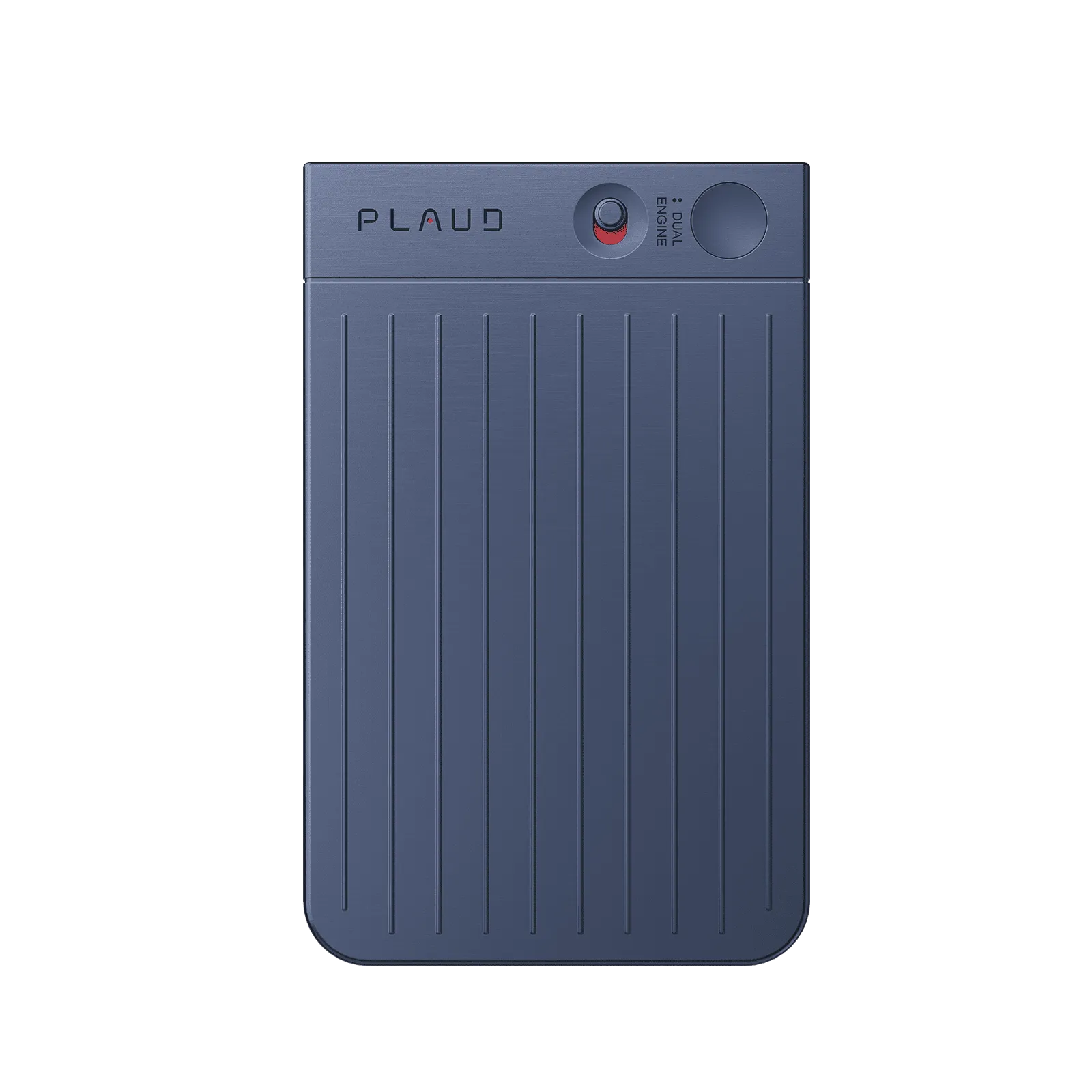
Jika anda kekal menonton sehingga akhir, kami akan membincangkan tentang betapa menariknya alatan baharu seperti Perakam suara AI Plaud Note membantu syarikat dengan menyediakan transkripsi berkuasa AI segera dengan item tindakan, pelabelan penceramah dan templat nota mesyuarat.
Kami tahu betapa sukarnya untuk sentiasa mengikuti perkembangan persidangan pasukan. Mempelajari cara merakam mesyuarat dengan cara yang betul memastikan anda mengingati setiap butiran penting ( dan bagaimana Stacy dalam HR tertidur dengan kameranya terpasang) .
Bolehkah Anda Merakam Mesyuarat Microsoft Teams?

Ya, anda boleh merakam mesyuarat Microsoft Teams menggunakan ciri rakaman terbina dalam, alat lain seperti QuickTime atau dengan menggunakan peranti rakaman luaran seperti Plaud Note ( lebih lanjut mengenainya di bawah) .
Merakam mesyuarat anda membolehkan anda merakam audio, video dan aktiviti perkongsian skrin, kemudian menyimpannya ke OneDrive selepas selesai. Dengan cara itu, anda akan dapat berkongsiringkasan mesyuarat dengan semua orang yang menyertai serta-merta.
Perlu diingatkan bahawa anda mungkin memerlukan kebenaran sebelum merakam mesyuarat. Microsoft Teams secara automatik akan mengumumkan bahawa rakaman akan berlaku melalui mesej yang menunjukkan rakaman sedang dijalankan di bahagian atas skrin. Ingat untuk sentiasa mendapatkan kebenaran semua orang dan menyemak undang-undang serantau, kerana undang-undang privasi berbeza-beza bergantung pada bidang kuasa.
Bacaan Lanjut: Jika anda akan merakam mesyuarat, anda perlu mengetahui undang-undang tempatan atau anda mungkin menghadapi hukuman undang-undang ( termasuk pertuduhan jenayah) . Sila berunding dengan peguam dan lihat artikel kami tentang undang-undang rakaman mengikut negeri sebelum merakam sebarang perbualan.
Ia kedengaran mudah, tetapi sebenarnya ia lebih rumit daripada yang disangka. Terdapat beberapa isu yang menjengkelkan dengan MS Teams, seperti:
- Isu teknikal : Rakaman biasanya tidak berkualiti tinggi. Rakaman juga mempunyai tarikh luput ( biasanya 120 hari, bergantung pada jenis lesen rakaman yang anda miliki) . Ramai pengguna mengadu tentang masalah merakam. Kami akan menangani isu-isu ini di seluruh artikel.
- Kebenaran : Terdapat berbilang lapisan kebenaran, dan sesetengah tetamu mungkin tidak mempunyai akses kepada rakaman. Kadangkala, ia semudah tidak mendayakan rakaman. Pada masa lain, ia lebih terperinci.
- Ciri lanjutan : Sesetengah kaedah rakaman didatangkan dengan ciri lanjutan, seperti keupayaan untuk menukar rakaman mesyuarat anda kepada pangkalan data yang boleh dicari dan juga analisis sentimen. Jika anda sebuah perniagaan, anda mungkin ingin memikirkan sesuatu yang lebih maju daripada perakam terbina dalam.
Mari kita beralih kepada cara merakam mesyuarat dengan lebih terperinci.
5 Cara Merakam Mesyuarat dalam Microsoft Teams
5 cara paling biasa untuk merakam mesyuarat dalam Microsoft Teams untuk tahun 2025 ialah:
- Menggunakan perakam terbina dalam
- Merakam pada Mac dengan QuickTime
- Merakam pada telefon menggunakan aplikasi Teams atau perakam telefon terbina dalam
- Merakam pada PC dengan OBS atau Xbox Game Bar
- Menggunakan peranti AI baharu seperti Plaud Note untuk merakam, menyalin, menyusun dan menganalisis nota mesyuarat anda
Mari kita bincangkan setiap satu.
Cara Merakam Dengan Alat Rakaman Mesyuarat Terbina Dalam Microsoft
Menggunakan ciri rakaman lalai Microsoft adalah cara paling mudah. Berikut ialah perkara yang perlu dilakukan:
Langkah 1: Buka Microsoft Teams dan pergi ke Kalendar
Di sinilah ramai orang melakukan kesilapan: mereka menyelinap ke tetingkap perbualan saluran, beranggapan pilihan rekod ada di situ. Tetapi anda sebenarnya perlu pergi ke Kalendar Pasukan anda terlebih dahulu. Dari situ, anda akan melihat mesyuarat yang dijadualkan (Mesyuarat Baharu). Klik padanya, dan anda akan melihat butang "Sertai". Mudah, bukan? Anggap langkah ini sebagai pemanasan badan sebelum senaman utama.

Langkah 2: Sertai Mesyuarat yang Anda Ingin Rakam
Apabila anda mengklik “Sertai”, pastikan tetapan audio dan kamera anda dilaraskan seperti yang dikehendaki sebelum mengklik butang sertai terakhir. Saya pernah menyertai mesyuarat dengan mikrofon saya dibisukan dan tertanya-tanya mengapa saya tidak dapat mendengar diri saya sendiri selama lima minit. Kekok. Ingatlah bahawa anda tidak boleh merakam sehingga anda secara rasmi berada di dalam bilik mesyuarat.
Langkah 3: Sediakan Kandungan Sebelum Rakaman
Berikut ialah petua ringkas yang kami pelajari daripada pengalaman: Jika anda akan berkongsi slaid, papan putih atau skrin anda, buka slaid tersebut sebelum anda mula merakam. Mengapa? Kerana Teams tidak menunggu anda. Sebaik sahaja titik merah itu disiarkan secara langsung, semua yang anda lakukan akan dirakam. Anda tidak mahu membuang masa rakaman ( dan memalukan diri sendiri) meraba-raba folder untuk cuba mencari pembentangan PowerPoint Live anda. Bukan ingatan yang baik.
Langkah 4: Mula Merakam Mesyuarat
Sebaik sahaja berada di dalam mesyuarat, klik pada Lebih Banyak Tindakan (tiga titik) di bar alat atas, kemudian ketik Mula Rakaman. Pemberitahuan kecil akan muncul untuk memberitahu semua orang bahawa sesi sedang dirakam (ya, Teams tidak membenarkan anda merakam secara senyap). Ia terasa rasmi apabila sepanduk rakaman muncul di bahagian atas skrin anda. Jika anda tidak boleh memilih Rakam ( ia mungkin berwarna kelabu) , ini mungkin kerana orang lain sedang merakam pada masa yang sama. Dua orang tidak boleh merakam mesyuarat yang sama pada masa yang sama. Kami ulangi: MS Teams tidak membenarkan berbilang rakaman.

Nota : Jika anda cuba merakam mesyuarat Teams secara rahsia, anda boleh melangkau ke tempat kami membincangkan Xbox Game Bar untuk rakaman pada PC atau menggunakan QuickTime pada Mac. Walau bagaimanapun, kami menasihatkan anda untuk mengetahui undang-undang tempatan anda. Mungkin terdapat penalti kerana melanggar undang-undang persetujuan di bidang kuasa anda.
Langkah 5: Hentikan Dan Simpan Rakaman
Setelah selesai, kembali ke menu Tindakan Lanjut yang sama dan pilih "Hentikan Rakaman." Pasukan memproses video secara automatik dan menyimpannya ke OneDrive atau SharePoint, bergantung pada tetapan organisasi anda. Tidak perlu panik jika anda tidak dapat menemuinya dengan segera; biasanya ia mengambil masa beberapa minit untuk muncul. Anda juga boleh menamatkan mesyuarat. Rakaman berhenti secara automatik apabila semua peserta mesyuarat keluar.
Petua Profesional : Pastikan anda mendayakan transkripsi supaya anda mempunyai transkrip sembang mesyuarat anda. Ramai pengguna baharu melakukan kesilapan ini. Teams tidak membenamkan teks secara automatik dalam rakaman mesyuarat Teamsnya, jadi anda perlu melakukannya secara manual.
Cara Merakam Microsoft Teams pada Mac (Menggunakan QuickTime)
Anda boleh merakam mesyuarat Microsoft Teams pada Mac dengan QuickTime. Ia bagus kerana ia terbina dalam sistem anda dan sangat mudah digunakan. Anda tidak perlu memuat turun apa-apa atau mendapatkan ijazah sarjana dalam bidang kejuruteraan untuk melakukannya.
Hanya buka bahagian Fail pada bar menu dan pilih Rakaman Skrin Baharu. Itu sahaja!
- Begini caranya: Buka QuickTime Player daripada folder Aplikasi anda
- Klik "Fail" dalam bar menu dan pilih "Rakaman Skrin Baharu"
- Klik anak panah di sebelah butang rakam untuk memilih mikrofon anda
- Klik butang rakam merah, kemudian pilih kawasan skrin anda atau klik untuk merakam skrin penuh
- Sertai mesyuarat Pasukan anda seperti biasa
- Setelah selesai, klik butang berhenti dalam bar menu anda
Rakaman anda disimpan secara automatik ke desktop anda.
Cara Merakam Mesyuarat Pasukan pada Telefon Anda (iPhone dan Android)
Anda boleh merakam mesyuarat MS Teams daripada iPhone atau peranti mudah alih Android anda dengan menggunakan aplikasi Microsoft Teams, TETAPI ia bergantung pada kriteria berikut ( kami telah memberitahu anda bahawa ini menjengkelkan!) .
Inilah yang anda perlu tahu tentang menggunakan aplikasi Teams untuk merakam:
- Anda memerlukan akaun Microsoft 365 berbayar, seperti Business Premium ( akaun percuma tidak boleh merakam)
- Anda mestilah penganjur mesyuarat atau telah diberikan kebenaran rakaman
- Rakaman tidak tersedia untuk semua jenis mesyuarat ( beberapa sekatan dikenakan untuk peserta luaran )
Jika anda cuba merakam mesyuarat di tempat kerja, berbincanglah dengan penyelia anda atau seseorang dalam bidang IT. Lihat jika mereka boleh mendapatkan lesen yang diperlukan untuk merakam. Sebaik sahaja anda selesai semua itu, semuanya akan menjadi mudah. Pastikan anda telah memasang aplikasi Teams, kemudian ikuti arahan yang sama seperti di atas untuk merakam acara mesyuarat anda.
Tetapi memandangkan itu memerlukan masa dan usaha, berikut ialah penyelesaian untuk merakam pada telefon anda:
Merakam Mesyuarat pada iPhone
Gunakan perakam skrin terbina dalam. Leret ke bawah ke Pusat Kawalan, ketik butang rakam ( anda mungkin perlu menambah aplikasi ke Pusat Kawalan anda dalam Tetapan terlebih dahulu ), kemudian sertai mesyuarat Teams anda dan rakam. Rakaman disimpan ke aplikasi Foto anda. Ini juga berfungsi untuk merakam panggilan telefon pada iPhone anda .
Merakam Mesyuarat pada Android
Leret ke bawah dari bahagian atas skrin anda untuk mengakses Tetapan Pantas dan cari "Perakam skrin" (lokasi tepat berbeza mengikut peranti). Ketik padanya, pilih tetapan audio untuk merakam kedua-dua mikrofon dan audio sistem, kemudian mula merakam sebelum menyertai Teams.
Anda juga boleh menggunakan ciri yang sama ini untuk merakam panggilan telefon pada Android anda .
Bagaimana untuk Merakam Mesyuarat Pasukan Dengan Nota Plaud?
Plaud Note ialah perakam berkuasa AI kecil yang berfungsi merentasi Teams, Zoom, Google Meet, panggilan telefon dan juga sembang secara bersemuka. Ia menawarkan rakaman dan transkripsi yang lebih tepat dan mudah berbanding kaedah lain yang telah kami bincangkan di sini.
Tidak hairanlah begitu banyak syarikat beralih kepada peranti luaran berkuasa AI untuk rakaman dan transkripsi langsung. Anda tidak perlu bersusah payah untuk mendapatkan rakaman anda. Dan apabila anda mendapatkannya, ia tepat, diformat dan dianalisis oleh AI, dengan sentimen, pengenalpastian penutur dan item tindakan dilakukan secara automatik untuk anda.
Sebanyak satu juta profesional telah pun menggunakan Plaud setakat tahun 2025, dan jumlah itu terus meningkat.
Apa yang anda perlu lakukan hanyalah menyediakan perakam suara dan merakam audio. Kemudian, ia akan menyalin, meringkaskan dan juga mengubahnya secara automatik menjadi dokumen yang boleh dicari dan diedit. Tiada sekatan, tiada omong kosong "hos sahaja". Jika anda bosan terikat dengan peraturan Teams, gajet kecil ini memang penyelamat.
Begini cara menggunakannya:
Langkah 1: Hidupkan Peranti Plaud Note anda
Ia gajet kecil, jadi anda tidak perlu berfikir panjang. Tekan dan tahan butang kuasa selama beberapa saat sehingga lampu berkelip.

Langkah 2: Pilih Mod Rakaman yang Betul
Plaud Note mempunyai mod tersuai yang direka bentuk untuk disesuaikan dengan aktiviti perniagaan harian, termasuk mesyuarat dalam talian, panggilan telefon dan perbualan bersemuka.
Amaran : Jangan pilih mod yang salah. Jika anda memilih “Rakaman Panggilan Telefon” dan bukannya “Rakaman Di Tapak”, anda akan mendapat empat puluh lima minit pernafasan anda sendiri.
Peranti kami memudahkan rakaman. Ia berfungsi melalui lampiran magnet atau beralih ke mod di lokasi untuk merakam perbualan secara bersemuka dengan kejelasan yang tinggi, tanpa memerlukan persediaan dan geseran yang minimum.

Langkah 3: Posisi Nota Plaud untuk Tangkapan Audio Terbaik
Kami mengesyorkan agar Plaud diletakkan lebih tinggi pada badan anda, lebih dekat dengan mulut anda daripada lebih jauh. Ini menjamin anda mendapat kualiti audio yang terbaik. Tetapi jika anda berada dalam mesyuarat Teams dengan fon kepala, letakkan sahaja ia berhampiran pembesar suara komputer riba anda. Untuk perbincangan kumpulan, letakkannya di tengah meja.

Langkah 4: Mulakan Rakaman Dengan Satu Klik
Hanya tekan butang rakam sekali, dan audio akan mula dirakam serta-merta. Tiada menu, tiada tetingkap timbul, tiada pengesahan “adakah anda benar-benar mahu merakam?” seperti yang dilakukan oleh Teams. Sejujurnya, ia terasa membebaskan.

Langkah 5: Hentikan Dan Simpan Rakaman
Setelah selesai, tekan butang sekali lagi. Fail tersebut akan disimpan secara automatik ke storan Plaud Note anda. Tidak perlu menunggu untuk diproses seperti dalam Teams. Rakaman akan tersedia dalam beberapa saat selepas mesyuarat tamat.
Langkah 6: Akses, Transkripsi dan Ringkaskan dalam Aplikasi Plaud
Sekarang, ini adalah perkara kegemaran kami tentang penggunaannya Nota Plaud untuk merakam pada Pasukan. Buka Buka Aplikasi Plaud pada telefon anda, dan anda akan melihat rakaman anda disenaraikan dengan kemas. Dengan satu ketikan, anda boleh menyalin mesyuarat, mendapatkan ringkasan yang dijana AI dan juga berkongsi sorotan dengan rakan sepasukan.
Jika perakam terbina dalam pasukan anda terasa agak terhad atau anda hanya mahukan salinan peribadi tanpa bergantung pada IT, Plaud adalah alat yang ampuh. Ia seperti mempunyai setiausaha peribadi anda sendiri yang tidak pernah merungut tentang kerja lebih masa.
Bacaan Lanjut: Ini hanyalah permulaan kepada apa yang boleh dilakukan oleh pencatat AI kami. Lihat panduan penuh tentang cara menggunakan Plaud untuk melihat beberapa ciri lanjutannya.
Cara Merakam Mesyuarat Pasukan pada Komputer Riba
Akhir sekali, kami ingin membincangkan penggunaan aplikasi pihak ketiga untuk merakam mesyuarat anda pada PC. Terdapat dua pilihan ideal untuk ini. Senarai berikut merangkumi cara terbaik untuk merakam Teams pada komputer riba anda :
- Xbox Game Bar (rakam secara rahsia) : Xbox Game Bar ialah perakam skrin terbina dalam Windows yang sesuai untuk merakam mesyuarat Teams tanpa memasang perisian tambahan. Dan jika anda cuba bersikap licik, ia tidak akan mengumumkan kepada peserta lain bahawa anda sedang merakam. Tetapi sila peka dengan undang-undang tempatan. Untuk menggunakannya, hanya tekan Windows + G untuk membuka tindanan Game Bar. Klik butang rakam (atau tekan Windows + Alt + R) untuk mula merakam.
- OBS Studio: OBS ialah perakam skrin sumber terbuka percuma yang memberi anda kawalan peringkat profesional ke atas rakaman Teams anda. Untuk menggunakannya, muat turun OBS daripada obsproject.com, kemudian tambahkan sumber "Tangkapan Paparan" untuk merakam skrin penuh anda atau "Tangkapan Tetingkap" untuk merakam hanya Teams. Klik "Mula Rakaman" sebelum mesyuarat anda bermula dan "Hentikan Rakaman" apabila anda selesai.
Petua untuk Mesyuarat Pasukan yang Produktif
Akhir sekali, kami ingin berkongsi beberapa petua terbaik kami untuk mesyuarat pasukan yang lebih produktif. Percayalah, kami mempunyai BANYAK mesyuarat pasukan di Plaud, dan pelanggan kami mempunyai lebih banyak daripada kami. Kami tahu apa yang berkesan dan apa yang tidak.
Berikut adalah beberapa petua untuk mesyuarat pasukan yang lebih produktif, pantas dan berkesan:
- Tetapkan agenda yang jelas : Sentiasa hantar atau minta agenda terlebih dahulu. Senarai bulet yang ringkas pun sudah memadai.
- Tugaskan peranan : Ini mungkin banyak, tetapi menugaskan pencatat nota, pencatat masa atau fasilitator dapat menyelamatkan semua orang daripada sakit kepala. Kita pernah melihat mesyuarat di mana tiga orang bercakap antara satu sama lain kerana tiada siapa yang "memacu" perbincangan. Jangan biarkan perkara itu berlaku.
- Kekal fokus : Sangat mudah untuk hanyut. Satu helah ialah menggunakan nota melekit pada skrin anda dengan soalan penting: "Apakah yang perlu kita putuskan di sini?" Ini akan membuatkan anda kekal fokus.
- Gunakan visual : Orang ramai lebih mengingati slaid, carta dan juga contengan di papan putih berbanding dinding teks.
- Hidupkan kamera anda : Kami tahu ini tidak selalunya mungkin. Walau bagaimanapun, apabila kamera dihidupkan, orang ramai lebih terlibat. Tambahan pula, ia boleh menghalang anda daripada menyelinap untuk mengambil snek di tengah-tengah panggilan dan terganggu ( atau tertidur!) .
Bacaan Lanjut: Ingin belajar cara mencatat minit mesyuarat? Panduan tentang cara mencatat minit mesyuarat ini merangkumi beberapa templat dan contoh serta beberapa petua daripada pencatat nota profesional kami di Plaud.
Bagaimana untuk menyertai Mesyuarat Pasukan?
Sebelum anda boleh merakam atau menyertai, anda perlu menyertai dengan betul. Kedengaran jelas, bukan? Walau bagaimanapun, anda akan terkejut betapa kerapnya orang melakukan kesilapan ini. Kita semua pernah melakukannya.
Berikut ialah cara untuk menyertai mesyuarat Teams:
- Daripada jemputan kalendar: Cuma klik pautan Pasukan dalam jemputan.
- Melalui aplikasi Microsoft Teams: Buka Teams, pergi ke Kalendar anda dan tekan “Sertai”.
- Daripada Outlook: Jika jemputan anda disegerakkan, anda akan melihat butang “Sertai Mesyuarat Pasukan” betul-betul dalam acara kalendar.
- Sebagai tetamu: Belum memasang Teams? Jangan risau, anda boleh menyertai dalam pelayar anda. Cuma klik pautan dan pilih “Sertai di web.”
Kami mengesyorkan untuk sentiasa menyertai beberapa minit lebih awal. Ini akan membantu anda mengelakkan sebarang kekok, dan ia memastikan anda tidak terlepas apa-apa yang penting!
Kesimpulan
Pada penghujung hari, merakam mesyuarat Teams memerlukan rakaman perkara penting yang diperkatakan oleh ahli sembang dan berkongsinya supaya orang ramai boleh bertindak berdasarkan apa yang dibincangkan. Sama ada menggunakan alat Microsoft atau mengambil langkah lebih jauh dengan sesuatu seperti Harap maklum , matlamat akhirnya adalah sama: memastikan pasukan anda sentiasa dimaklumkan dan sentiasa mengikuti perkembangan terkini.
Jadi, lain kali anda berada dalam panggilan Teams, tekan butang rakam ( atau ambil Nota Plaud anda ), tetapkan agenda dan jalankan mesyuarat seperti seorang profesional. Diri anda pada masa hadapan akan berterima kasih kepada anda.
Soalan Lazim
Di Mana Boleh Cari Mesyuarat Microsoft Teams yang Dirakam?
Biasanya dalam OneDrive atau SharePoint. Untuk mesyuarat saluran, ia disimpan dalam folder rakaman SharePoint saluran. Untuk mesyuarat peribadi, semak OneDrive peribadi anda.
Bagaimana untuk Memainkan, Berkongsi dan Mengurus Rakaman Pasukan?
Buka pautan daripada thread sembang atau mesyuarat. Dari situ, anda boleh menstrimnya, berkongsinya dengan rakan sekerja atau memuat turunnya jika organisasi anda membenarkannya.
Bolehkah Saya Merakam Mesyuarat Pasukan Apabila Saya Bukan Pengacara?
Ya, anda boleh merakam jika anda bukan hos mesyuarat, tetapi hanya jika pentadbir IT anda telah mendayakan kebenaran untuk peserta. Jika tidak, anda akan melihat pilihan berwarna kelabu. Secara amnya, anda perlu menjadi sebahagian daripada organisasi yang sama dengan penganjur mesyuarat untuk merakam dan menyalin.
Bagaimanakah saya boleh mengaktifkan Pilihan Rakaman dalam Microsoft Teams?
Ini berada pada pentadbir IT anda. Mereka mengawal dasar mesyuarat dalam Pusat Pentadbiran Teams. Jika anda tidak melihat butang rekod, ping pasukan IT anda.
Bolehkah Anda Merakam Mesyuarat dalam Pasukan secara Percuma?
Ya! Perakam terbina dalam disertakan dengan Microsoft 365. Tiada caj tambahan. Satu-satunya kekurangannya ialah organisasi anda mengawal storan dan kebenaran.
Apakah Jenis-jenis Mesyuarat MS Teams yang Berbeza?
Bentuk mesyuarat pasukan yang biasa dalam MS Teams ialah mesyuarat persendirian ( mesyuarat bukan saluran) , yang tidak terikat dengan saluran tertentu, dan mesyuarat saluran, yang terikat dengan sembang atau perbualan saluran tertentu. Terdapat juga jenis mesyuarat lain, seperti Dewan Bandaraya, yang dikhaskan untuk beribu-ribu peserta pada satu masa.