
Jika anda bosan terlepas butiran penting semasa perbualan pelanggan atau sukar untuk mengingati dengan tepat apa yang telah dibincangkan dalam mesyuarat jualan semalam, sudah tiba masanya untuk menguasai cara merakam audio pada iPhone . iPhone anda sudah dilengkapi dengan keupayaan rakaman yang hebat yang boleh mengubah cara anda merakam dan merujuk perbualan perniagaan, tetapi kebanyakan orang hanya mengetahui sedikit sahaja tentang apa yang mungkin. Daripada memo suara asas untuk nota ringkas kepada persediaan rakaman lanjutan untuk panggilan pelanggan penting, terdapat pelbagai cara untuk memastikan anda tidak akan kehilangan maklumat berharga lagi.
- Bagaimana untuk merakam audio pada iPhone menggunakan aplikasi Memo Suara?
- Langkah mudah untuk meningkatkan kualiti rakaman anda sebelum anda bermula
- Bagaimana untuk merakam audio pada iPhone menggunakan peranti luaran?
- Bagaimana untuk berkongsi rakaman audio pada iPhone?
- Soalan lazim tentang cara merakam audio pada iPhone
- Rakaman audio pada iPhone dipermudahkan untuk kejayaan jualan
Bagaimana untuk merakam audio pada iPhone menggunakan aplikasi Memo Suara?
Aplikasi Memo Suara ialah penyelesaian terbina dalam iPhone anda untuk rakaman audio yang pantas dan andal, sesuai untuk merakam perbualan pelanggan, nota mesyuarat atau idea penting semasa dalam perjalanan. Berikut ialah cara menggunakannya dengan berkesan untuk keperluan perniagaan anda:

Langkah 1: Cari dan buka aplikasi Memo Suara
Cari aplikasi Memo Suara pada telefon anda - ia adalah ikon hitam dengan gelombang bunyi putih di atasnya. Tidak dapat menemuinya? Leret sahaja ke bawah dari tengah skrin anda dan taip "Memo Suara" dalam bar carian yang muncul.
Jika anda kerap merakam audio untuk kerja, anda boleh menambah Memo Suara ke Pusat Kawalan anda untuk akses yang sangat pantas. Hanya pergi ke Tetapan, kemudian Pusat Kawalan, ketik "Sesuaikan Kawalan" dan tekan tanda tambah hijau di sebelah "Memo Suara". Kini anda boleh mula merakam terus dari skrin kunci anda atau mana-mana aplikasi.
Langkah 2: Letakkan iPhone anda dan mulakan rakaman
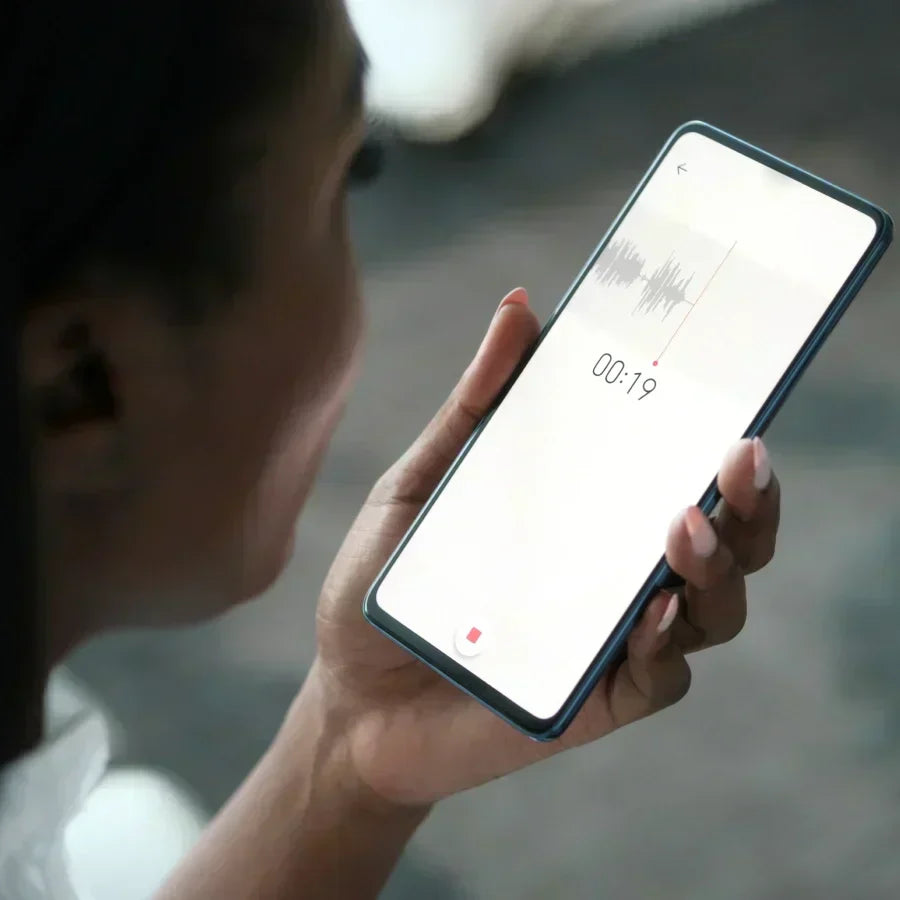
Pegang iPhone anda dengan mikrofon (terletak di bahagian bawah) menghala ke arah sumber bunyi, idealnya 6-12 inci dari pembesar suara. Ketik butang rakam bulat merah yang besar di bahagian tengah bawah skrin untuk mula merakam audio dengan segera. Anda akan melihat butang itu bertukar menjadi bulatan merah yang berdenyut dan pemasa muncul, mengesahkan bahawa rakaman telah bermula dengan jayanya.
Langkah 3: Gunakan kawalan rakaman semasa sesi anda
Semasa merakam, anda boleh mengetik butang merah untuk menjeda sementara tanpa menghentikan keseluruhan sesi - berguna apabila perbualan terganggu atau anda perlu mengecualikan maklumat sensitif. Untuk menyambung semula, hanya ketik butang merah sekali lagi. Jika anda perlu menandakan detik penting semasa rakaman panjang, ketik di mana-mana sahaja pada paparan bentuk gelombang untuk menambah penanda visual yang membantu anda menavigasi ke bahagian utama kemudian.
Langkah 4: Hentikan, namakan dan simpan rakaman anda
Ketik "Henti" apabila sesi rakaman anda selesai, dan aplikasi akan menyimpan fail secara automatik dengan cap waktu. Segera namakan semula rakaman anda dengan mengetik pada tajuk yang dijana secara automatik dan menaip sesuatu yang deskriptif seperti "Perbincangan Kontrak Johnson 12-15" atau "Nota Panggilan Strategi Pasukan." Ini menjadikannya lebih mudah untuk mencari rakaman tertentu kemudian, terutamanya apabila anda mengurus berbilang perbualan dan mesyuarat pelanggan sepanjang minggu. Untuk kemudahan tambahan, Memo Suara juga boleh ditukar kepada teks , menjadikan nota audio anda lebih mudah diakses dan dicari.
Jika anda ingin merakam panggilan telefon apabila tiada aplikasi terbina dalam, anda boleh merujuk blog kami: Rakam Panggilan Telefon pada iPhone Tanpa Aplikasi .
Langkah mudah untuk meningkatkan kualiti rakaman anda sebelum anda bermula
Mendapatkan audio yang baik daripada rakaman iPhone anda tidak memerlukan peralatan yang mahal - hanya beberapa persediaan pintar yang mengambil masa kurang daripada seminit tetapi memberi perbezaan yang besar dalam betapa jelas dan profesionalnya bunyi rakaman anda.

Langkah 1: Cari tempat yang tenang untuk rakaman
Cari ruang yang jauh daripada penghawa dingin yang bising, lorong yang sibuk atau peralatan pejabat yang berdengung yang akan menyaingi suara pada rakaman anda. Bilik persidangan berfungsi dengan baik, tetapi elakkan bilik yang mempunyai banyak tingkap yang menghadap jalan yang bising atau permukaan keras yang membuat suara bergema. Jika anda menerima panggilan pelanggan, masuk ke pejabat anda atau cari sudut yang tenang di mana anda tidak akan mempunyai orang yang berjalan atau bercakap berdekatan - bunyi latar belakang ini menjadikannya lebih sukar untuk mendengar butiran penting kemudian.
Langkah 2: Sediakan iPhone anda di tempat yang betul
Letakkan iPhone anda di atas permukaan yang stabil seperti meja atau meja dan bukannya memegangnya - walaupun pergerakan tangan yang kecil menghasilkan bunyi gemerisik yang muncul dalam rakaman. Halakan bahagian bawah telefon anda (di mana mikrofon berada) ke arah sesiapa sahaja yang paling banyak bercakap, jarakkannya kira-kira selengan untuk pengambilan bunyi yang terbaik. Untuk mesyuarat kumpulan, letakkan telefon anda di tengah meja supaya ia dapat menangkap suara semua orang dengan sama rata, dan jauhkannya daripada komputer riba atau kertas yang mungkin diketuk atau dikocok secara tidak sengaja oleh orang ramai.
Langkah 3: Sediakan telefon anda untuk rakaman tanpa gangguan
Tutup sebarang aplikasi yang anda tidak gunakan dan pastikan anda mempunyai ruang storan yang mencukupi - kebanyakan perbualan perniagaan menggunakan kira-kira 30 MB sejam, yang tidak banyak tetapi boleh bertambah dengan cepat jika telefon anda sudah penuh. Hidupkan "Jangan Ganggu" supaya panggilan masuk atau mesej teks tidak akan mengganggu rakaman anda, dan jika anda bimbang tentang masalah penerimaan, tukar kepada mod pesawat tetapi pastikan WiFi dihidupkan supaya ciri awan masih berfungsi.
Langkah 4: Lakukan pemeriksaan bunyi pantas terlebih dahulu
Sebelum memulakan rakaman sebenar anda, rakam ujian pendek selama 10 saat di mana anda bercakap seperti biasa dari jarak yang sama yang akan anda gunakan semasa perbualan sebenar. Mainkannya semula dengan segera untuk memastikan anda boleh mendengar dengan jelas tanpa menegangkan dan tiada bunyi latar belakang yang mengganggu. Jika kedengarannya terlalu perlahan atau teredam, cuma dekatkan telefon anda atau cuba tempat lain di dalam bilik - ujian kecil ini boleh menyelamatkan anda daripada berakhir dengan rakaman yang anda tidak boleh gunakan sebenarnya.
Bagaimana untuk merakam audio pada iPhone menggunakan peranti luaran?
Walaupun aplikasi Memo Suara iPhone berfungsi dengan baik untuk nota ringkas dan rakaman kasual, ia mempunyai beberapa batasan sebenar apabila anda berurusan dengan perbualan jualan yang penting. Anda tidak boleh secara automatik mengetahui siapa yang berkata apa semasa mesyuarat pelanggan, tiada cara untuk menukar audio kepada teks tanpa membayar untuk perkhidmatan berasingan, dan anda tidak boleh mencari rakaman lama dengan cepat untuk mencari maklumat tertentu. Di sinilah dikhaskan peranti rakaman seperti produk Plaud yang masuk - mereka mengambil audio anda dan mengubahnya menjadi maklumat perniagaan yang teratur dan boleh dicari yang sebenarnya membantu anda menghubungi pelanggan dan memuktamadkan lebih banyak tawaran.

Langkah 1: Ketahui apa yang anda perlukan selain memo suara asas
Transkripsi yang tepat
Apabila anda mengurus berbilang pelanggan dan bakal pelanggan setiap minggu, anda memerlukan lebih daripada sekadar fail audio yang mengambil ruang pada telefon anda. Rakaman anda ditukar secara automatik kepada teks bermakna anda boleh mengimbas perbualan dengan cepat, mencari topik tertentu dan merujuk butiran penting tanpa perlu mendengar keseluruhan mesyuarat sekali lagi. Ini menjimatkan banyak masa apabila anda membuat persediaan untuk panggilan susulan atau perlu memetik sesuatu yang dikatakan oleh pelanggan dalam cadangan anda.
Pengenalan pembesar suara
Dalam mesyuarat dengan beberapa pembuat keputusan, mengetahui dengan tepat siapa yang mengatakan apa yang boleh mengubah sepenuhnya pendekatan jualan anda. Adakah kebimbangan bajet datang daripada CFO atau pengurus jabatan? Orang manakah yang paling teruja dengan ciri produk anda? Apabila anda tahu siapa yang membuat komen yang mana, anda boleh menyesuaikan mesej susulan anda untuk menangani minat dan kebimbangan khusus setiap orang dan bukannya menghantar maklumat generik kepada semua orang.
Kandungan yang boleh dicari
Keupayaan untuk mencari kata kunci, nama pelanggan atau topik tertentu dalam semua perbualan anda yang lalu menjadikan rakaman anda sebagai pangkalan data maklumat pelanggan yang hebat. Daripada cuba mengingati jadual penghantaran yang diliputi atau perbincangan harga, anda boleh serta-merta mencari apa yang anda perlukan semasa menulis cadangan atau menjawab soalan pelanggan semasa panggilan susulan.
Langkah 2: Pilih alat yang betul - Penyelesaian rakaman pintar Plaud
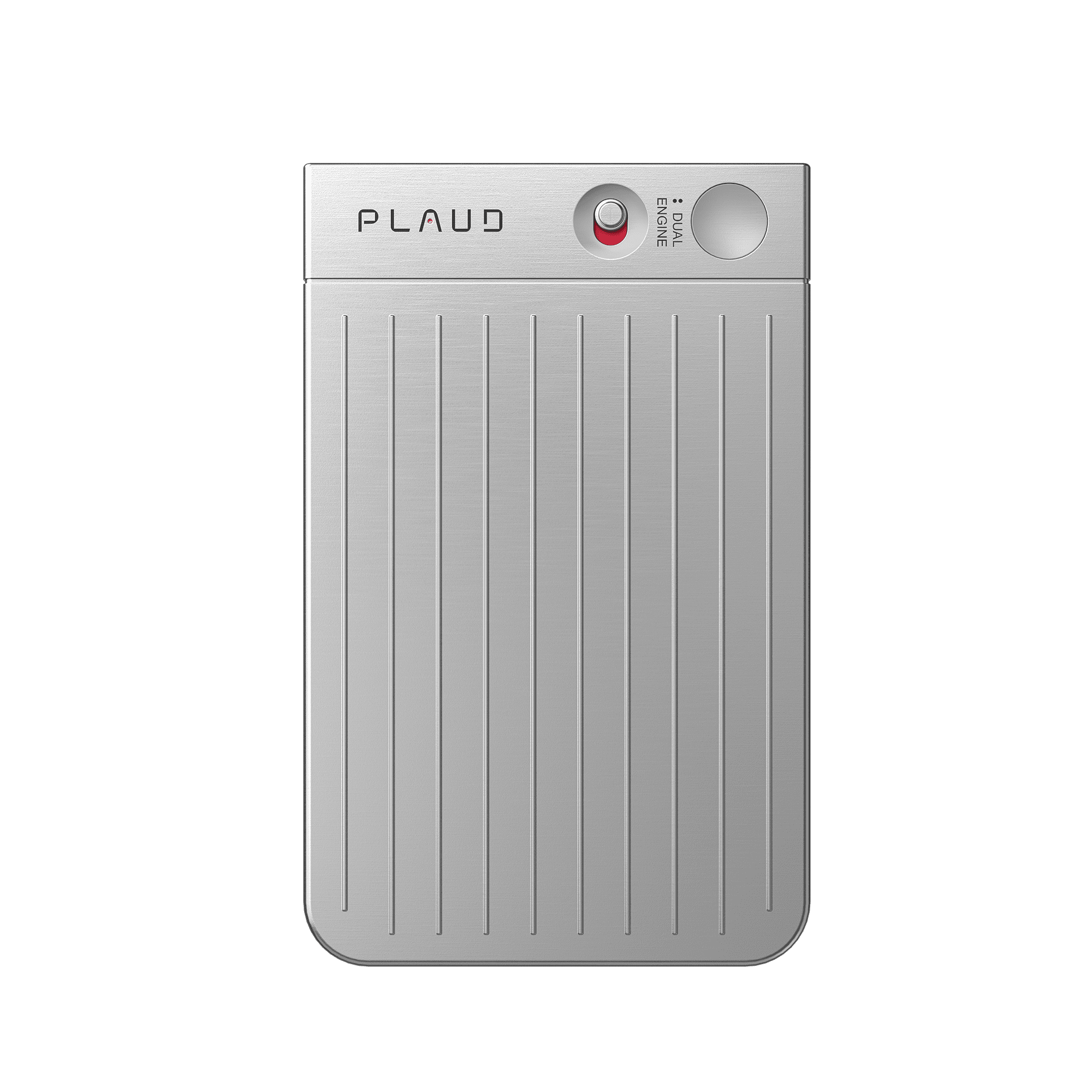
Plaud Note menyelesaikan masalah ini dengan menggabungkan rakaman berkualiti tinggi dengan ciri AI pintar yang mengendalikan kerja berat secara automatik. Peranti kecil ini dipasang secara magnet pada iPhone anda dan boleh merakam panggilan telefon dan perbualan bersemuka dengan audio berkualiti profesional. Apa yang menjadikannya istimewa ialah AI terbina dalam yang menggunakan teknologi canggih daripada GPT-4.1, Claude 3.7 Sonnet dan sistem terkemuka lain untuk secara automatik:

1. Transkripsikan perbualan anda dalam 112 bahasa yang berbeza - tidak kira bahasa apa yang dituturkan oleh pelanggan antarabangsa anda

2. Kenal pasti penceramah yang berbeza - supaya anda tahu dengan tepat siapa yang mengatakan apa semasa mesyuarat kumpulan

3. Cipta ringkasan yang teratur - menggunakan lebih 3000 templat yang direka untuk situasi perniagaan

4. Simpan semuanya di awan - dengan storan tanpa had supaya anda tidak akan kehilangan perbualan penting
Peranti ini sendiri sangat praktikal untuk profesional jualan yang sibuk. Beratnya lebih daripada satu auns, lebih nipis daripada kebanyakan kad kredit dan menawarkan rakaman berterusan selama 30 jam dengan storan terbina dalam 64GB. Anda boleh merakam sepanjang hari tanpa perlu risau tentang hayat bateri atau kehabisan ruang, dan ia tidak akan menambah saiz telefon anda atau mengganggu penggunaan biasa.
Langkah 3: Rakam dan rakam perbualan kritikal
Sediakan peranti Plaud anda
1. Untuk panggilan telefon : Pasangkan Plaud Note pada iPhone anda menggunakan sarung magnet yang disertakan - ia akan mengesan secara automatik apabila anda sedang membuat panggilan dan mula merakam tanpa sebarang langkah tambahan.

2. Untuk mesyuarat secara bersemuka : Letakkan peranti di atas meja persidangan antara anda dan pelanggan anda, atau simpannya pada telefon anda jika anda memegangnya berdekatan semasa perbualan.

3. Periksa kedudukan : Mikrofon berkualiti tinggi terbina dalam berfungsi dengan baik dalam tetapan pejabat biasa, tetapi pastikan peranti tidak disekat oleh kertas atau objek lain yang mungkin meredam bunyi.
Langkah 4: Mulakan sesi rakaman anda
- Tekan butang rakam tunggal pada Plaud Note untuk mula merakam audio - anda akan melihat penunjuk mudah bahawa rakaman telah bermula.

- Teruskan perbualan anda seperti biasa - tidak perlu memantau telefon anda, bimbang tentang aplikasi yang ranap atau memikirkan proses rakaman sebaik sahaja ia bermula.
- Biarkan peranti mengendalikan semuanya - dengan hayat bateri selama 30 jam dan masa siap sedia 60 hari, anda boleh merakam berbilang mesyuarat panjang tanpa sebarang gangguan atau masalah teknikal.
Langkah 5: Kekal fokus pada perkara yang penting
Dengan rakaman yang diautomatikkan sepenuhnya, anda boleh memberikan perhatian sepenuhnya kepada perbualan sebenar. Ini bermakna hubungan mata yang lebih baik dengan pelanggan, perbincangan yang lebih semula jadi dan keupayaan untuk mengesan isyarat lisan dan bahasa badan penting yang mungkin anda terlepas pandang apabila anda sibuk mencatat nota. Ramai profesional jualan mendapati bahawa hubungan pelanggan mereka bertambah baik dengan ketara apabila mereka dapat hadir sepenuhnya dan bukannya terganggu oleh pencatatan nota.
- Pemprosesan automatik : Selepas mesyuarat anda tamat, sistem Plaud Intelligence akan segera mula mengusahakan rakaman anda, mencipta transkripsi teks yang tepat dan mengenal pasti siapa yang bercakap bila.
- Ringkasan profesional : Anda akan menerima ringkasan tersusun yang direka khusus untuk situasi jualan, yang mengetengahkan perkara perbincangan utama, kebimbangan pelanggan, perkara tindakan dan peluang susulan.
- Akses mudah : Semuanya disimpan dalam storan awan tanpa had yang disegerakkan merentasi semua platform, supaya anda boleh mengakses wawasan perbualan anda daripada telefon, tablet atau komputer anda.
- Rujukan pantas : Daripada mendengar audio selama berjam-jam, anda mendapat pandangan ringkas dan boleh diambil tindakan yang boleh anda semak dengan segera atau kongsikan dengan pasukan jualan anda untuk perbincangan strategi.
Bagaimana untuk berkongsi rakaman audio pada iPhone?
Sebaik sahaja anda merakam perbualan penting pelanggan atau rakaman mesyuarat pada iPhone anda, anda selalunya perlu berkongsinya dengan ahli pasukan, penyelia atau rakan sekerja untuk semakan dan kerjasama. iPhone memudahkan perkongsian fail audio anda melalui pelbagai kaedah bergantung pada keperluan khusus dan keperluan tempat kerja anda.
Kongsi terus daripada aplikasi Memo Suara
1. Buka aplikasi Memo Suara anda dan cari rakaman yang ingin anda kongsikan daripada senarai fail yang disimpan.
2. Ketik pada rakaman untuk memilihnya, kemudian cari ikon kongsi (segi empat sama dengan anak panah ke atas) di penjuru kiri bawah skrin.
3. Pilih kaedah perkongsian anda daripada pilihan yang dipaparkan - anda boleh menghantar melalui Mesej, Mel atau AirDrop ke peranti Apple berdekatan atau menyimpan ke perkhidmatan awan seperti Dropbox atau Google Drive.
4. Tambahkan penerima dan hantar untuk perkongsian e-mel, tambahkan alamat penerima dan sertakan baris subjek deskriptif seperti "Rakaman Mesyuarat Pelanggan—Perbincangan ABC Corp" untuk membantu rakan sekerja memahami kandungan.
Gunakan AirDrop untuk perkongsian pasukan yang pantas
Jika anda berkongsi dengan rakan sekerja yang mempunyai peranti Apple dan berada berdekatan secara fizikal, AirDrop menawarkan kaedah terpantas. Pastikan kedua-dua peranti telah mendayakan AirDrop (leret ke atas dari bahagian bawah skrin anda dan ketik ikon AirDrop), kemudian pilih rakaman dan pilih peranti penerima daripada pilihan AirDrop. Fail dipindahkan secara langsung tanpa memerlukan alamat e-mel atau aplikasi pemesejan, menjadikannya sesuai untuk perkongsian segera selepas mesyuarat.
Kongsi melalui perkhidmatan storan awan
Untuk fail yang lebih besar atau apabila anda perlu berkongsi dengan berbilang ahli pasukan, storan awan berfungsi dengan lebih baik. Apabila anda mengetik butang kongsi pada rakaman anda, pilih "Simpan ke Fail" dan pilih perkhidmatan awan pilihan anda seperti iCloud Drive, Google Drive atau Dropbox. Setelah dimuat naik, anda boleh berkongsi pautan dengan sesiapa sahaja yang memerlukan akses dan mereka boleh mendengar rakaman daripada mana-mana peranti tanpa perlu memuat turun fail besar ke telefon mereka.
Pertimbangkan saiz fail dan privasi
Perlu diingat bahawa rakaman audio boleh jadi fail besar - mesyuarat selama sejam biasanya menghasilkan fail 30MB yang mungkin terlalu besar untuk sesetengah sistem e-mel. Untuk perbualan pelanggan yang sensitif, sentiasa semak dasar perkongsian data syarikat anda sebelum menghantar rakaman secara luaran dan pertimbangkan untuk melindungi fail dengan kata laluan atau menggunakan platform perkongsian selamat yang diluluskan oleh syarikat dan bukannya akaun e-mel peribadi.
Soalan lazim tentang cara merakam audio pada iPhone
Bagaimanakah saya boleh merakam audio secara rahsia pada iPhone saya?
Merakam perbualan tanpa persetujuan adalah menyalahi undang-undang di banyak negeri dan negara , jadi sentiasa maklumkan kepada peserta bahawa anda sedang merakam sebelum memulakan. Walau bagaimanapun, untuk rakaman memo atau nota suara anda sendiri secara rahsia, anda boleh menggunakan aplikasi Memo Suara secara senyap dengan mendayakannya melalui Pusat Kawalan (leret ke bawah dari penjuru kanan sebelah atas dan ketik ikon Memo Suara) tanpa membuka aplikasi penuh. Anda juga boleh meminta Siri untuk "memulakan rakaman suara" tanpa menyentuh telefon anda, walaupun ini akan mengumumkan tindakan tersebut dengan kuat.
Bagaimanakah saya boleh merakam audio sahaja pada iPhone saya?
Aplikasi Voice Memo hanya merakam audio - tiada video dirakam. Buka aplikasi Voice Memo, ketik butang rakam merah dan iPhone anda hanya akan merakam bunyi melalui mikrofon terbina dalamnya. Jika anda sedang merakam video dengan aplikasi Kamera dan ingin bertukar kepada audio sahaja, tutup sahaja aplikasi Kamera dan buka Voice Memo. iPhone anda tidak merakam video dan audio secara serentak dalam aplikasi Voice Memo.
Bagaimanakah saya menggunakan iPhone saya sebagai perakam?
iPhone anda berfungsi sebagai perakam melalui aplikasi Memo Suara yang telah dipasang sebelumnya. Cuma buka aplikasi, ketik butang bulat merah yang besar untuk mula merakam dan ketik sekali lagi untuk menjeda atau tekan "Berhenti" untuk menamatkan rakaman. Aplikasi ini menyimpan rakaman anda secara automatik dengan cap waktu dan anda boleh menamakannya semula untuk memudahkan pengaturan. Untuk rakaman bebas tangan, anda juga boleh memberitahu Siri untuk "mula merakam" atau "merakam memo suara" untuk mula merakam audio tanpa menyentuh telefon anda.
Bagaimanakah ciri Bunyi Studio Descript meningkatkan rakaman iPhone saya?
Studio Sound Descript ialah ciri peningkatan pasca rakaman yang menggunakan AI untuk meningkatkan kualiti audio dengan mengurangkan hingar latar belakang, gema dan nada bilik sambil menjadikan suara kedengaran lebih jelas dan lebih profesional . Selepas merakam audio pada iPhone anda, anda perlu memuat naik fail tersebut ke platform Descript, di mana Studio Sound boleh memprosesnya untuk mengalih keluar isu biasa seperti dengungan penghawa dingin, penaipan papan kekunci atau gema bilik yang sering mengganggu rakaman iPhone yang dibuat di persekitaran pejabat.
Patutkah saya menggunakan peranti berwayar atau Bluetooth untuk merakam audio berkualiti tinggi pada iPhone saya?
Peranti berwayar biasanya memberikan kualiti audio yang lebih baik untuk rakaman kerana ia tidak memampatkan isyarat audio seperti yang dilakukan oleh Bluetooth. Mikrofon yang disambungkan dengan kilat atau USB-C (bergantung pada model iPhone anda) akan memberikan anda rakaman audio yang paling jelas dan paling andal tanpa potensi gangguan wayarles atau masalah bateri. Walau bagaimanapun, jika anda memerlukan mobiliti semasa rakaman, peranti Bluetooth berkualiti tinggi boleh berfungsi dengan baik—pastikan sahaja ia dicas sepenuhnya dan berada dalam jarak dekat dengan iPhone anda untuk mengelakkan sambungan terputus semasa rakaman penting.
Rakaman audio pada iPhone dipermudahkan untuk kejayaan jualan
Merakam audio pada iPhone anda adalah lebih mudah daripada yang anda sangkakan, dan ia boleh membuat perbezaan yang besar dalam cara anda mengendalikan perbualan pelanggan dan mesyuarat penting. Sama ada anda kekal dengan aplikasi Memo Suara asas atau menaik taraf kepada sesuatu yang lebih canggih seperti Plaud Note untuk transkripsi automatik, perkara yang paling penting adalah mula merakam butiran penting yang anda terlepas pandang pada masa ini. Cuba teknik rakaman ini semasa panggilan pelanggan atau mesyuarat pasukan anda yang seterusnya - anda akan terkejut betapa lebih yakinnya anda apabila anda tahu setiap butiran penting dirakam dengan selamat. Jika anda mendapati diri anda menginginkan ciri seperti transkripsi automatik atau pengenalan pembesar suara, pada masa itulah anda perlu mencari peranti rakaman khusus yang boleh menukar perbualan anda menjadi risikan perniagaan yang teratur dan boleh dicari.
Plaud.ai ialah sebuah syarikat perkakasan dan perisian natif AI perintis yang mengubah perbualan menjadi pandangan yang boleh diambil tindakan dengan peranti AI seperti Plaud Note dan Plaud NotePin. Dengan merakam, menyalin dan meringkaskan perbualan kehidupan sebenar, penyelesaian kami meningkatkan produktiviti dan menjimatkan masa. Direka untuk ketepatan dan fleksibiliti, sama ada dalam mesyuarat atau semasa dalam perjalanan, produk kami memperkasakan anda untuk memberi tumpuan kepada kerja kreatif dan bernilai tinggi sementara AI mengendalikan butirannya.