
Bayangkan selepas panggilan Zoom dengan bakal pelanggan dan ingin menggunakan semula panggilan itu untuk menghantar e-mel susulan yang mengandungi perkara yang telah anda bincangkan. Anda tidak merekodkannya atau mencatat apa yang anda sedang bincangkan kerana anda begitu yakin dengan ingatan anda.
Sebaik sahaja anda mula menulis draf e-mel itu, anda berhenti seketika dan tidak dapat mengingati semua perkara yang anda berdua bincangkan. Kemudian anda menyedari bahawa ingatan anda tidak selalunya pilihan yang selamat. “GAGAL EPIK!”
Sama ada anda pelanggan, hos, atau peserta, adalah perlu untuk belajar cara merakam mesyuarat Zoom, dan sudah tentu, dalam kualiti yang tinggi.
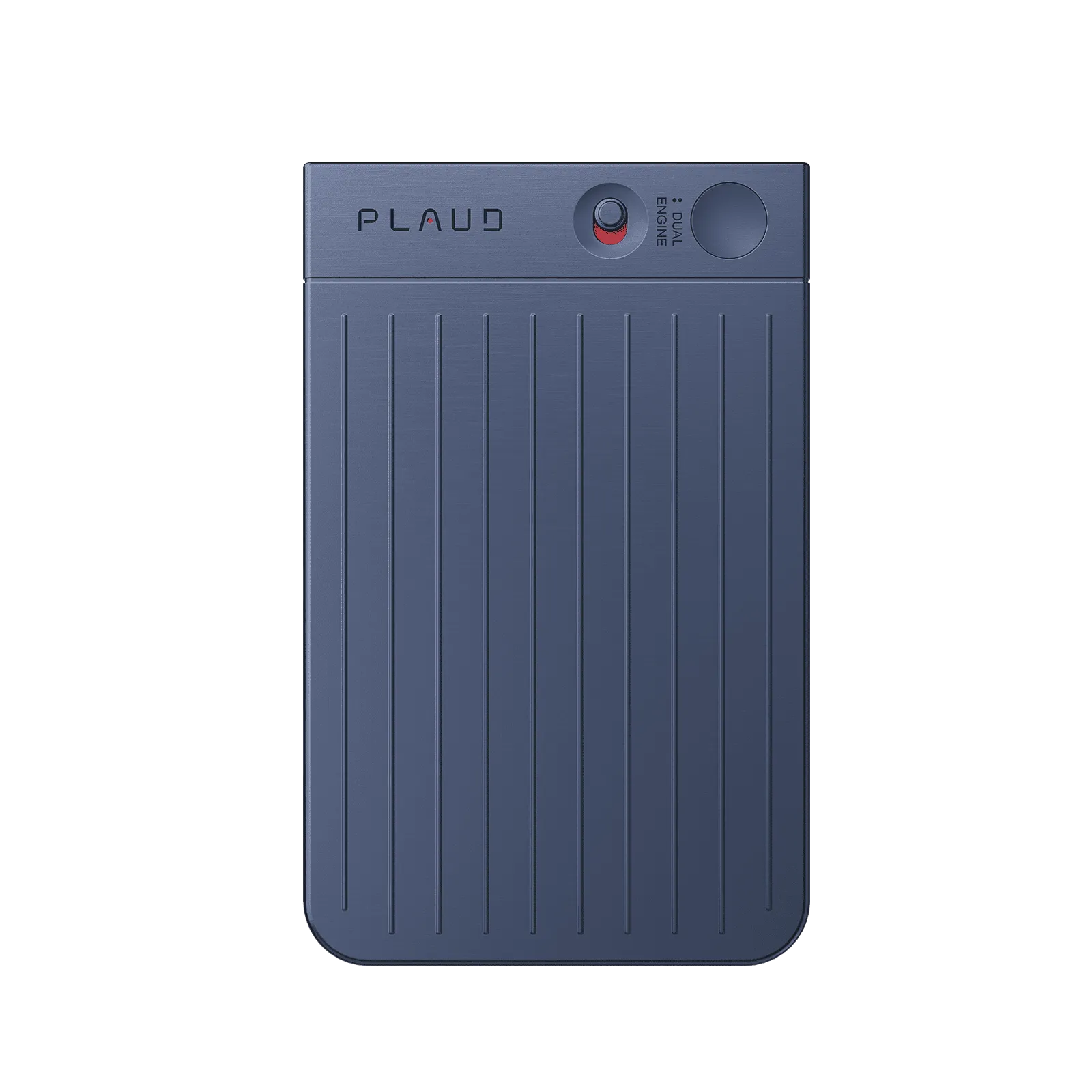
Dalam panduan ini, kami akan menunjukkan panduan langkah demi langkah tentang cara merakam mesyuarat Zoom pada PC atau mana-mana peranti lain menggunakan perakam suara Plaud AI .
Mari kita mulakan.

Bolehkah anda merakam acara Zoom?
Ya, sudah tentu! Anda boleh merakam acara Zoom jika anda hos mesyuarat atau telah diberi kebenaran untuk merakam; apa yang anda perlu lakukan hanyalah menekan butang Rakam dalam bar kawalan anda. Walaupun pelanggan/peserta yang membayar dapat menggunakan storan awan, akaun percuma menyimpan rakaman mesyuarat Zoom anda pada peranti anda sendiri.
Masalahnya ialah kebanyakan peranti moden dilengkapi dengan rakaman skrin terbina dalam yang membolehkan anda merakam sesi Zoom walaupun anda bukan hos atau tidak mempunyai sebarang kuasa. Saya akan membimbing anda cara melakukannya di mana-mana platform.
Perkara penting: Oleh kerana undang-undang berbeza bergantung pada bidang kuasa, sentiasa dapatkan persetujuan yang betul sebelum merakam mesyuarat. Sila semak panduan kami tentang undang-undang rakaman mengikut negeri untuk mengetahui lebih lanjut.
Cara merakam mesyuarat Zoom pada mana-mana peranti (menggunakan peranti Plaud)
Plaud Note menawarkan alternatif yang sangat baik untuk merakam mesyuarat tanpa mengira sekatan terbina dalam Zoom. Perakam luaran ini merakam audio berkualiti tinggi secara bebas daripada komputer atau telefon anda.
Langkah 1: Sediakan Nota Plaud anda
Pastikan anda Plaud Note dicas sepenuhnya dan disambungkan ke Aplikasi Plaud pada telefon pintar anda. Ia hanya mengambil masa kira-kira lima minit, jadi persediaan awal sepatutnya selesai sebelum mesyuarat anda bermula.

Langkah 2. Posisikan Plaud untuk rakaman audio yang optimum
Letakkan Nota Plaud anda berhampiran pembesar suara komputer anda (untuk mesyuarat dalam talian) atau di tengah-tengah bilik mesyuarat (untuk mesyuarat secara bersemuka dengan orang lain) untuk merakam rakaman audio optimum daripada semua peserta mesyuarat dalam mesyuarat Zoom.

Langkah 3. Mulakan atau sertai mesyuarat Zoom anda
Mesyuarat Zoom anda pada peranti pilihan anda (Windows, Mac, iPhone, Android, dll.) sedia untuk dilancarkan atau dihadiri.
Langkah 4. Aktifkan rakaman Plaud
Semasa anda memulakan mesyuarat Zoom anda, tekan butang rakam pada Plaud Note anda untuk mula merakam audio mesyuarat. Plaud akan merakam audio secara automatik dan anda akan mendapat transkripsi berkualiti tinggi selepas itu.

Langkah 5. Tamatkan mesyuarat Zoom anda dan hentikan rakaman Plaud
Apabila sesi Zoom anda tamat, rakaman akan berhenti pada Nota Plaud anda. Audio akan disimpan secara automatik pada peranti anda selepas anda selesai merakam.
Langkah 6. Semak dan edit transkrip, ringkasan dan item tindakan Zoom anda
Muat turun fail mesyuarat anda dengan log masuk ke Aplikasi Plaud. Fail audio anda akan disimpan secara automatik sebaik sahaja anda membuat sambungan. Seterusnya, klik " Jana " untuk menjana transkripsi dan tarik ringkasan mesyuarat serta item tindakan.

Jika anda lebih suka penggunaan skrin besar atau ingin memproses data dengan lebih mendalam, anda boleh log masuk ke Plaud Web dengan akaun yang sama yang anda gunakan dalam Aplikasi Plaud.
Pastikan Penyegerakan Awan Persendirian diaktifkan dalam APLIKASI Plaud terlebih dahulu. Setelah dihidupkan, fail akan disegerakkan ke Plaud Web untuk dipaparkan pada mana-mana peranti.
Bacaan Lanjut: Baca lebih lanjut tentang manfaat menakjubkanringkasan mesyuarat berkuasa AI di tempat kerja dalam panduan ini.
Cara merakam mesyuarat Zoom sebagai hos daripada aplikasi desktop
Anda mempunyai kawalan terbaik dan mendapat hasil yang berkualiti terbaik apabila anda merakam sebagai hos mesyuarat. Berikut ialah cara untuk melakukannya daripada aplikasi Zoom:
Langkah 1: Konfigurasikan tetapan rakaman anda
Sebelum memulakan persidangan anda, pergi ke antara muka pengguna grafik ( GUI ) Zoom dengan mengklik ikon gear Tetapan betul-betul di bawah avatar profil anda di penjuru kanan sebelah atas versi desktop aplikasi.
Seterusnya, tentukan di mana anda ingin menyimpan rakaman anda dan pergi ke tab Rakaman. Bahagian pertama adalah sangat penting kerana memilih tempat dan folder yang betul akan menyelamatkan anda daripada kehilangan fail setempat kemudian.

Langkah 2: Mulakan mesyuarat anda dan mulakan rakaman
Seperti biasa, jika anda belum berbuat demikian, tetapkan persidangan rakaman Zoom anda. Apabila anda bersedia untuk mula merakam ( tetapi bukan semasa berbual ), klik butang Rakam dalam bar kawalan di bahagian bawah skrin anda.

Ikon "Rakaman" akan dipaparkan di penjuru kanan sebelah atas untuk menandakan rakaman sedang dijalankan. Selain itu, notis bahawa mesyuarat sedang dirakam akan dihantar kepada setiap peserta.

Langkah 3: Urus rakaman anda semasa mesyuarat
Semasa merakam, anda boleh:
- Jeda rakaman dengan mengklik ikon jeda di sebelah mesej rakaman
- Hentikan rakaman sepenuhnya menggunakan butang berhenti
- Teruskan rakaman selepas berhenti seketika dengan mengklik butang rakam sekali lagi

Salah satu perkara yang menarik tentang ini ialah ia berfungsi dengan baik untuk mesyuarat yang lebih lama ( mungkin strategik ) di mana anda ingin menghapuskan waktu rehat makan atau penyimpangan.
Langkah 4: Akses fail yang dirakam
Selepas mesyuarat selesai, Zoom akan berhenti merakam secara automatik dan mula memproses fail rakaman anda. Anda akan melihat tetingkap timbul yang menunjukkan tempat fail disimpan untuk rakaman setempat ( biasanya dalam folder Dokumen > Zoom ).
Kami mengesyorkan agar rakaman anda dinamakan semula kepada sesuatu yang bermakna, contohnya, 'Mesyuarat Strategi Suku Keempat - 15 Jan 2025'.
Cara merakam mesyuarat Zoom sebagai peserta
Rakaman sebagai peserta memerlukan kebenaran daripada hos, tetapi prosesnya mudah setelah anda memilikinya:
Mendapatkan kebenaran rakaman
Jika anda tidak melihat butang Rakam dalam kawalan anda, ini bermakna hos belum mendayakan rakaman peserta. Anda boleh meminta kebenaran melalui:
- Membuka panel peserta
- Mengklik lebih lanjut di bahagian bawah
- Memilih permintaan kebenaran rakaman
Ini menghantar pemberitahuan yang tidak mengganggu kepada hos, yang boleh memberikan anda keistimewaan rakaman apabila dimaklumkan.
Proses rakaman untuk peserta
Setelah diberi kebenaran:
- Klik butang rakam yang kini muncul dalam kawalan anda
- Pilih lokasi rakaman anda (tempatan atau awan, bergantung pada pilihan yang tersedia)
- Mulakan rakaman dan anda akan melihat penunjuk rakaman yang sama seperti hos
- Hentikan rakaman apabila mesyuarat tamat
Nota: Ketahuilah bahawa sebagai peserta, anda mungkin mempunyai pilihan rakaman yang terhad berbanding hos.
Cara merakam mesyuarat Zoom sebagai peserta tanpa kebenaran rakaman
Kadangkala anda perlu merakam mesyuarat penting apabila hos tidak mendayakan kebenaran. Berikut ialah cara merakam fail setempat menggunakan peranti yang berbeza:
Rakaman pada Windows 10/11
- Gunakan Bar Permainan Xbox ( yang disertakan dengan Windows )
- Tutup tetingkap tambahan supaya mesyuarat Zoom anda satu-satunya yang terbuka ( membuka berbilang aplikasi mungkin mengganggu pengalaman rakaman )
- Tekan kekunci Windows + G untuk membuka Bar Permainan Xbox
- Tekan Mula Rakaman atau Windows + Alt + R
- Bar permainan merakam skrin anda di latar belakang
- Hentikan rakaman apabila selesai; anda akan dimaklumkan di mana fail disimpan
Cara merakam mesyuarat Zoom pada Mac
Perakam skrin terbina dalam Mac adalah mudah. Walau bagaimanapun, ia tidak merakam audio dalaman secara lalai, jadi anda mungkin memerlukan perisian pihak ketiga untuk membantu. Berikut ialah perkara yang perlu dilakukan:
1. Buka mesyuarat Zoom anda
2. Tekan arahan + Shift + 5
3. Pilih untuk merakam tetingkap, sebahagian skrin atau keseluruhan skrin

4. Pilih tetingkap Zum untuk hasil terbaik

5. Klik pada rekod untuk bermula
6. Klik pada berhenti dalam bar menu apabila selesai

Gambar kecil dipaparkan di sudut setelah selesai. Klik padanya untuk memilih tempat menyimpan rakaman anda.
Cara merakam mesyuarat Zoom di Android
Untuk peranti Android 11 dan yang lebih baharu:
1. Leret ke bawah dua kali dari atas untuk mengakses tetapan pantas

2. Ketik butang perakam skrin

3. Pilih tetapan audio anda (pilih "bunyi media" untuk merakam audio Zoom)
4. Ketik untuk mula merakam selepas kira detik

5. Mulakan mesyuarat Zoom anda seperti biasa
6. Ketik henti dalam bar alat rakaman apabila selesai
Rakaman anda disimpan secara automatik ke Galeri dalam folder "Rakaman skrin". Sekiranya anda berminat, terdapat pelbagai cara untuk merakam panggilan telefon pada Android anda. Lihat panduan kami tentang cara merakam panggilan telefon pada Android anda dan cara merakam panggilan Google Meet.
Cara Merakam Mesyuarat Zoom pada iPhone
Kami selalu mendapat soalan ini: " Bolehkah anda merakam mesyuarat Zoom di telefon?" Jawapannya ya, dan ia sebenarnya agak mudah.
Begini caranya...
Dayakan rakaman skrin dahulu:
1. Pergi ke tetapan > pusat kawalan
2. Cari rakaman skrin dan ketik ikon +

3. Buka Pusat Kawalan dan tekan dan tahan butang rakam

4. Ketik ikon mikrofon untuk mendayakan audio
5. Pilih tempat untuk menyimpan rakaman
6. Ketik mulakan rakaman

Rakaman bermula selepas undur 3 saat. Anda boleh berhenti dengan mengetik ikon merah dan memilih "Hentikan Rakaman." Teknik ini setanding dengan mana-mana rakaman pada iPhone, sama ada anda cuba merakam panggilan telefon , mesyuarat atau video.
Penyelesaian rakaman alternatif
Berikut adalah beberapa penyelesaian rakaman lain yang kami cadangkan:
Perakam skrin pihak ketiga
Perisian pihak ketiga boleh menyediakan lebih banyak pilihan untuk merakam audio berkualiti tinggi pada komputer atau peranti mudah alih anda. Terdapat beberapa aplikasi rakaman skrin percuma yang sangat baik:
- Perakam skrin percuma Riverside : Antara muka mudah, merakam skrin dan kamera web secara serentak
- OBS Studio : Ciri yang lebih canggih untuk pengguna kuasa
- Perakam skrin Movavi : Mesra pengguna dengan keupayaan penyuntingan
Rakaman berasaskan pelayar
Kebanyakan kaedah rakaman skrin juga berfungsi dalam pelayar Windows. Apabila diminta untuk memilih kawasan rakaman, hanya pilih tetingkap pelayar anda tempat Zoom sedang berjalan.
Kualiti rakaman dan pengurusan fail
Rakaman tempatan vs. Awan
Rakaman tempatan:
- Akses segera kepada fail
- Tiada kebergantungan internet semasa rakaman
- Menggunakan ruang storan komputer
- Potensi berkualiti tinggi
- Tersedia pada akaun percuma
Rakaman awan:
- Sandaran dan pemprosesan automatik
- Perkongsian mudah dengan pautan
- Memerlukan akaun Zoom berbayar
- Pemprosesan boleh mengambil masa sehingga 24 jam
- Had storan berdasarkan jenis akaun
Petua organisasi fail
- Cipta sistem penamaan yang konsisten : Gunakan format seperti "YYYY-MM-HH - Topik Mesyuarat - Peserta".
- Susun mengikut kategori : Asingkan folder untuk pelanggan, pasukan dan sesi latihan.
- Sediakan sandaran automatik : Segerakkan rakaman setempat ke storan awan untuk memudahkan kerja.
- Pembersihan berkala : Padam rakaman lama untuk mengurus ruang storan
Bacaan Lanjut: Jika tiada satu pun daripada kaedah ini berkesan untuk anda, mungkin anda lebih baik menggunakan MS Teams? Lihat panduan ini untuk melihat sama ada Microsoft Teams lebih baik untuk anda daripada Zoom.
Masalah rakaman Zoom yang biasa dan cara memperbaikinya
Butang rakam tiada
Ini bermakna anda tidak mempunyai kebenaran rakaman. Sama ada minta kebenaran untuk merakam mesyuarat Zoom daripada hos atau gunakan kaedah rakaman alternatif yang digariskan di atas.
Rakaman gagal dimulakan
Biasanya disebabkan oleh:
- Ruang simpanan yang tidak mencukupi
- Perisian rakaman Zoom yang ketinggalan zaman
- Had akaun (ciri percuma vs. berbayar)
Kualiti audio yang teruk
Tingkatkan dengan:
- Menggunakan mikrofon luaran
- Kedudukan lebih dekat dengan sumber audio
- Memeriksa kestabilan sambungan internet
- Melaraskan tetapan kualiti rakaman
Fail tidak ditemui selepas rakaman
Semak lokasi simpanan lalai:
- Windows: Dokumen > Fail rakaman Zum
- Mac: Dokumen > Fail rakaman Zum
- Mudah Alih: Semak folder rakaman yang ditetapkan pada peranti anda
Pertimbangan undang-undang
Kebenaran rakaman
Sentiasa maklumkan kepada peserta semasa merakam mesyuarat. Banyak bidang kuasa memerlukan persetujuan yang jelas, dan ia hanyalah amalan yang baik untuk mengekalkan kepercayaan dan hubungan profesional.
Privasi data
Berhati-hati dengan maklumat sensitif dalam rakaman:
- Jangan kongsi rakaman dengan individu yang tidak dibenarkan
- Simpan fail dengan selamat dengan kawalan akses yang sesuai
- Pertimbangkan dasar pemadaman automatik untuk mesyuarat rutin
- Sulitkan rakaman sensitif apabila boleh
Kesimpulan
Tahniah, anda kini tahu cara merakam mesyuarat Zoom pada PC, telefon dan Mac.
Persidangan rakaman Zoom yang berkesan memerlukan kesedaran tentang alternatif anda dan memilih pendekatan terbaik untuk setiap situasi. Sentiasa ada cara untuk merekodkan maklumat mesyuarat penting, tidak kira sama ada anda hos dengan akses penuh, peserta yang meminta akses atau seseorang yang memerlukan pilihan rakaman alternatif.
Perkara utama adalah persediaan. Uji kaedah rakaman pilihan anda sebelum mesyuarat kritikal, pastikan sistem penyimpanan dan pengaturan yang betul, dan sentiasa kekalkan ketelusan dengan peserta lain tentang aktiviti rakaman.
Mulakan berlatih teknik-teknik ini dengan mesyuarat tanpa tekanan untuk membina keyakinan dalam aspek teknikal. Sebaik sahaja anda memahami dan menguasai asas-asasnya, anda boleh menangkap setiap butiran penting sambil terus terlibat sepenuhnya dalam perbincangan perniagaan penting anda.
Rakam mesyuarat Zoom: Soalan lazim
Mengapa saya tidak boleh merakam mesyuarat Zoom?
Had akaun adalah penjelasan yang paling kerap. Semak jenis akaun anda jika rakaman awan tidak berfungsi kerana akaun Zoom percuma hanya membenarkan rakaman setempat. Dalam kes ini, anda mungkin memerlukan pelan berbayar. Dalam situasi lain, hos mungkin telah mematikan rakaman peserta, yang lazimnya berlaku dalam tetapan perniagaan atas sebab keselamatan. Pentadbir Zoom di syarikat anda mungkin telah melumpuhkan sepenuhnya ciri ini jika anda hos dan masih tidak dapat merakam. Kapasiti storan juga boleh menjadi masalah kerana rakaman awan dikira terhadap had storan akaun anda, manakala fail setempat memerlukan ruang cakera kosong yang mencukupi pada mesin anda.
Bolehkah saya merakam mesyuarat Zoom sebagai tetamu?
Anda boleh, tetapi berdasarkan tetapan hos. Anda boleh mengetahui sama ada hos telah mendayakan rakaman peserta kerana anda kini akan melihat butang rekod dalam kawalan anda. Jika tidak, anda sentiasa boleh meminta kebenaran. Jika anda mempunyai sebab yang baik, seperti berkongsi dengan pasukan, kebanyakan hos akan memberikannya. Anda boleh menggunakan perisian atau peranti pihak ketiga, seperti Plaud, jika kebenaran tidak diberikan. Walau bagaimanapun, anda mesti sentiasa terbuka dan jujur tentang mengakui bahawa ia sedang dirakam dan mematuhi peraturan tempatan.
Bagaimanakah saya boleh mendayakan rakaman untuk mesyuarat Zoom?
Terdapat pelbagai cara untuk hos membenarkan rakaman. Log masuk ke akaun web Zoom anda dan pilih Tetapan ( menu tiga titik lagi ) untuk menukar kawalan mesyuarat. Kemudian, pilih Rakaman dan sahkan bahawa rakaman setempat dan/atau awan diaktifkan untuk akaun anda. Bahagian pilihan yang sama adalah tempat anda juga boleh menghidupkan rakaman peserta.
Untuk mendayakan rakaman untuk orang tertentu semasa mesyuarat langsung, klik "Peserta," cari nama mereka, klik "Lagi" di sebelah nama mereka dan pilih "Benarkan Rakam." Ini membolehkan mereka merakam mesyuarat tertentu sahaja. Jika tiada penyelesaian, anda perlu menghubungi sokongan Zoom dan menyampaikan masalah anda kepada mereka.
Bagaimana jika rakaman Zoom saya tidak lengkap atau terdapat bahagian yang hilang?
Sahkan semua rakaman anda yang disimpan kerana Zoom kadangkala membahagikan mesyuarat yang panjang kepada beberapa fail. Fail untuk rakaman awan mungkin masih dalam peringkat pemprosesan dan mungkin tidak dipaparkan sehingga 24 jam. Bahagian yang tiada langsung biasanya disebabkan oleh prestasi sistem yang lemah atau internet yang tidak menentu sepanjang mesyuarat. Untuk mengelakkan perkara ini pada masa hadapan, pastikan sambungan anda kukuh, matikan sebarang aplikasi yang tidak diperlukan dan fikirkan untuk merakam mesyuarat penting dengan perakam luaran seperti Plaud atau peranti sandaran seperti telefon pintar.