Anda tahu perasaan sebak apabila mesyuarat tamat dan anda terfikir, “Tunggu… apa sebenarnya yang mereka katakan tentang tarikh akhir?” Ya, saya pernah mengalaminya. Untuk pelbagai senario, termasuk panggilan pelanggan, kelas web dan ulasan perniagaan, merakam Google Meet anda sangat bermanfaat. Manfaat mempunyai sandaran tidak terhad kepada itu; ia juga membantu dalam susulan, keselamatan dan mengelakkan situasi "Alamak, saya terlupa".
Perjanjiannya begini: Walaupun terhad kepada akaun tertentu, Google Meet mempunyai ciri rakaman, dan walaupun begitu, kualiti audio tidak selalunya sempurna.
Ada kalanya anda memerlukan penyelesaian yang berfungsi pada mana-mana peranti dan menawarkan perkongsian yang mudah, transkrip yang mudah dan bunyi yang lebih baik. Nota Plaud dan beberapa penyelesaian pintar boleh membantu.
Saya akan menunjukkan kepada anda cara merakam Google Meet pada mana-mana peranti dalam artikel ini, termasuk teknik rasmi dan petua khusus peranti, supaya anda sentiasa bersedia untuk menekan "rakam" dan tidak akan terlepas pandang apa-apa yang penting.
Cara merakam Google Meet pada mana-mana peranti
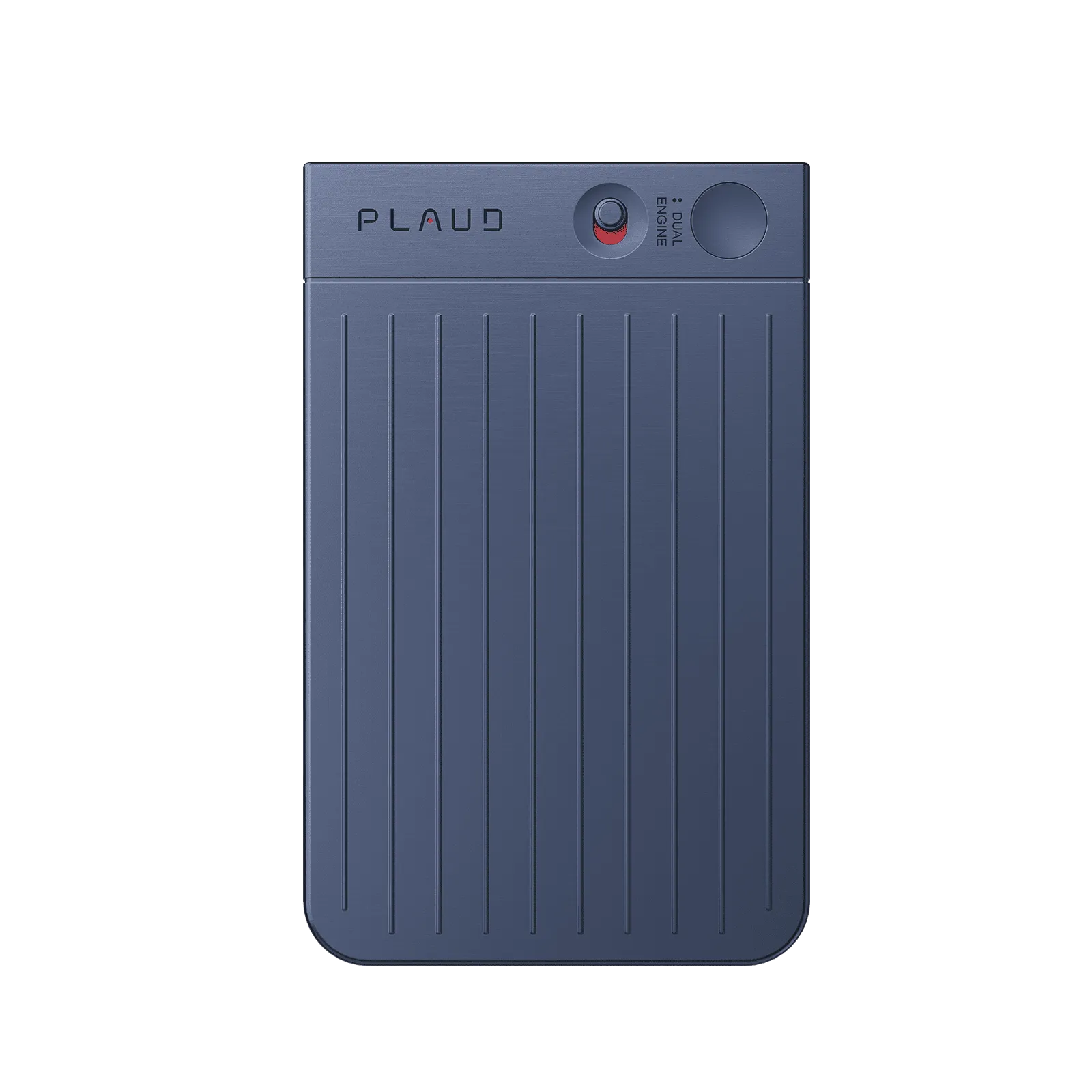
Kali pertama saya cuba merakam mesyuarat dengan Plaud Note , ia terasa bagus, seperti sangat bagus. Daripada menguruskan alat rakaman skrin dan risau tentang kebenaran, saya hanya meletakkan peranti kecil itu di sebelah pembesar suara komputer riba saya, dan ia merakam semuanya dengan sangat jelas (seperti pada imej yang dipaparkan).
Langkah 1. Sediakan peranti Plaud anda
Cas sepenuhnya Plaud anda sebelum mesyuarat. Buka Aplikasi Plaud untuk memastikan ia bersambung dan sedia. Ia adalah perkara kecil, tetapi percayalah, tiada yang lebih buruk daripada mengetahui perakam anda mempunyai bateri 2% sebaik sahaja mesyuarat bermula.
Langkah 2. Posisikan Plaud untuk rakaman audio yang optimum
Langkah ini memberi perbezaan yang besar dalam kualiti audio. Jika anda berada di bilik persidangan, letakkan Plaud betul-betul di tengah supaya ia dapat mendengar suara semua orang secara sama rata. Di rumah? Letakkannya betul-betul di hadapan pembesar suara komputer riba anda. Anggaplah ia seperti menetapkan mikrofon untuk konsert secara langsung; namun, kedudukan adalah penting.

Langkah 3. Mulakan mesyuarat Google Meet anda
Buka Google Meet pada peranti anda, sama ada Windows, Mac, iPhone atau Android, dan mulakan mesyuarat. Pastikan mikrofon dan pembesar suara anda berfungsi dengan sempurna sebelum anda menekan rakam.
Langkah 4: Aktifkan rakaman Plaud.
Sebaik sahaja semua orang masuk dan perbualan telah bermula, tekan butang rakam pada Plaud. Kelebihannya ialah ia merakam secara bebas, jadi anda tidak perlu bergantung pada alat terbina dalam Google Meet sama sekali.

Langkah 5: Selesaikan & hentikan rakaman.
Apabila mesyuarat selesai, tekan butang berhenti. Fail disimpan secara automatik ke Aplikasi Plaud anda, tidak perlu mencari-cari folder atau menunggu ia "diproses" seperti dalam Google Drive.
Langkah 6: Semak dan sunting transkrip.
Ini bahagian kegemaran saya. Plaud menyimpan audio secara automatik ke aplikasi, di mana anda boleh menjana transkrip, ringkasan mesyuarat dan item tindakan. Dan jika anda lebih suka bekerja pada skrin yang lebih besar, log masuk ke Plaud Web . Hanya dayakan Penyegerakan Awan Persendirian sekali, dan anda sudah bersedia.

Cara merakam Google Meet pada Windows dan Mac
Jika anda mempunyai akaun Google Workspace, rakaman pada desktop adalah mudah, tetapi masih terdapat beberapa petua yang menjadikannya lebih baik.
- Mulakan atau sertai Google Meet anda dan pastikan sambungan anda stabil. Jika boleh, pasangkan melalui Ethernet dan bukannya bergantung sepenuhnya pada Wi-Fi.
- Dayakan mikrofon dan kamera anda, walaupun hanya anda seorang sahaja di dalam bilik, kerana ia memastikan rakaman audio dan video yang lebih baik.
- Jemput peserta jika perlu, tetapi ingat bahawa semua orang akan mendapat notis rakaman sebaik sahaja anda mula.

- Klik Lagi (⋮) → Rakam mesyuarat dan biarkan keajaiban berlaku. Jika anda menjadi hos, anda akan mempunyai pilihan dengan segera; jika anda seorang peserta, anda mungkin memerlukan hos untuk mendayakannya.

- Setelah selesai, klik Hentikan rakaman dan berikan masa beberapa minit untuk diproses.
Petua profesional: Jika anda tidak mempunyai Ruang Kerja, gunakan alat percuma seperti OBS Studio untuk tangkapan skrin atau pasangkannya dengan Plaud untuk audio berkualiti tinggi.
Cara merakam Google Meet pada iPhone dan Android
Rakaman pada telefon bimbit mengambil pendekatan yang sedikit berbeza.
- Sertai mesyuarat anda melalui apl Google Meet. Pastikan bateri anda telah dicas; rakaman skrin mudah alih boleh menghabiskannya dengan cepat.

- Buka alat rakaman skrin telefon anda (Pusat Kawalan pada iOS, Tetapan Pantas pada Android).

- Hidupkan pilihan mikrofon supaya rakaman anda merakam video dan audio. Tanpa ini, anda akan mendapat filem senyap, dan tiada siapa yang mahukannya.
- Mulakan rakaman sebelum mesyuarat bermula untuk mengelakkan terlepas pengenalan.
- Apabila mesyuarat tamat, hentikan rakaman dan ia akan disimpan ke Foto atau Galeri anda.
- Nota: Sesetengah peranti Android mengehadkan rakaman audio dalaman atas sebab privasi. Dalam kes itu, menggunakan Plaud bersama rakaman skrin memberikan anda pakej lengkap.
Cara mengakses dan mengurus rakaman Google Meet anda
Setelah mesyuarat anda dirakam, langkah seterusnya ialah memastikan ia disimpan dengan selamat dan mudah ditemui.
- Google Drive: Rakaman ruang kerja disimpan secara automatik ke “Rakaman Meet” dalam Drive.
- Perkongsian: Klik kanan → “Dapatkan pautan” untuk berkongsi dengan pasukan atau pelanggan anda.
- Penyuntingan: Gunakan alat penyuntingan video seperti iMovie, Clipchamp atau Kapwing untuk memangkas dan membersihkan.
- Sandaran: Sentiasa simpan salinan kedua di lokasi storan lain; ia telah menyelamatkan saya lebih daripada sekali apabila penyegerakan Drive gagal.
Isu rakaman Google Meet yang biasa dan cara menyelesaikannya
- Pilihan rakaman tidak dipaparkan: Anda mungkin menggunakan akaun percuma. Tingkatkan ke Workspace atau gunakan alat rakaman Plaud/skrin.
- Audio teruk: Alihkan mikrofon atau peranti Plaud anda lebih dekat dengan pembesar suara.
- Fail hilang: Tunggu 5–10 minit; pemprosesan mungkin perlahan.
- Kebenaran dilumpuhkan: Minta pentadbir atau hos mesyuarat anda untuk mendayakan rakaman.
Kesimpulan
Merakam Google Meet anda, sama ada untuk latihan, kemas kini pasukan atau sekadar menyimpan sandaran, adalah salah satu tabiat yang akan anda syukuri kemudian. Anda boleh mengambil nota yang jelas, menyimpannya dengan selamat dan juga membuat transkrip dan ringkasan menggunakan Plaud Note , aplikasi Google atau teknik mudah berasaskan peranti yang akan menjimatkan masa anda untuk mencatat nota.
Ingat sahaja: sentiasa dapatkan kebenaran sebelum anda menekan butang rakam, simpan fail anda di tempat yang selamat dan gunakan transkrip tersebut untuk tindakan susulan yang berkesan. Kerana rakaman yang terlupa di dalam Drive anda tidak akan memberi manfaat kepada anda, tetapi rakaman yang anda gunakan boleh menjadikan anda orang yang paling teratur di dalam bilik (maya).
Rakam Google Meet: Soalan Lazim
Mengapa saya tidak boleh merakam Google Meet?
Rakaman terbina dalam hanya untuk beberapa pelan Google Workspace. Jika anda mempunyai akaun percuma, apa yang anda perlu lakukan ialah pilihan rakaman, yang tidak akan muncul. Anda mesti menaik taraf pelan anda atau menggunakan alat rakaman alternatif seperti Plaud atau perakam skrin pihak ketiga.
Bolehkah saya merakam Google Meet sebagai tetamu?
Ya, tetapi anda mesti dibenarkan masuk oleh hos. Hos boleh membenarkan peserta individu merakam mesyuarat semasa sesi langsung. Anda tidak akan melihat butang rakaman melainkan anda mempunyai kebenaran ini.
Bagaimanakah saya boleh mendayakan rakaman untuk Google Meet?
Pentadbir ruang kerja anda mesti mendayakannya dalam tetapan. Jika anda pentadbir, navigasi ke tetapan Meet dalam konsol Pentadbir Google dan dayakan ciri rakaman.
Adakah sah untuk merakam Google Meet tanpa memberitahu peserta?
Hanya terdapat beberapa tempat yang mempunyainya, dan berbuat demikian mungkin akan membawa anda ke masalah undang-undang. Pastikan anda mendapat persetujuan nyata daripada setiap peserta mesyuarat sebelum anda mula merakam.
Di manakah rakaman Google Meet saya disimpan?
Rakaman tersebut disimpan dalam Google Drive dalam folder "Rakaman Meet" jika ia dirakam dengan alat terbina dalam. Selepas penyegerakan, rakaman Plaud disimpan dalam Aplikasi Plaud atau Plaud Web.