


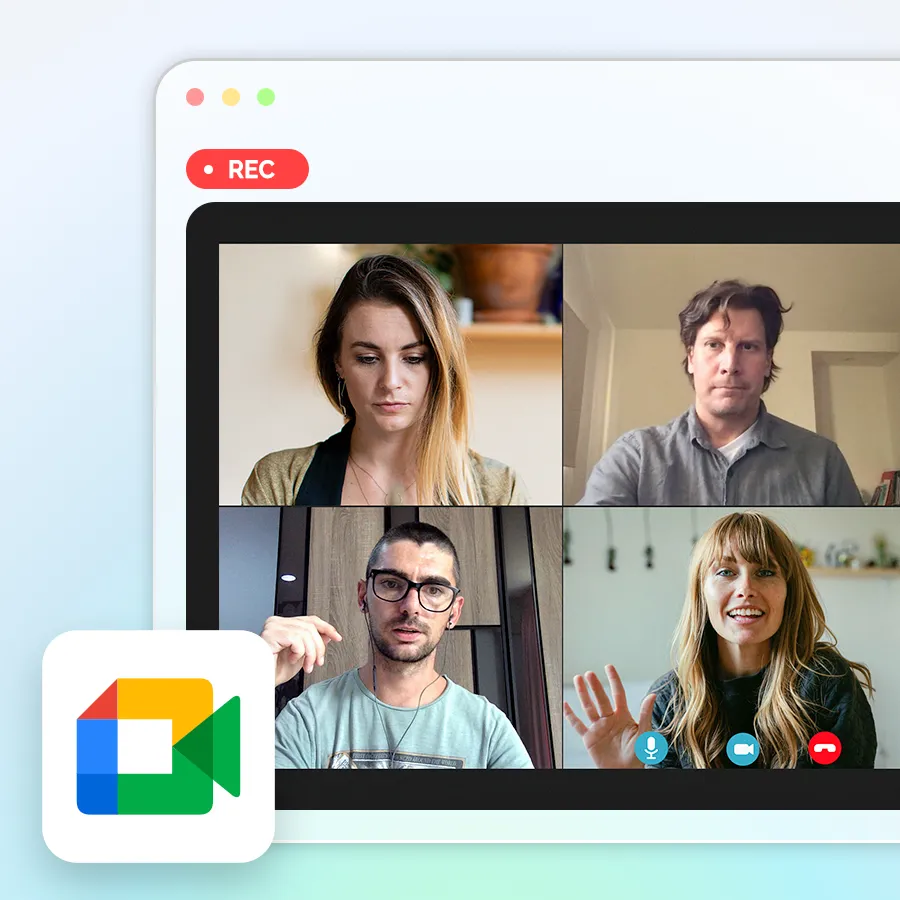
Terlepas butiran penting daripada mesyuarat penting atau sukar untuk mencatat nota sambil terus terlibat dalam perbualan? Merakam sesi Google Meet anda menyelesaikan kedua-dua masalah sekaligus. Anda boleh fokus sepenuhnya pada perbincangan dengan mengetahui bahawa semuanya dirakam untuk semakan kemudian. Kami akan membimbing anda melalui empat kaedah rakaman yang berbeza - daripada ciri terbina dalam Google hingga rakaman peranti dan alatan AI khusus - supaya anda boleh memilih yang paling sesuai dengan keperluan anda.
Kaedah #1 - Merakam Secara Terus dalam Google Meet 
Kaedah pertama ini akan mengajar anda cara merakam mesyuarat dalam Google Meet. Cara terbaik untuk merakam sesi Google Meet adalah dengan menggunakan alat rakaman terbina dalam Google. Anda perlu menjadi hos mesyuarat, dan ia bukan percuma ( maaf!) .
Periksa sama ada anda mempunyai akses terlebih dahulu
Bukan semua orang boleh merakam dalam Google Meet. Anda memerlukan akaun Google Workspace berbayar dan akaun Gmail percuma tidak mempunyai ciri tersebut ( jika anda tertanya-tanya cara merakam di Google Meet dengan akaun percuma, lihat Kaedah 3 untuk penyelesaiannya ). Anda juga perlu menjadi penganjur mesyuarat atau mempunyai kebenaran rakaman daripada pentadbir anda.
Untuk menyemak, buka mesyuarat, klik menu tiga titik dan lihat sama ada "Rakam mesyuarat" dipaparkan. Jika ia ada di sana, anda sudah boleh mulakan. Jika tidak, anda memerlukan kaedah lain.
Bagaimana untuk memulakan rakaman?
Klik menu tiga titik di bahagian bawah skrin dan pilih "Rakam mesyuarat." Google akan meminta anda mengesahkan. Sebaik sahaja anda mula, ikon merah akan muncul dan semua orang akan mendapat notis bahawa rakaman sedang dijalankan ( ini membantu dengan pematuhan privasi ).

Bagaimana untuk menghentikan rakaman?
Klik menu yang sama dan pilih "Hentikan Rakaman" setelah selesai. Atau, tinggalkan sahaja mesyuarat. Google akan berhenti merakam apabila peserta terakhir keluar. Video disimpan secara automatik ke Google Drive penganjur di bawah folder bernama "Rakaman Meet".
Kelebihan
- Mudah digunakan
- Video dan audio berkualiti tinggi
- Kapsyen automatik dan transkrip yang boleh dicari
- Fail disimpan secara automatik dan dinamakan mengikut tarikh/masa
- Dikongsi secara automatik dengan jemputan mesyuarat
Keburukan
- Hanya tersedia untuk pengguna Google Workspace berbayar
- Tidak semua peserta mempunyai kebenaran untuk merakam
- Perkongsian adalah automatik ( anda tidak boleh memilih siapa yang melihatnya secara lalai )
Bilakah Ia Berfungsi Terbaik?
Kaedah ini sesuai untuk merakam mesyuarat pasukan, panggilan pelanggan dan sesi latihan, terutamanya apabila anda sudah menggunakan Google Workspace. Transkrip automatik dan akses mudah menjadikannya sesuai untuk dokumentasi, pematuhan atau semakan pantas.
Nota: Kalendar Google akan memaparkan secara automatik bahawa acara lalu telah dirakam dengan melampirkan pautan rakaman terus ke acara tersebut. Peserta akan mendapat akses kepada rakaman mesyuarat video Google Meet secara automatik.
Kaedah 2 - Rakam Google Meet menggunakan peranti anda sendiri
Bolehkah anda merakam sesi Google Meet jika anda tidak mempunyai akaun Google Workspace? Ya! Salah satu caranya adalah dengan menggunakan ciri atau aplikasi rakaman pada peranti yang anda gunakan untuk menghadiri mesyuarat ( seperti telefon atau komputer anda ). Mari kita terokai beberapa cara untuk merakam panggilan Google Meet dengan peranti anda.
Pada komputer anda (Windows atau Mac)
Komputer anda dilengkapi dengan alat tangkapan skrin dan rakaman skrin yang boleh anda gunakan untuk merakam mesyuarat dalam talian secara automatik. Jika anda memerlukan lebih banyak ciri ( seperti ruang storan, transkripsi, dsb. ), aplikasi pihak ketiga mungkin merupakan pilihan yang lebih baik.
Gunakan alat terbina dalam
Kedua-dua Windows dan Mac mempunyai perakam skrin terbina dalam.
- Pada Windows 10/11, tekan Windows + G untuk membuka Bar Permainan dan tekan rekod.
- Pada Mac, tekan Command + Shift + 5 untuk memilih skrin penuh atau tetingkap tertentu.
Alatan ini juga merakam audio, tetapi ia merakam semua yang ada di skrin, termasuk pemberitahuan, aplikasi latar belakang dan banyak lagi. Jadi, pastikan anda menutup aplikasi yang bising (seperti Facebook Messenger) dan mematikan pemberitahuan sebelum membuka Apl Google Meet.
Cuba perisian pihak ketiga untuk lebih kawalan

Beberapa alat pihak ketiga yang boleh anda gunakan untuk merakam panggilan Google Meet pada komputer riba anda ialah:
- OBS Studio (percuma): Perisian sumber terbuka ini membolehkan rakaman pada Mac, Windows dan Linux.
- Camtasia (berbayar) : Aplikasi rakaman ini mudah digunakan dan termasuk alat penyuntingan.
- Movavi (percubaan percuma) : Movavi mempunyai alat rakaman dan penyuntingan lanjutan, tetapi anda perlu membayar akhirnya.
Petua kualiti
- Internet yang stabil dan prestasi peranti yang baik adalah penting.
- Rakam "audio sistem" jika anda mahukan suara semua orang, bukan hanya mikrofon anda.
Pada telefon atau tablet anda
Anda boleh merakam mesyuarat maya pada telefon atau tablet anda semudah yang anda boleh pada komputer anda. Anda boleh menggunakan ciri rakaman terbina dalam atau aplikasi pihak ketiga untuk merakam panggilan Google Meet.
Berikut adalah beberapa pilihan:
Rakaman mudah alih terbina dalam
Kebanyakan telefon mempunyai alat rakaman skrin. Perakam terbina dalam pada iPhone dan Android adalah seperti berikut:
- iPhone : Tambah rekod skrin ke Pusat Kawalan, kemudian ketik untuk merakam.
- Android : Semak tetapan pantas anda (leret ke bawah). Sokongan audio berbeza mengikut peranti.
Nota : Sesetengah telefon Android hanya merakam audio mikrofon , jadi anda mungkin perlu mengubah tetapan anda atau menggunakan aplikasi pihak ketiga.
Perlu diketahui bahawa rakaman audio boleh menggunakan banyak storan ( 1–2 GB sejam ). Anda mungkin perlu memuat naik ke storan awan seperti Google Drive atau Dropbox, terutamanya jika anda ingin berkongsi.
Gunakan aplikasi rakaman mudah alih untuk hasil yang lebih baik
Terdapat banyak aplikasi mudah alih yang dicipta khusus untuk membantu anda merakam audio pada peranti mudah alih anda. Aplikasi ini biasanya menawarkan lebih banyak tetapan dan pilihan audio yang lebih baik daripada alat terbina dalam peranti anda.
Aplikasi seperti AZ Screen Recorder ( Android ) dan Record it! ( iOS ) hanyalah beberapa contohnya.
Kebanyakan aplikasi mempunyai versi percuma. Walau bagaimanapun, ia mungkin menambah tanda air dan rakaman yang lebih lama akan memanaskan telefon anda dan menghabiskan bateri.
Membayar untuk aplikasi pihak ketiga akan membuka ciri berguna seperti pilihan storan awan, alat penyuntingan, transkripsi, nota mesyuarat dan banyak lagi.
Adakah Rakaman Berasaskan Peranti Pilihan yang Baik?

Pilihan rakaman berasaskan peranti merupakan pilihan yang bagus untuk merakam mesyuarat kerana ia pantas dan mudah.
Contohnya, jika anda akan mengadakan mesyuarat dan perlu tahu cara merakam Google Meet pada Mac, pilihan terbina dalam adalah penyelesaian paling mudah anda. Walau bagaimanapun, pilihan ini boleh menjadi terhad. Sekatan privasi, kebenaran, had rakaman dan peraturan lain mungkin menghalang anda daripada merakam bila dan apa yang anda mahukan.
Mengapa Menggunakan Peranti Anda Berkesan
- Anda tidak memerlukan Google Workspace : Berfungsi dengan mana-mana akaun Google.
- Kawalan penuh : Anda menguruskan bila hendak mula/berhenti dan siapa yang melihat fail tersebut.
- Serbaguna : Berfungsi untuk mana-mana platform. Bukan sahaja Google Meet.
Apa yang perlu diperhatikan
- Manual semuanya : Anda mengendalikan storan, perkongsian dan penamaan fail.
- Impak prestasi : Komputer atau telefon anda melakukan banyak perkara pada masa yang sama.
- Sekatan: Sesetengah platform menghalang rakaman kandungan tertentu, membisukan audio atau memaklumkan peserta secara automatik.
Apabila ia sesuai
Menggunakan peranti anda untuk merakam mesyuarat dalam talian adalah sesuai untuk kegunaan peribadi, sandaran atau apabila anda bukan hos mesyuarat. Ia juga bagus jika anda menggunakan akaun Google percuma atau mahukan lebih kawalan ke atas rakaman anda.
Kaedah 3 - Rakaman dengan Nota Plaud

Perakam suara Plaud Note AI ialah perakam suara fizikal yang berfungsi dengan iPhone dan Android. Dikuasakan oleh AI, Plaud memudahkan untuk merakam sebarang audio dalam kualiti tinggi, termasuk panggilan Google Meet, panggilan telefon, panggilan Zoom, perbualan bersemuka dan banyak lagi.
Hanya tekan butang untuk memulakan dan menghentikan rakaman. Plaud akan menyalin mesyuarat secara automatik, mencipta nota mesyuarat, menyerlahkan idea utama dan menyimpan mesyuarat anda untuk akses mudah.
Bacaan Lanjut: Jika anda berminat dengan kuasa AI untuk ringkasan mesyuarat, lihatpanduan kami tentang ringkasan mesyuarat AI yang merangkumi semua masalah utama yang diselesaikan oleh kecerdasan buatan untuk nota mesyuarat.
Kami akan membimbing anda cara menggunakannya untuk merakam mesyuarat kerja dalam talian anda yang seterusnya. Ia hanya mengambil masa kira-kira 5-10 minit untuk menyediakan semuanya.
Menyediakan Peranti Plaud anda
Pertama, muat turun Aplikasi Plaud dan pasangkan peranti dengan mengikuti langkah pada skrin. Anda mungkin perlu mengecas Plaud Note anda terlebih dahulu.
Merakam audio Google Meet
Plaud merakam apa yang didengarinya, jadi letakkan sahaja ia berhampiran pembesar suara komputer riba atau sumber audio desktop anda. Jika anda menggunakan fon kepala, anda boleh bertukar kepada mod pembesar suara atau membiarkan sebelah telinga sedikit tertutup supaya peranti dapat menangkap bunyi dengan jelas. Sesetengah pengguna memasangnya secara magnet berhampiran pembesar suara komputer riba mereka untuk hasil yang lebih baik.
Rakaman dan pemprosesan
Untuk bermula, tekan butang rakam pada peranti. Lampu kecil akan muncul apabila ia aktif. Selepas rakaman, Plaud memuat naik fail ke awan, di mana AI memproses audio menjadi transkrip, ringkasan, item tindakan dan juga label pembesar suara ( apabila kualiti mengizinkan ).

Apakah yang menjadikan Plaud berguna?
Beberapa kelebihan utama pencatat nota AI kami termasuk:
- Berfungsi dengan mana-mana aplikasi mesyuarat—Google Meet, Zoom, Teams dan perbualan bersemuka
- Anda tidak perlu meminta kebenaran apl atau kebenaran perkongsian skrin daripada pentadbir Google Workspace anda
- Tidak memperlahankan komputer anda atau menguras telefon anda
- AI mencipta nota yang teratur dan boleh dicari dengan tag dan sorotan
- Fail disimpan secara tertutup dalam Aplikasi Plaud dan boleh dieksport
Apa yang perlu diingat?
Perkara utama yang kami ingin anda ketahui ialah Plaud ialah pencatat nota AI fizikal. Ini memberikannya beberapa kelebihan besar berbanding perisian, seperti ketepatan yang lebih tinggi dan keselamatan yang dipertingkatkan. Tetapi ia juga bermakna anda perlu membeli peranti Plaud Note fizikal.
Walau bagaimanapun, ia 100% berbaloi dengan wang yang dibayar, terutamanya jika anda merakam mesyuarat perniagaan secara berkala. Ia termasuk rakaman tanpa had, 300 minit transkripsi sebulan dan semua ciri AI Plaud.
Untuk mentranskripsikan lebih daripada 300 minit sebulan, anda memerlukan langganan berbayar selain Pelan Permulaan percuma.
Petua Profesional: Kualiti audio Plaud bergantung pada penempatan. Anda mungkin perlu menguji tempat yang berbeza untuk mengurangkan hingar latar belakang. Memandangkan ia merakam audio luaran, ia tidak sebersih rakaman digital langsung, tetapi biasanya jelas. cukup untuk transkrip .
Bilakah Plaud merupakan pilihan yang bijak?
Plaud sesuai untuk mereka yang kerap menghadiri mesyuarat dan ingin kekal fokus tanpa mencatat nota. Ia amat membantu jika anda bertukar antara platform atau menyertai mesyuarat maya dan secara bersemuka. Jika anda memerlukan ringkasan mesyuarat, item tindakan atau transkrip yang boleh dicari tanpa bergantung pada alat rakaman terbina dalam, Plaud Note ialah penyelesaian yang fleksibel dan mesra privasi.
Kaedah #4 - Rakam dengan Loom

Loom ialah aplikasi rakaman skrin yang popular untuk merakam rakaman video dan audio terus daripada pelayar atau desktop anda. Jika anda tertanya-tanya cara merakam Google Meet pada komputer riba sebagai peserta, Loom sesuai untuk anda.
Dengan hanya satu klik, anda boleh merakam skrin, kamera atau kedua-duanya pada masa yang sama. Perakam skrin juga menyimpan rakaman anda secara automatik ke awan, di mana anda boleh memangkas, memberi anotasi dan berkongsinya menggunakan pautan mudah.
Nota: Loom mempunyai had 5 minit setiap rakaman pada pelan percuma. Anda perlu menaik taraf kepada pelan berbayar untuk merakam mesyuarat.
Menyediakan Alat Tenun
Mulakan dengan memuat turun aplikasi desktop Loom atau memasang sambungan Loom Chrome. Log masuk dengan Google untuk menyambungkan akaun anda. Setelah dipasang, anda akan melihat ikon Loom dalam bar alat atau panel perakam pada peranti anda.
Merakam Google Meet Anda
Buka sesi Google Meet anda dan klik butang rekod Loom. Pilih sama ada untuk merakam:
- Skrin sahaja
- Skrin + kamera
- Kamera sahaja
Pilih “audio sistem” jika anda ingin merakam suara semua orang, bukan hanya mikrofon anda. Loom memaparkan undur dan kemudian mula merakam tanpa mengganggu mesyuarat.
Mengurus Dan Berkongsi Rakaman Anda
Selepas mesyuarat tamat, cuma klik henti. Alat ini kemudiannya memuat naik rakaman anda ke awan secara automatik dan membuka pautan untuk melihatnya secara pratonton.
Dari situ, anda boleh menamakan semula video, memangkasnya, menambah kapsyen atau berkongsi URL dengan rakan sekerja. Anda juga boleh memuat turun fail jika anda perlu menyimpan atau mengeditnya di tempat lain.
Mengapa Loom berfungsi
- Berasaskan awan: Tiada fail besar yang disimpan pada peranti anda
- Perkongsian segera: Hantar pautan dan bukannya memuat naik fail video
- Alat penyuntingan disertakan: Potong, kaburkan latar belakang, tambahkan serlahan ciri dan kapsyen
- Fleksibiliti peranti: Berfungsi dengan Mac, Windows dan rakaman berasaskan pelayar
Apa yang perlu diperhatikan
- Masa muat naik: Rakaman besar mengambil masa yang lebih lama untuk diproses
- Pelan percuma yang sangat terhad: Akaun percuma mempunyai had masa rakaman dan had storan
- Internet diperlukan : Muat naik awan bergantung pada sambungan yang stabil
- Sekatan privasi: Anda mungkin memerlukan persetujuan sebelum berkongsi atau menyimpan rakaman
Apabila Loom adalah Pilihan Pintar
Loom sangat sesuai jika anda mahukan rakaman berkualiti profesional dan perkongsian yang mudah tanpa perlu risau tentang masalah penyimpanan atau pemindahan fail. Jika matlamat anda adalah untuk berkongsi rakaman mesyuarat dalam talian dengan cepat, Loom adalah pilihan yang baik.
Namun, jika anda seorang yang menyertai gabungan mesyuarat maya dan secara bersemuka serta mahukan transkrip, ringkasan dan item tindakan automatik, Plaud Note adalah pilihan yang lebih baik. Plaud juga jauh lebih berpatutan daripada pelan perniagaan Loom yang berharga $24/bulan.
Cara mengurus rakaman Google Meet anda
Sekarang anda telah mempelajari cara merakam Google Meetings, tiba masanya untuk mempelajari cara mengurusnya untuk produktiviti maksimum. Jika anda telah menggunakan ciri terbina dalam Google untuk merakam mesyuarat secara langsung, rakaman mesyuarat akan berada dalam Google Drive penganjur mesyuarat. Tetapi kerja anda tidak berakhir di situ.
Berikut adalah beberapa petua daripada pasukan kami:
Cari tempat rakaman anda disimpan
Google Meet menyimpan rakaman ke Google Drive hos mesyuarat. Anda boleh menemuinya dalam folder Rakaman Meet. Ingat bahawa hanya hos dan hos bersama mempunyai keistimewaan rakaman dalam Google Meet, tetapi hos boleh memberikan kebenaran rakaman kepada orang lain. Jika anda bukan hos, anda mungkin perlu meminta mereka untuk berkongsi fail tersebut dengan anda.
Jika anda merakam mesyuarat menggunakan komputer atau telefon anda sendiri, fail tersebut biasanya akan dimasukkan ke dalam folder Muat Turun anda. Untuk memastikan semuanya kemas, adalah idea yang baik untuk membuat folder seperti Mesyuarat > 2024 > Januari.
Jika anda menggunakan Plaud Note, rakaman anda disimpan dalam Aplikasi Plaud. Ia disusun mengikut tarikh dan didatangkan dengan label pintar. Anda juga boleh menamakan semula fail dan menghantarnya ke storan awan anda.
Kongsi rakaman tanpa masalah
Rakaman Google Meet dikongsi dengan semua orang yang dijemput ke mesyuarat. Jika anda ingin menukar siapa yang boleh melihatnya, klik kanan fail dalam Google Drive dan laraskan tetapan perkongsian. Peserta tidak akan menerima mesej jika anda mengalih keluar akses mereka.
Jika anda menggunakan peranti atau Plaud Note untuk merakam, anda mempunyai kawalan penuh. Pastikan anda mematuhi peraturan syarikat anda tentang perkongsian rakaman.
Petua : Sebelum anda berkongsi apa-apa yang bersifat peribadi, sentiasa semak siapa yang mempunyai akses kepadanya. Lebih mudah untuk berhati-hati sekarang daripada menyelesaikan masalah kemudian.
Jimatkan Ruang Semasa Menyimpan Rakaman
Video mesyuarat mengambil banyak ruang ( satu jam boleh mencecah 500MB–1GB ). Google Drive pula memberikan 15 GB secara percuma, tetapi ia cepat penuh.
Untuk menjimatkan ruang:
- Kualiti video yang lebih rendah untuk mesyuarat kasual.
- Gunakan rakaman audio sahaja jika video tidak diperlukan.
- Padam rakaman yang anda tidak perlukan lagi.
Jika anda sebuah perniagaan yang besar, kami mengesyorkan anda menaik taraf kepada Pelan Google Workspace berbayar bagi memastikan anda mempunyai storan Google Drive yang mencukupi. Pelan Google Workspace Business Standard bermula pada sekitar $14 sebulan yang dibayar setiap tahun.
Tanya sebelum anda merakam mesyuarat
Merakam mesyuarat tanpa kebenaran boleh melanggar undang-undang, bergantung pada tempat tinggal anda. Sesetengah kawasan memerlukan persetujuan setiap peserta. Kawasan lain hanya memerlukan persetujuan seorang sahaja dalam panggilan tersebut.
Sentiasa sebutkan niat anda untuk merakam sebelum anda mula merakam.
"Sekadar makluman, saya sedang merakam mesyuarat ini untuk nota."
Untuk mesyuarat antarabangsa atau sensitif, tanya secara langsung dan semak undang-undang tempatan. Google Meet memaparkan sepanduk rakaman, tetapi notis lisan masih merupakan amalan terbaik. Untuk mendapatkan lebih banyak maklumat tentang penstrukturan dan pengumpulan maklumat penting daripada perbincangan anda, terokai prinsip utama minit mesyuarat yang berkesan.
Lindungi privasi dalam rakaman anda
Rakaman mesyuarat mungkin merakam lebih daripada yang anda jangkakan, termasuk pemberitahuan skrin, perbualan peribadi atau hingar latar belakang.
Tentukan terlebih dahulu:
- Siapa yang boleh mengakses rakaman
- Berapa lama anda akan menyimpannya
- Di mana ia akan disimpan
Untuk pelanggan atau rakan kongsi luaran, pastikan kaedah perkongsian anda mematuhi sebarang terma privasi yang dipersetujui.
Susun dan labelkan rakaman dengan jelas
Kami mengesyorkan penggunaan amalan penamaan yang konsisten, seperti 2024-01-15_TeamMeeting_ProjectUpdate. Sertakan tarikh, jenis dan topik supaya anda boleh menemuinya kemudian.
Sediakan folder mengikut projek, pasukan atau bulan ( atau apa sahaja yang sesuai untuk anda ). Untuk kandungan bernilai tinggi, pertimbangkan untuk menyimpan versi penuh dan ringkasan.
Sandarkan rakaman yang ingin anda simpan
Jangan bergantung pada hanya satu platform storan. Simpan rakaman penting di berbilang tempat ( contohnya, Google Drive anda, komputer dan perkhidmatan storan awan kedua ).
Semak arkib anda dengan kerap dan bersihkan apa yang anda tidak perlukan lagi.
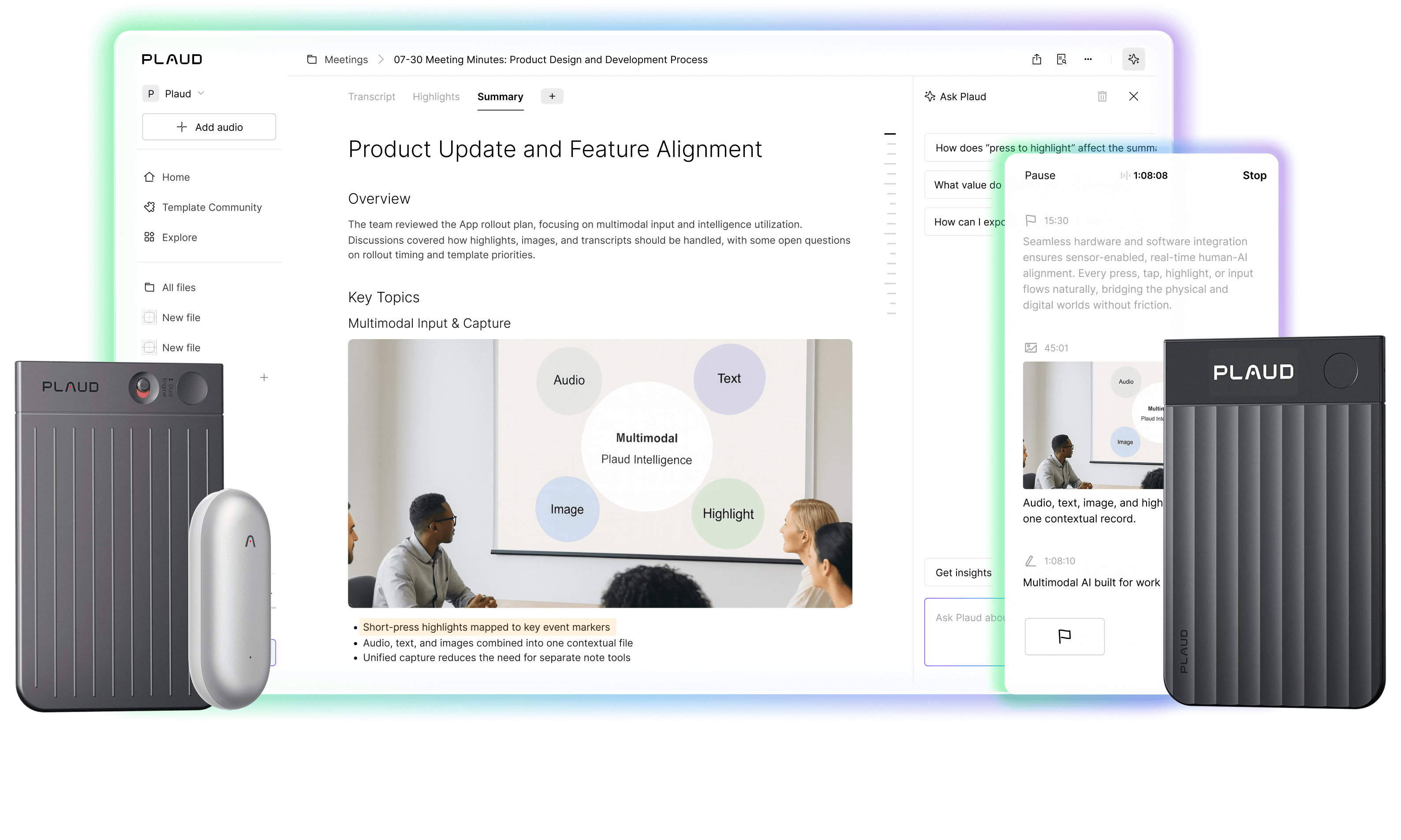
Gunakan AI Plaud Note untuk menjimatkan masa
Plaud Note merakam audio dengan jelas dan menyalin dalam 112 bahasa menggunakan model AI terkemuka seperti GPT-5, Claude Sonnet 4 dan Gemini 2.5 Pro. Ia menawarkan ciri-ciri canggih seperti:
- Ringkasan pintar dan item tindakan
- Transkrip yang boleh diedit
- Tag topik dan kandungan yang boleh dicari
Anda juga boleh beralih kepada kata kunci tertentu atau mengeksport hanya sorotan, menjadikannya lebih pantas untuk mencari perkara yang penting dan berkongsinya dengan orang lain.
Manfaat Utama Merakam Sesi Google Meet
Merakam mesyuarat anda menawarkan beberapa manfaat yang luar biasa untuk perniagaan anda. Termasuk memastikan anda sentiasa fokus, mencipta bahan latihan berharga yang boleh anda gunakan untuk rujukan pada masa hadapan dan melindungi pasukan anda daripada liabiliti atau pertikaian.
Sebelum anda pergi, kami hanya ingin membincangkan beberapa perkara ini dengan lebih mendalam:
Kekal fokus tanpa kehilangan butiran
Sukar untuk kekal fokus sepenuhnya semasa mesyuarat dan juga ambil nota yang baik . Tetapi apabila anda merekodkan perbincangan penting, anda tidak perlu membuat keputusan. Anda boleh berada di dalam bilik dan merujuk kembali transkrip sebenar selepas itu.
Tukarkan mesyuarat menjadi bahan latihan
Apabila seseorang melalui proses atau demo perisian yang kompleks, rakamannya mengubah detik itu menjadi sumber berharga yang boleh anda gunakan berulang kali. Pekerja baharu boleh belajar mengikut rentak mereka sendiri tanpa memerlukan penjelasan berulang kali. Lama-kelamaan, anda akan membina pustaka video yang berguna untuk onboarding dan latihan.
Jadikan komunikasi lebih jelas
Percayalah, rakaman dapat mengelakkan salah faham. Dan jika terdapat pertikaian, anda boleh kembali dan mencari buktinya.
Sebab ia begitu berharga adalah kerana semua orang mendengar perkara yang sama, dan terdapat rujukan yang jelas jika timbul soalan. Daripada gesaan yang longgar, anda boleh menyiarkan klip atau kod masa yang tepat untuk susulan, membuat keputusan atau mengambil langkah seterusnya.
Lindungi diri anda dan pasukan anda
Terdapat beberapa pekerjaan yang memerlukan rakaman. Walaupun tidak diperlukan, rakaman dapat melindungi daripada salah faham atau perselisihan faham. Pastikan anda mendapatkan kebenaran terlebih dahulu dan patuhi sebarang dasar privasi yang ditetapkan oleh syarikat anda.
Bacaan Lanjut: Jika anda memerlukan AI untuk membantu anda menulis minit mesyuarat, lihat panduan kami tentang menulis minit mesyuarat dengan templat dan contoh .
Kawal dokumentasi mesyuarat anda hari ini
Kini, anda mempunyai pelbagai cara untuk merakam mesyuarat anda di Google Meet. Perakam terbina dalam Google Meet, perakam skrin peranti anda dan aplikasi pihak ketiga adalah cara mudah untuk merakam mesyuarat maya jika anda dapat menguruskan sekatan tersebut.
Peranti rakaman luaran seperti Plaud Note ialah pilihan terbaik untuk rakaman yang serba boleh dan andal dalam apa jua situasi. Plaud Note merakam mesyuarat secara bersemuka, di Google Meet, melalui telefon dan pada mana-mana peranti. Hanya tekan rakam dan Plaud akan merakam, menyalin, memberi anotasi dan menyimpan mesyuarat anda secara automatik.
Jika anda bosan menyusun tetapan, berurusan dengan sambungan yang lemah, atau mengalami had rakaman dan sekatan bayar aplikasi, sudah tiba masanya untuk mendapatkan Plaud Note.
Sebaik sahaja anda merakam beberapa sesi dan melihat betapa mudahnya untuk menindaklanjuti dan kekal teratur, anda tidak mahu kembali kepada nota yang bersepah dan butiran yang terlepas.
Plaud.ai ialah sebuah syarikat perkakasan dan perisian natif AI perintis yang mengubah perbualan menjadi pandangan yang boleh diambil tindakan dengan peranti AI seperti Plaud Note dan Plaud NotePin. Dengan merakam, menyalin dan meringkaskan perbualan kehidupan sebenar, penyelesaian kami meningkatkan produktiviti dan menjimatkan masa. Direka untuk ketepatan dan fleksibiliti, sama ada dalam mesyuarat atau semasa dalam perjalanan, produk kami memperkasakan anda untuk memberi tumpuan kepada kerja kreatif dan bernilai tinggi sementara AI mengendalikan butirannya.






