


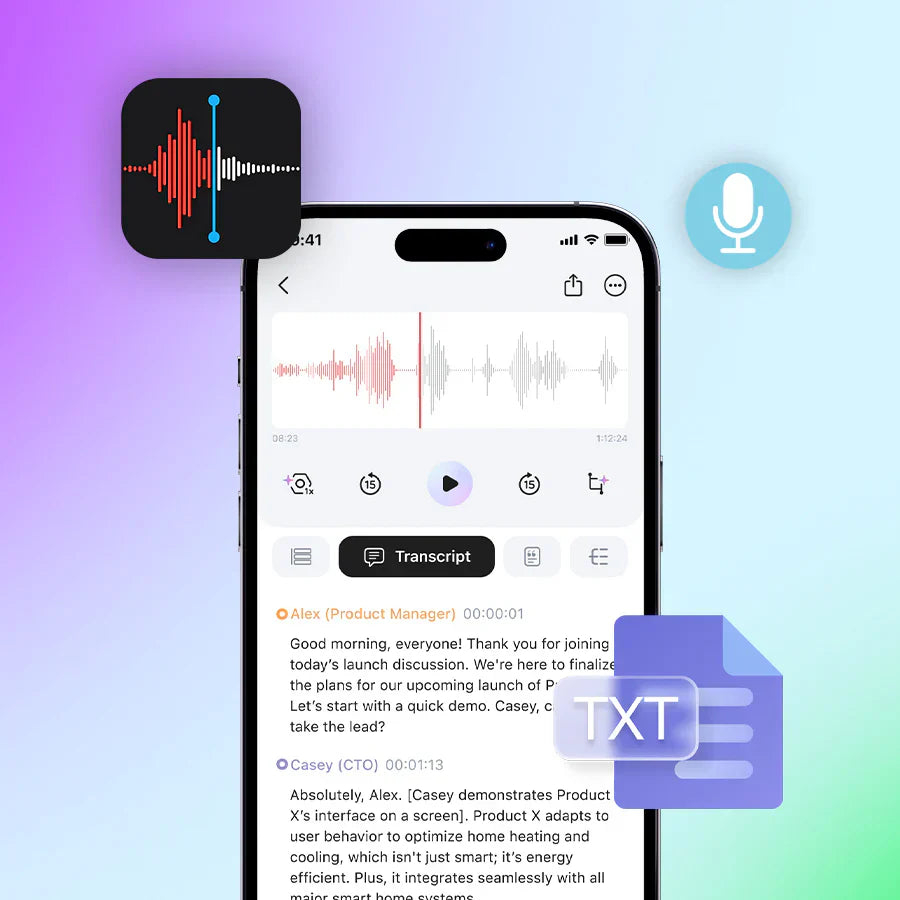
Menukar memo suara kepada teks boleh menjimatkan masa dan membantu memastikan idea teratur, terutamanya jika anda bekerja di mana sahaja. Sama ada anda merakam nota mesyuarat, sesi sumbang saran atau peringatan harian, iPhone anda sudah menawarkan beberapa alat mudah untuk membantu. Anda boleh kekal menggunakan ciri terbina dalam, mencuba aplikasi pihak ketiga atau menaik taraf kepada penyelesaian yang lebih pintar yang melakukan kerja berat untuk anda. Walau apa pun kaedahnya, mendapatkan teks yang bersih dan boleh dibaca daripada rakaman anda adalah lebih mudah daripada yang disangka.
- Kaedah 1: Transkripsi memo suara kepada teks menggunakan alat terbina dalam
- Kaedah 2: Gunakan peranti rakaman untuk menyalin memo suara kepada teks
- Kaedah 3: Cara alternatif untuk menyalin Memo Suara Apple
- Transkripsi memo suara: alat mudah atau naik taraf pintar?
- Soalan lazim tentang transkripsi memo suara
Kaedah 1: Transkripsi memo suara kepada teks menggunakan alat terbina dalam
Jika anda telah merakam sesuatu pada iPhone anda dan mahu ia ditulis, anda tidak perlu memuat turun apa-apa yang baharu. Dengan iOS 18.5, telefon anda sudah mempunyai alat yang boleh menukar pertuturan kepada teks hanya dengan beberapa ketikan. Sama ada anda menggunakan aplikasi Nota, mikrofon papan kekunci atau Memo Suara, berikut ialah cara untuk melakukannya—dan cara untuk mendapatkan hasil yang paling jelas.
Bagaimana untuk menyalin memo suara kepada teks menggunakan alat terbina dalam?
Ciri imlak Apple terbina dalam papan kekunci dan berfungsi dengan baik untuk rakaman pendek atau ucapan langsung.
Kaedah 1: Menggunakan Ciri Imlak Apple (untuk rakaman pendek atau ucapan langsung)

Langkah 1: Buka aplikasi seperti Nota atau Mesej : Mulakan dengan membuka aplikasi yang menyokong imlak, seperti Nota atau Mesej.
Langkah 2: Ketik ikon mikrofon : Pada papan kekunci iPhone anda, ketik ikon mikrofon kecil yang terletak di sebelah bar ruang.
Langkah 3: Mainkan memo suara anda atau bercakap terus : Mainkan memo suara anda dengan kuat berhampiran mikrofon telefon anda atau sebutkan sahaja mesej anda.
Langkah 4: Lihat teks dipaparkan : Semasa anda bercakap, perkataan anda akan muncul sebagai teks dalam masa nyata.
Kaedah 2: Merakam Secara Terus dalam Aplikasi Nota

Langkah 1: Buka aplikasi Nota : Lancarkan aplikasi Nota pada iPhone anda.
Langkah 2: Ketik butang tambah (+) : Dalam aplikasi, ketik tanda tambah untuk mencipta nota baharu.
Langkah 3: Pilih “Rakam Audio” : Pilih pilihan "Rakam Audio" daripada menu.
Langkah 4: Mula bercakap : Semasa anda bercakap, aplikasi akan menyalin ucapan anda ke dalam teks sambil menyimpan rakaman audio.
Langkah 5: Akses dan semak : Anda boleh kembali kepada audio atau teks kemudian jika perlu.
Beberapa petua untuk menjadikan audio anda lebih mudah difahami
Bunyi yang lebih baik bermakna teks yang lebih baik. Berikut adalah dua cara cepat untuk membantu telefon anda mendengar anda dengan jelas:
- Cari tempat yang sunyi : Mainkan memo suara anda pada kelantangan yang stabil di ruang yang sunyi. Cuba hadkan bunyi latar belakang dan pastikan mikrofon telefon anda tidak disekat.
- Gunakan “Tingkatkan Rakaman” dalam Memo Suara : Ciri terbina dalam ini mengurangkan gema dan hingar latar belakang, membantu suara anda kedengaran dengan lebih jelas. Anda akan mendapat transkripsi yang lebih tepat.
Jika anda hanya memerlukan cara mudah untuk menukar rakaman anda kepada teks, iPhone anda sedia membantu. Alat terbina dalam ini mudah digunakan dan berfungsi dengan baik—terutamanya jika audionya jelas. Tiada aplikasi tambahan, tiada langganan—hanya beberapa ketikan dan anda sudah mendapat teks yang bersih dan boleh digunakan.
Kaedah 2: Gunakan peranti rakaman untuk menyalin memo suara kepada teks
Jika anda bergantung pada aplikasi Memo Suara untuk merakam buah fikiran, mesyuarat Google atau sesi sumbang saran, Plaud NotePin menawarkan alternatif yang lebih pintar dan boleh dipakai. Ia merakam memo dalam kehidupan sebenar—kemudian menyalin dan meringkaskannya supaya anda boleh fokus, bukan menyusahkan. Berikut ialah cara menggunakannya.
Cara menggunakan Plaud NotePin untuk rakaman bebas tangan yang lancar dan ringkasan pintar
Langkah 1: Ikat Plaud NotePin pada aplikasi
Hanya buka Aplikasi Plaud dan ketik butang "Sambung" di penjuru kiri sebelah atas. Seterusnya, pilih peranti Plaud anda daripada pilihan. Pada peranti anda, tekan dan tahan butang rakam sehingga anda melihat lampu putih berkelip, yang menandakan ia sedia untuk disambungkan. Aplikasi tersebut kemudiannya akan mencari peranti anda; sebaik sahaja ia muncul dalam senarai, hanya pilihnya untuk melengkapkan sambungan.

Langkah 2: Klipkan dan teruskan—tidak perlu memegang apa-apa
Pilih cara memakainya: klip , pin , rantai leher atau gelang tangan —supaya peranti anda kekal tersembunyi dan selamat.

- Ia kecil dan ringan—hanya 51 × 21 × 11 mm dan 16 g—anda hampir tidak akan perasan memakainya.
- Petua profesional : elakkan memakainya di dada anda jika anda menggunakan alat pacu jantung—magnetnya mungkin mengganggu.
Langkah 3: Rakam memo suara anda
Untuk mula merakam, tekan dan tahan butang tengah sehingga anda merasakan getaran lembut itu semakin kuat. Teruskan tekan dan tahan sehingga anda merasakan dua getaran kuat selepas getaran lembut yang berterusan.

Langkah 4: Transkripsi rakaman anda kepada teks
Selepas anda selesai merakam, audio akan disimpan pada peranti anda secara automatik.
Untuk melakukan transkripsi, cuma klik fail audio tertentu yang anda ingin transkripsi dalam aplikasi atau web.
Ketik butang "Jana", dan anda mungkin akan mempunyai pilihan untuk memilih templat ringkasan, bahasa untuk transkripsi dan model AI.
Sahkan dan anda akan mendapat transkrip penuh (112 bahasa disokong), ringkasan pintar, label penceramah dan item tindakan menggunakan salah satu daripada lebih 15 templat. Pelan Permulaan menyediakan 300 minit/bulan percuma; Pro menawarkan 1,200 minit/tahun—atau anda boleh membeli masa transkripsi tambahan .
Langkah 5: Semak, edit dan gunakan transkripsi memo suara anda
Sebaik sahaja memo suara anda ditranskripsikan, anda akan melihat audio anda sebagai teks yang boleh diedit. Anda boleh menyemak ketepatannya dan membuat sebarang suntingan yang diperlukan. Mudah untuk mencari kata kunci melalui transkrip, mencari maklumat penting dengan cepat tanpa perlu mendengar semula semuanya.
Anda juga boleh mengeksport sebarang kombinasi rakaman audio, transkrip, ringkasan dan peta minda. Sama ada mengeksport satu fail atau berbilang item sekaligus, prosesnya fleksibel dan cekap—memberikan anda kawalan penuh ke atas apa yang hendak disimpan atau dikongsi.
Mengapa Plaud NotePin sesuai untuk profesional dan pencipta yang sibuk
- Kemudahalihan dipadankan dengan kuasa : rakaman berterusan selama 20 jam, siap sedia selama 40 hari dan pemacu dalaman 64 GB bermakna anda tidak akan terlepas walau sesaat pun.
- Sokongan AI yang komprehensif : Menjejak perbualan dalam masa nyata, menyalin dengan tepat dan meringkaskan dengan pandangan yang boleh diambil tindakan menggunakan AI terkemuka.
- Privasi di setiap langkah : Penyulitan yang kukuh dan storan awan yang dipercayai bermakna data anda selamat.
- Sentiasa bersedia : Jika anda kehilangan NotePin anda, anda boleh mencarinya menggunakan Apple Find My.
Daripada merakam sesi sumbang saran dan cadangan pelanggan hinggalah merakam idea semasa dalam perjalanan atau penilaian terperinci, Plaud NotePin memudahkan proses mencatat nota—supaya anda boleh fokus pada perbualan yang penting.
Kaedah 3: Cara alternatif untuk menyalin Memo Suara Apple
Jika anda kerap menggunakan aplikasi Memo Suara, anda mungkin memerlukan pilihan tambahan untuk menukar rakaman menjadi teks yang bersih dan boleh digunakan. Transkripsi terbina dalam Apple (dalam iOS 18.5) menyelesaikan tugas, tetapi kadangkala aplikasi pihak ketiga atau penaipan manual memberi anda lebih kawalan. Berikut adalah dua kaedah yang berkesan:
Menggunakan aplikasi pihak ketiga untuk transkripsi automatik yang pantas
Aplikasi ini boleh menukar rakaman anda kepada teks dengan cepat dan selalunya menambah tambahan yang berguna:
- Otter : Membolehkan anda mengimport rakaman secara langsung, kemudian melakukan transkripsi automatik dalam bahasa Inggeris, Sepanyol dan Perancis—lengkap dengan label pembesar suara, cap waktu dan ringkasan AI. Anda boleh mengeksport teks tersebut ke DOCX, PDF atau .txt.
- Perakam Suara Rev : Merakam audio dan menawarkan kedua-dua AI dan transkripsi manusia pilihan untuk ketepatan yang lebih tinggi (~98%+). AI percuma 10 minit sebulan, kemudian kira-kira $1/min. Fail boleh diimport daripada Memo Suara melalui Fail.
- Pilihan lain : Aplikasi seperti Temi, Aiko, VOMO AI dan VoiceMemo AI membolehkan anda mengimport memo, menawarkan transkripsi tanpa had (sesetengahnya berbayar), pengesanan pembesar suara dan eksport mudah.
Cara menggunakannya :
- Eksport memo anda : bukanya dalam Memo Suara → ketik menu ⋯ → Simpan ke Fail.
- Buka aplikasi transkripsi anda dan import fail yang disimpan.
- Biarkan ia diproses, kemudian edit atau eksport transkrip akhir.
Menaip manual untuk kawalan penuh ke atas kandungan
Menaip transkrip anda sendiri memberikan anda ketepatan maksimum, terutamanya berguna apabila alat automatik menghadapi masalah dengan aksen, dialog berbilang pembesar suara atau hingar latar belakang.
Bila hendak memilih transkripsi manual:
- Audio anda mempunyai pembesar suara bercampur atau gangguan latar belakang.
- Anda memerlukan nama, tanda baca atau struktur ayat yang tepat.
Langkah-langkah yang perlu diikuti:
- Buka Memo Suara dan mulakan main balik.
- Jeda setiap beberapa saat, taip ke dalam Nota, Dokumen Google atau aplikasi penulisan anda.
- Semak semula teks untuk membetulkan ralat atau menambah pemformatan.
Transkripsi manual mengambil lebih banyak masa, tetapi ia memberi anda kawalan 100% ke atas setiap perkataan.
Anda tidak perlu menjadi pakar teknologi untuk mendapatkan teks yang jelas daripada memo suara anda. iOS 18.5 menjadikannya lebih mudah berbanding sebelum ini, dan jika anda memerlukan sedikit lebih fleksibiliti, aplikasi atau penaipan manual memberi anda ruang untuk memperhalusinya. Sama ada anda meringkaskan mesyuarat atau menyimpan nota peribadi, memasukkannya ke dalam teks adalah sesuatu yang boleh dilakukan.
Plaud.ai ialah sebuah syarikat perkakasan dan perisian natif AI perintis yang mengubah perbualan menjadi pandangan yang boleh diambil tindakan dengan peranti AI seperti Plaud Note dan Plaud NotePin. Dengan merakam, menyalin dan meringkaskan perbualan kehidupan sebenar, penyelesaian kami meningkatkan produktiviti dan menjimatkan masa. Direka untuk ketepatan dan fleksibiliti, sama ada dalam mesyuarat atau semasa dalam perjalanan, produk kami memperkasakan anda untuk memberi tumpuan kepada kerja kreatif dan bernilai tinggi sementara AI mengendalikan butirannya.






