


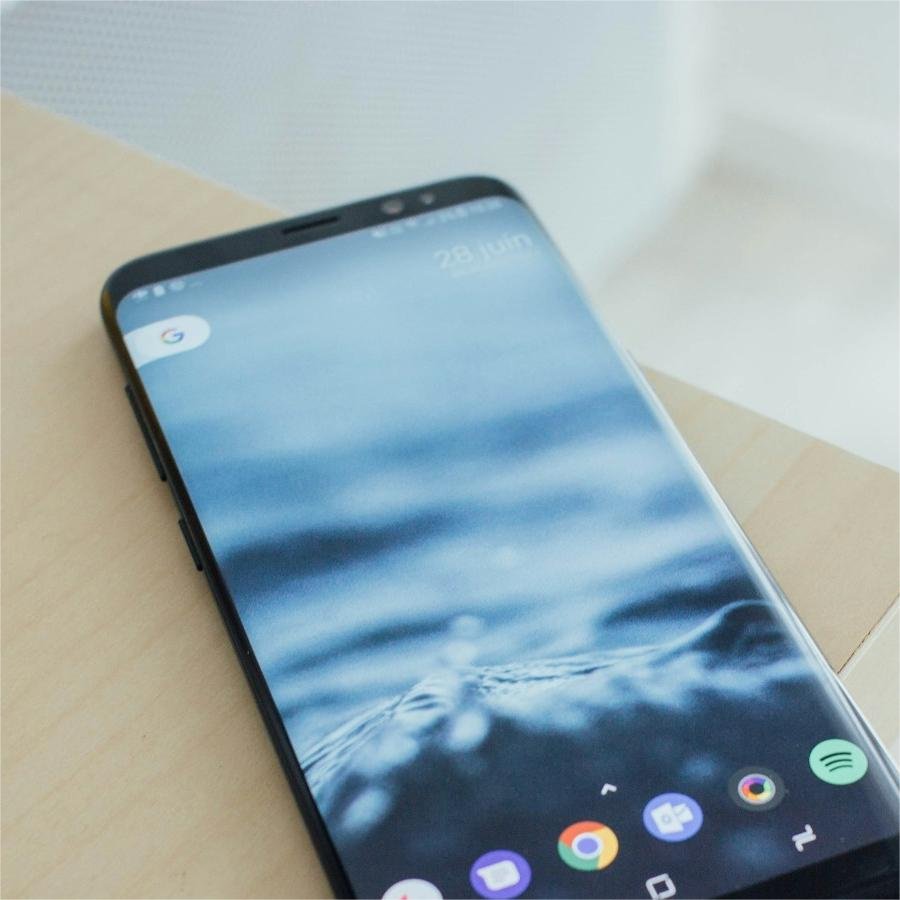
การพิมพ์ข้อความ อีเมล หรือบันทึกต่างๆ ไม่ใช่เรื่องสะดวกเสมอไป โดยเฉพาะอย่างยิ่งเมื่อคุณยุ่งหรือกำลังเดินทาง นั่นคือเหตุผลที่ฟังก์ชั่นแปลงเสียงเป็นข้อความสามารถช่วยได้ ด้วยการตั้งค่าเพียงไม่กี่อย่าง โทรศัพท์ Samsung ช่วยให้คุณพูดได้อย่างเป็นธรรมชาติ ในขณะที่อุปกรณ์จะแปลงคำพูดของคุณให้เป็นข้อความที่ชัดเจนและอ่านง่าย ไม่ว่าคุณจะส่งข้อความสั้นๆ หรือร่างข้อความที่ยาวกว่านั้น การป้อนข้อมูลด้วยเสียงจะช่วยให้การสื่อสารในชีวิตประจำวันง่ายขึ้นมาก
- เริ่มต้นใช้งานฟังก์ชันแปลงเสียงพูดเป็นข้อความบนอุปกรณ์ Samsung
- คู่มือการเปิดใช้งานทีละขั้นตอน
- การใช้เสียงในการป้อนข้อมูลผ่านแอปพลิเคชันส่งข้อความ อีเมล และโซเชียลมีเดีย
- ปรับปรุงการจดจำเสียงเพื่อความแม่นยำยิ่งขึ้น
- ฟีเจอร์แปลงเสียงเป็นข้อความล่าสุดใน Samsung S24 series
- มีวิธีอื่นใดบ้างในการใช้ฟังก์ชันแปลงเสียงพูดเป็นข้อความบน Samsung?
- คำถามที่พบบ่อย
- การแปลงเสียงพูดเป็นข้อความของ Samsung นั้นใช้งานง่าย
เริ่มต้นใช้งานฟังก์ชันแปลงเสียงพูดเป็นข้อความบนอุปกรณ์ Samsung
การแปลงเสียงเป็นข้อความช่วยให้คุณพูดแทนการพิมพ์ ซึ่งอาจเร็วกว่าและง่ายกว่า โดยเฉพาะอย่างยิ่งในขณะเดินทาง โทรศัพท์ Samsung เช่น Galaxy S24 ทำให้ฟีเจอร์นี้ใช้งานง่าย นี่คือวิธีการเปิดใช้งาน ใช้ในแอปของคุณ และรับผลลัพธ์ที่ดีที่สุดจากการพิมพ์ด้วยเสียง
จะเปิดใช้งานฟังก์ชันแปลงเสียงเป็นข้อความได้อย่างไร?
เริ่มต้นด้วยการไปที่ การตั้งค่า > การจัดการทั่วไป > รายการแป้นพิมพ์และค่าเริ่มต้น ตรวจสอบให้แน่ใจว่า แป้นพิมพ์ Samsung เป็นค่าเริ่มต้นของคุณ จากนั้น เปิดใช้งาน การพิมพ์ด้วยเสียงของ Google
ถัดไป แตะ ที่ แป้นพิมพ์ Samsung ไปที่ การป้อนข้อมูลด้วยเสียง และเลือก การป้อนข้อมูลด้วยเสียงของ Samsung หรือ การพิมพ์ด้วยเสียงของ Google หลายคนพบว่าตัวเลือกของ Google แม่นยำกว่า
หากคุณไม่เห็นไอคอนไมโครโฟนบนแป้นพิมพ์ ให้เปิดใช้งาน ปุ่มแป้นพิมพ์บนแถบนำทาง ซึ่งจะเพิ่มไอคอนขนาดเล็กที่คุณสามารถแตะเพื่อสลับระหว่างการป้อนข้อมูลด้วยแป้นพิมพ์และการป้อนข้อมูลด้วยเสียง
คุณยังสามารถทำให้การพิมพ์ด้วยเสียงเร็วขึ้นได้อีกด้วย ในการตั้งค่าแป้นพิมพ์ Samsung ให้ตั้งค่า “แตะค้างที่ปุ่มเว้นวรรค” เป็น “การป้อนข้อมูลด้วยเสียง” ตอนนี้คุณสามารถกดปุ่มเว้นวรรคค้างไว้ได้ทุกเมื่อเพื่อเริ่มพูด
คุณสามารถใช้การป้อนข้อมูลด้วยเสียงได้ที่ไหนบ้าง?
การป้อนข้อมูลด้วยเสียงใช้งานได้เกือบทุกที่ที่คุณพิมพ์ เปิดแอปที่คุณต้องการใช้ เช่น Messages, Gmail, WhatsApp หรือ Instagram แล้วแตะที่ช่องข้อความ เมื่อแป้นพิมพ์ปรากฏขึ้น ให้แตะ ไอคอนไมโครโฟน
เริ่มพูด แล้วคำพูดของคุณจะปรากฏเป็นข้อความ พูดด้วยจังหวะปกติและหยุดเมื่อพูดจบ คุณสามารถแก้ไขส่วนใดก็ได้ก่อนส่งข้อความ
การป้อนข้อมูลด้วยเสียงใช้งานได้ในแอปพลิเคชันส่วนใหญ่ เช่น ข้อความ อีเมล โซเชียลมีเดีย บันทึกย่อ และอื่นๆ ตราบใดที่แป้นพิมพ์ปรากฏ คุณก็สามารถใช้การแปลงเสียงเป็นข้อความได้
จะทำให้การป้อนข้อมูลด้วยเสียงมีความแม่นยำมากขึ้นได้อย่างไร?
- ประการแรก พูดให้ชัดเจนและด้วยจังหวะที่สม่ำเสมอ คุณไม่จำเป็นต้องตะโกนหรือพูดเหมือนหุ่นยนต์ แค่พูดอย่างเป็นปกติและหลีกเลี่ยงการพูดพึมพำ
- ลองใช้การป้อนข้อมูลด้วยเสียงในที่เงียบสงบ เสียงรบกวนรอบข้าง เช่น เสียงเพลง เสียงรถยนต์ หรือเสียงพูดคุย อาจทำให้ไมโครโฟนทำงานผิดพลาดได้ หากคุณอยู่กลางแจ้งหรือในห้องที่มีเสียงดัง ให้ใช้หูฟังที่มีไมโครโฟนในตัวเพื่อผลลัพธ์ที่ดีกว่า
- ตรวจสอบให้แน่ใจว่าโทรศัพท์ของคุณตั้งค่าเป็นภาษาที่ถูกต้อง คุณสามารถตรวจสอบได้ในการตั้งค่าแป้นพิมพ์ การใช้ภาษาที่ถูกต้องจะช่วยให้โทรศัพท์ของคุณเข้าใจคำพูดของคุณได้ดีขึ้น
- คุณยังสามารถออกเสียงเครื่องหมายวรรคตอนได้ เช่น “จุลภาค” “จุด” หรือ “เครื่องหมายคำถาม” การพูดว่า “ขึ้นบรรทัดใหม่” จะเป็นการขึ้นย่อหน้าใหม่ คำสั่งเหล่านี้ช่วยให้ข้อความของคุณดูเรียบร้อยขึ้นโดยไม่ต้องแก้ไขในภายหลัง
- หากผลลัพธ์ยังไม่ดีเท่าที่ควร ลองเปลี่ยนจากระบบเสียงของ Samsung ไปใช้ของ Google ดู ผู้ใช้บางรายพบว่ามันทำงานได้ดีกว่า โดยเฉพาะอย่างยิ่งสำหรับการใส่เครื่องหมายวรรคตอนและประโยคยาวๆ
ด้วยการตั้งค่าและการปรับแต่งเพียงเล็กน้อย ฟังก์ชันแปลงเสียงเป็นข้อความบน Samsung จะช่วยประหยัดเวลาและความพยายามของคุณ เพียงแค่แตะที่ไมโครโฟนแล้วพูดได้เลย
เริ่มต้นใช้งานฟังก์ชันแปลงเสียงพูดเป็นข้อความบนอุปกรณ์ Samsung
การป้อนข้อมูลด้วยเสียง (หรือที่เรียกว่าการแปลงเสียงเป็นข้อความ) ช่วยให้คุณพูดแทนการพิมพ์บนโทรศัพท์ Samsung ของคุณได้ ฟีเจอร์นี้มีอยู่ในโทรศัพท์ Galaxy รุ่นล่าสุด (เช่น ซีรี่ส์ S24) ทำให้การพิมพ์แบบแฮนด์ฟรีทำได้ง่าย ด้านล่างนี้เป็นคำแนะนำสั้นๆ เกี่ยวกับการเปิดใช้งานและการใช้การป้อนข้อมูลด้วยเสียง รวมถึงเคล็ดลับเพื่อให้ได้ผลลัพธ์ที่ดีที่สุด
คู่มือการเปิดใช้งานทีละขั้นตอน
- เปิดการตั้งค่า : บนโทรศัพท์ Samsung ของคุณ ให้เปิดแอปการตั้งค่า
- ไปที่การตั้งค่าแป้นพิมพ์ : เลื่อนลงมาแล้วแตะ การจัดการทั่วไป จากนั้นแตะ รายการแป้นพิมพ์และค่าเริ่มต้น
- เลือกแป้นพิมพ์ Samsung เป็นค่าเริ่มต้น : ตรวจสอบให้แน่ใจว่าได้เลือกแป้นพิมพ์ Samsung เป็นแป้นพิมพ์เริ่มต้นแล้ว (หากยังไม่ได้เลือก)
- เปิดใช้งานการป้อนข้อมูลด้วยเสียง : ในรายการแป้นพิมพ์ ให้เปิดใช้งานการป้อนข้อมูลด้วยเสียงของ Samsung (หากคุณต้องการใช้การแปลงเสียงเป็นข้อความของ Google ให้เปิดใช้งาน Google Voice Typing แทน)
- เสร็จสิ้นการตั้งค่า : เมื่อคุณเปิดใช้งานแล้ว ไอคอนไมโครโฟนของแป้นพิมพ์จะปรากฏขึ้น (ครั้งแรกที่คุณใช้การป้อนข้อมูลด้วยเสียง คุณอาจได้รับแจ้งให้ให้สิทธิ์การเข้าถึงไมโครโฟน) ตอนนี้คุณพร้อมที่จะใช้การแปลงเสียงเป็นข้อความแล้ว
การใช้เสียงในการป้อนข้อมูลผ่านแอปพลิเคชันส่งข้อความ อีเมล และโซเชียลมีเดีย
- แอปส่งข้อความและแชท (Samsung Messages, WhatsApp ฯลฯ) : เปิดการสนทนาและแตะที่ช่องป้อนข้อความเพื่อเรียกแป้นพิมพ์ขึ้นมา แตะไอคอนไมโครโฟนบนแป้นพิมพ์และเริ่มพูด (ในแอปอย่าง WhatsApp โปรดใช้ไอคอนไมโครโฟนบนแป้นพิมพ์ ไม่ใช่ไมโครโฟนบันทึกเสียงของแอป เพื่อพูดข้อความ) เสียงของคุณจะถูกแปลงเป็นข้อความในกล่องข้อความ เมื่อข้อความดูถูกต้องแล้ว ให้ส่งตามปกติ
- อีเมล (Gmail, Outlook ฯลฯ) : สร้างอีเมลใหม่หรือตอบกลับอีเมลที่มีอยู่แล้ว จากนั้นแตะที่ช่องเนื้อหา (หรือหัวเรื่อง) เพื่อเปิดแป้นพิมพ์ แตะไอคอนไมโครโฟนบนแป้นพิมพ์แล้วพูดข้อความของคุณให้ชัดเจน คำพูดของคุณจะเปลี่ยนเป็นข้อความในอีเมลทันที ตรวจสอบคร่าวๆ เพื่อดูว่ามีข้อผิดพลาดหรือเครื่องหมายวรรคตอนใดๆ หรือไม่ จากนั้นส่งอีเมลเมื่อคุณพอใจแล้ว
- โซเชียลมีเดีย (อินสตาแกรม, เฟซบุ๊ก, ทวิตเตอร์ ฯลฯ) : เมื่อใดก็ตามที่คุณต้องการพิมพ์ความคิดเห็น คำบรรยาย หรือโพสต์ คุณสามารถใช้การป้อนข้อมูลด้วยเสียงได้ แตะที่พื้นที่ข้อความเพื่อเปิดแป้นพิมพ์ จากนั้นแตะไอคอนไมโครโฟน พูดเนื้อหาของคุณ (เช่น พูดความคิดเห็นหรืออัปเดตสถานะของคุณ) แล้วดูข้อความนั้นปรากฏบนหน้าจอ หลังจากพูดแล้ว คุณสามารถเพิ่มแฮชแท็ก อีโมจิ หรือแก้ไขเล็กน้อย จากนั้นโพสต์หรือแชร์ได้ตามปกติ
ปรับปรุงการจดจำเสียงเพื่อความแม่นยำยิ่งขึ้น
- พูดให้ชัดเจนด้วยจังหวะที่สม่ำเสมอ : พูดด้วยน้ำเสียงที่ชัดเจนและเป็นปกติ ไม่รีบร้อน หลีกเลี่ยงการพูดพึมพำหรือพูดเร็วมาก การออกเสียงคำให้ชัดเจนจะช่วยให้โทรศัพท์จดจำคำพูดของคุณได้อย่างถูกต้อง
- ลดเสียงรบกวนรอบข้าง : พยายามใช้การป้อนข้อมูลด้วยเสียงในสภาพแวดล้อมที่เงียบสงบ เสียงรบกวนรอบข้างที่ดัง เช่น เสียงลม หรือเสียงเพลง อาจทำให้โทรศัพท์เข้าใจคุณได้ยากขึ้น หากคุณอยู่ในสถานที่ที่มีเสียงดัง ให้ย้ายไปยังสถานที่ที่เงียบกว่าหากเป็นไปได้เพื่อผลลัพธ์ที่ดีขึ้น
- ตั้งค่าภาษาให้ถูกต้อง : ตรวจสอบให้แน่ใจว่าการป้อนข้อมูลด้วยเสียงของคุณตั้งค่าเป็นภาษา (และภูมิภาค) ที่คุณกำลังพูดอยู่ ตัวอย่างเช่น หากคุณพูดภาษาอังกฤษ (สหรัฐอเมริกา) ตรวจสอบให้แน่ใจว่าได้เลือกภาษาป้อนข้อมูลด้วยเสียงเป็นภาษานั้น การใช้โปรไฟล์ภาษาที่ถูกต้องจะช่วยเพิ่มความแม่นยำในการจดจำ
- ตรวจสอบให้แน่ใจว่ามีการเชื่อมต่ออินเทอร์เน็ตที่ดี : หากเป็นไปได้ ให้ใช้ Wi-Fi หรือสัญญาณข้อมูลมือถือที่แรงเมื่อทำการบันทึกเสียงพูด การแปลงเสียงเป็นข้อความมักใช้การประมวลผลออนไลน์เพื่อตีความคำพูดของคุณ ดังนั้นการเชื่อมต่ออินเทอร์เน็ตที่เสถียรจะช่วยเพิ่มความแม่นยำและความเร็วได้อย่างมาก
- ใช้คำสั่งเกี่ยวกับเครื่องหมายวรรคตอนได้ตามต้องการ : คุณสามารถพูดเครื่องหมายวรรคตอนทั่วไปเพื่อให้แทรกเข้าไปขณะที่คุณพูดได้ ตัวอย่างเช่น การพูดว่า “จุลภาค” ( , ) “จุด” ( . ) หรือ “เครื่องหมายคำถาม” ( ? ) จะแทรกเครื่องหมายเหล่านั้นลงในข้อความ คุณยังสามารถพูดว่า “ขึ้นบรรทัดใหม่” เพื่อขึ้นย่อหน้าใหม่ได้อีกด้วย นี่เป็นทางเลือก คุณสามารถเพิ่มเครื่องหมายวรรคตอนด้วยตนเองหลังจากพูดเสร็จแล้วได้เสมอหากต้องการ
- ตรวจสอบข้อความที่ถอดเสียงอีกครั้ง : ระบบจดจำเสียงไม่สมบูรณ์แบบ ดังนั้นโปรดใช้เวลาสักครู่ในการตรวจสอบข้อความหลังจากที่คุณพูดเสร็จแล้ว ตรวจสอบให้แน่ใจว่าคำและเครื่องหมายวรรคตอนตรงกับที่คุณตั้งใจไว้ แก้ไขข้อผิดพลาดหรือคำที่เข้าใจผิดก่อนที่คุณจะส่งหรือโพสต์ข้อความ เพื่อความปลอดภัย
ฟีเจอร์แปลงเสียงเป็นข้อความล่าสุดใน Samsung S24 series
สมาร์ทโฟนซีรีส์ Galaxy S24 ทำให้การพิมพ์ด้วยเสียงง่ายขึ้น เร็วขึ้น และมีประโยชน์มากขึ้นกว่าที่เคย ด้วยการอัปเดตเครื่องมือของ Samsung เอง การรองรับการพิมพ์ด้วยเสียงของ Google ฟีเจอร์ Bixby ที่ชาญฉลาดขึ้น และความเข้ากันได้กับแอปพลิเคชันจากผู้พัฒนาภายนอก คุณจึงสามารถพูดแทนการพิมพ์ได้ในเกือบทุกสถานการณ์ โดยไม่ต้องใช้มือ และมีความแม่นยำสูง

เครื่องมือป้อนข้อมูลด้วยเสียงและการถอดเสียงของ Samsung
ใน Galaxy S24 ซัมซุงได้ย้ายปุ่มป้อนข้อมูลด้วยเสียงไปไว้ที่ด้านล่างซ้ายของหน้าจอ ตรงกับแถบนำทาง เพียงแตะที่ไอคอนไมโครโฟน เริ่มพูด และคำพูดของคุณจะปรากฏเป็นข้อความ ไม่จำเป็นต้องพิมพ์ ใช้งานได้กับแอปพลิเคชันส่งข้อความ อีเมล และบันทึกย่อในหลายภาษา
ฟีเจอร์ที่โดดเด่นอย่างหนึ่งคือ ฟังก์ชันช่วยถอดเสียง ในแอปบันทึกเสียง คุณสามารถบันทึกการประชุมหรือบันทึกเสียงและรับเวอร์ชันที่เป็นลายลักษณ์อักษรได้ทันที โทรศัพท์ยังสามารถรู้ได้ว่ามีคนพูดต่างกันอยู่ เมื่อถอดเสียงเสร็จแล้ว คุณยังสามารถสรุปหรือแปลข้อความได้อีกด้วย เป็นวิธีที่ชาญฉลาดในการบันทึกบทสนทนาที่ยาวนานโดยไม่ต้องเขียนอะไรลงไปเลย
การอัปเดตการพิมพ์ด้วยเสียงของ Google
ระบบพิมพ์ด้วยเสียงของ Google ก็มีอยู่ใน Galaxy S24 ด้วยเช่นกัน มันรวดเร็ว แม่นยำ และใช้งานง่าย คุณสามารถพูดด้วยจังหวะที่เป็นธรรมชาติและเห็นข้อความปรากฏขึ้นทันที รองรับหลายภาษาและยังสามารถตรวจจับการเปลี่ยนแปลงภาษาขณะพูดได้อีกด้วย
ส่วนที่ดีที่สุดอย่างหนึ่งก็คือ มันสามารถ เพิ่มเครื่องหมายวรรคตอน เช่น จุลภาคและจุดได้โดยอัตโนมัติ นอกจากนี้ คุณยังสามารถพูดคำสั่งอย่างเช่น “ขึ้นบรรทัดใหม่” หรือ “ลบคำสุดท้าย” เพื่อแก้ไขด้วยเสียงได้อีกด้วย เหมาะอย่างยิ่งสำหรับข้อความยาวๆ อีเมล หรือเมื่อใดก็ตามที่มือของคุณไม่ว่าง
การปรับปรุง Bixby สำหรับการแปลงเสียงเป็นข้อความ
Bixby นำเสนอวิธีการใช้งานการแปลงเสียงเป็นข้อความที่หลากหลายยิ่งขึ้น โดยเฉพาะอย่างยิ่งสำหรับการโทร Bixby Text Call ช่วยให้คุณรับสายด้วยข้อความ ผู้โทรพูด และคุณจะเห็นคำพูดของพวกเขาบนหน้าจอ คุณพิมพ์ข้อความตอบกลับ และ Bixby จะพูดออกมาดัง ๆ ตอนนี้รองรับหลายภาษามากขึ้น และยังสามารถเปิดใช้งานได้ระหว่างการโทรอีกด้วย
นอกจากนี้ คุณยังสามารถสร้างเสียงพูดเฉพาะตัวได้โดยใช้ Bixby Voice Creator Bixby จะเรียนรู้ลักษณะเสียงของคุณและสามารถตอบกลับด้วยเสียงของคุณระหว่างการโทรได้ มันเป็นส่วนตัว มีประโยชน์ และให้ความรู้สึกเป็นธรรมชาติมากขึ้น
นอกเหนือจากการโทรแล้ว Bixby ยังสามารถส่งข้อความหรือจดบันทึกด้วยเสียงของคุณได้ เพียงแค่พูดว่า “ส่งข้อความหา Sarah ฉันใกล้ถึงแล้ว” แล้ว Bixby จะพิมพ์และส่งข้อความให้ ใช้งานได้แบบออฟไลน์สำหรับงานพื้นฐาน และตอบสนองได้รวดเร็วกว่าเดิม
รองรับเครื่องมือเสียงจากผู้ให้บริการภายนอก
หากคุณต้องการใช้แอปพลิเคชันอื่น Galaxy S24 ก็สามารถใช้งานร่วมกับ Gboard, SwiftKey และแอปถอดเสียง เช่น Otter หรือ Google Live Transcribe ได้เป็นอย่างดี เครื่องมือเหล่านี้ช่วยให้คุณแปลงเสียงเป็นข้อความแบบเรียลไทม์ได้หลากหลายวิธี ด้วยชิปที่เร็วขึ้นและ AI ที่ได้รับการปรับปรุงของ S24 ทำให้สามารถจัดการกับไฟล์ขนาดใหญ่หรือการบันทึกสดได้อย่างราบรื่น
ไม่ว่าคุณจะพิมพ์ข้อความด้วยเสียง เขียนอีเมลแบบแฮนด์ฟรี หรือแปลงการประชุมเป็นบันทึกข้อความ Galaxy S24 ก็มอบเครื่องมือแปลงเสียงเป็นข้อความอันทรงพลังที่ใช้งานได้จริง รวดเร็ว ชัดเจน และออกแบบมาเพื่อชีวิตประจำวัน
มีวิธีอื่นใดบ้างในการใช้ฟังก์ชันแปลงเสียงพูดเป็นข้อความบน Samsung?
แม้ว่าระบบพิมพ์ด้วยเสียงในตัวของ Samsung จะยอดเยี่ยม แต่คุณก็สามารถลองใช้วิธีอื่นในการบันทึกเสียงพูดที่ชัดเจนและแปลงเป็นข้อความได้ ต่อไปนี้คือ 3 ทางเลือกที่มีประโยชน์ที่คุณควรพิจารณา
การใช้เครื่องบันทึกเสียงภายนอกช่วยให้พูดได้ชัดเจนยิ่งขึ้น
การใช้ เครื่องบันทึกเสียง โดยเฉพาะจะช่วยให้คุณภาพเสียงดีขึ้น โดยเฉพาะอย่างยิ่งสำหรับการประชุมหรือการบรรยาย อุปกรณ์อย่าง Plaud NotePin หรือ Plaud Note บันทึกด้วยไมโครโฟนคุณภาพสูงและสามารถบันทึกเสียงจากผู้พูดหลายคนได้อย่างชัดเจน อุปกรณ์เหล่านี้จะซิงค์กับแอปพลิเคชันบนมือถือเพื่อถอดเสียงบทสนทนาเป็นข้อความ โดยมักจะมีป้ายกำกับผู้พูดและเวลาด้วย ซึ่งจะเป็นประโยชน์อย่างยิ่งเมื่อไมโครโฟนในตัวของโทรศัพท์ไม่สามารถบันทึกบทสนทนาทั้งหมดได้
คุณใช้ Plaud กับ Samsung อย่างไร?
ขั้นตอนที่ 1: ติดตั้ง แอป Plaud จาก Play Store และจับคู่กับอุปกรณ์ เช่น Plaud NotePin หรือ Plaud Note
ขั้นตอนที่ 2: กดปุ่มบนอุปกรณ์ Plaud ของคุณเพื่อเริ่มและหยุดการบันทึก

ขั้นตอนที่ 3: เปิดแอป Plaud หรือเว็บไซต์ การบันทึกของคุณจะปรากฏขึ้นโดยอัตโนมัติ
ขั้นตอนที่ 4: แตะเพื่อถอดเสียงเป็นข้อความ จากนั้นคุณสามารถส่งออกข้อความที่ถอดเสียงแล้วไปยัง Samsung Notes, อีเมล หรือแอปส่งข้อความได้

การใช้ Plaud ช่วยให้คุณได้บันทึกเสียงที่คมชัดและข้อความที่แก้ไขได้ เหมาะสำหรับการจดบันทึก การสัมภาษณ์ และการประชุม
การสรุปอัตโนมัติสามารถช่วยจับประเด็นสำคัญได้หรือไม่?
ใช่แล้ว! หลังจากถอดเสียงเสร็จแล้ว แอป Plaud สามารถ สรุปเนื้อหา โดยดึงประเด็นสำคัญจากการบันทึกของคุณ คุณสมบัติที่ขับเคลื่อนด้วย AI นี้ช่วยให้คุณได้รับประเด็นสำคัญได้อย่างรวดเร็วโดยไม่ต้องอ่านบทถอดเสียงยาวๆ เหมาะอย่างยิ่งสำหรับการประชุมหรือการบรรยายที่มีเวลาจำกัดและคุณต้องการเพียงข้อมูลที่สำคัญเท่านั้น

แต่ละวิธีเหล่านี้เสนอแนวทางที่แตกต่างกันในการพูดแทนการพิมพ์ การป้อนข้อมูลด้วยเสียงของ Samsung เหมาะสำหรับงานที่รวดเร็ว แต่เครื่องมืออย่าง Plaud จะโดดเด่นเมื่อคุณต้องการการถอดเสียงที่แม่นยำและครบถ้วน รวมถึงการสรุปอย่างชาญฉลาด
การแปลงเสียงพูดเป็นข้อความของ Samsung นั้นใช้งานง่าย
พร้อมที่จะทำให้การพิมพ์ด้วยเสียงเป็นส่วนหนึ่งของกิจวัตรประจำวันของคุณแล้วหรือยัง? ไม่ว่าคุณจะกำลังพิมพ์ข้อความสั้นๆ สรุปการประชุมด้วย Transcript Assist หรือใช้ Bixby ระหว่างการโทร Galaxy S24 ก็พร้อมให้ความช่วยเหลือ ลองใช้วิธีการต่างๆ ดู ไม่ว่าจะเป็น Samsung Voice, การพิมพ์ของ Google, Bixby หรือแม้แต่แอปพลิเคชันจากผู้พัฒนาภายนอก แล้วดูว่าวิธีไหนเหมาะกับคุณที่สุด การเปลี่ยนแปลงเล็กๆ น้อยๆ ในวิธีการและสถานที่ที่คุณพูด สามารถช่วยประหยัดเวลาและความพยายามของคุณได้ทุกวัน
Plaud.ai เป็นบริษัทผู้บุกเบิกด้านฮาร์ดแวร์และซอฟต์แวร์ที่ใช้ AI โดยเฉพาะ ซึ่งเปลี่ยนบทสนทนาให้เป็นข้อมูลเชิงลึกที่นำไปใช้ได้จริงด้วยอุปกรณ์ AI เช่น Plaud Note และ Plaud NotePin ด้วยการบันทึก ถอดเสียง และสรุปบทสนทนาในชีวิตจริง โซลูชันของเราจึงช่วยเพิ่มประสิทธิภาพการทำงานและประหยัดเวลา ออกแบบมาเพื่อความแม่นยำและความยืดหยุ่น ไม่ว่าจะในที่ประชุมหรือระหว่างเดินทาง ผลิตภัณฑ์ของเราช่วยให้คุณมุ่งเน้นไปที่งานสร้างสรรค์ที่มีคุณค่าสูง ในขณะที่ AI จัดการรายละเอียดต่างๆ






