


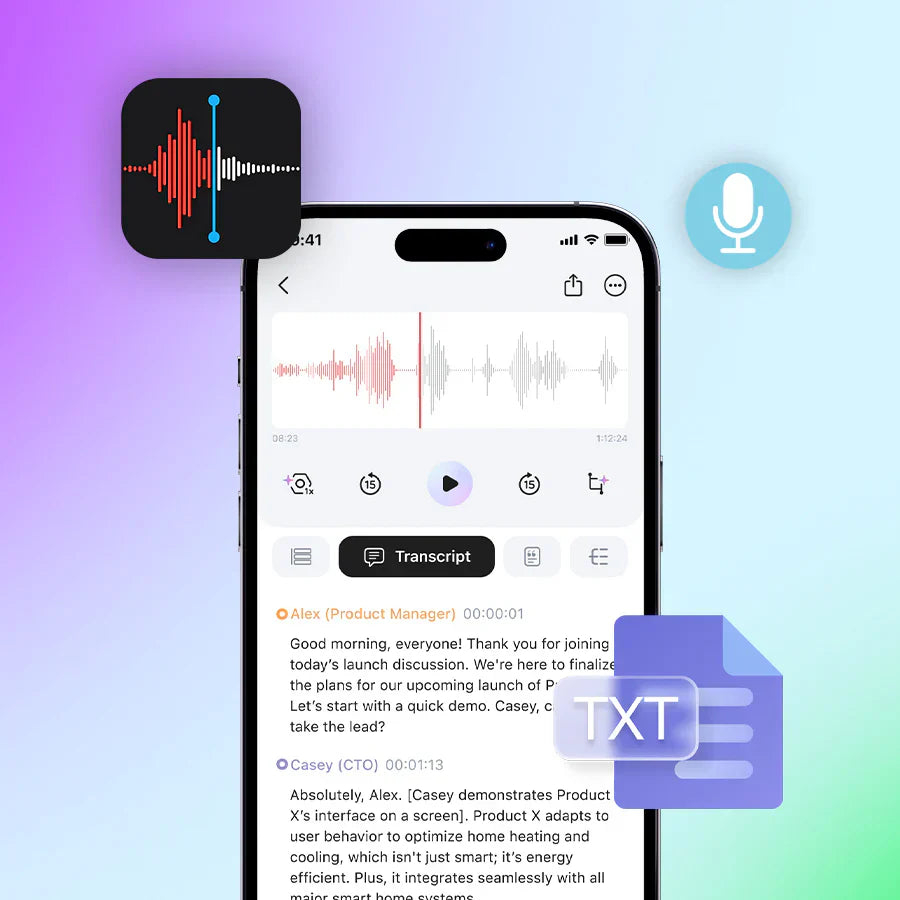
การแปลงบันทึกเสียงเป็นข้อความสามารถช่วยประหยัดเวลาและช่วยจัดระเบียบความคิดได้ โดยเฉพาะอย่างยิ่งหากคุณกำลังทำงานนอกสถานที่ ไม่ว่าคุณจะบันทึกบันทึกการประชุม การระดมความคิด หรือการเตือนความจำประจำวัน iPhone ของคุณก็มีเครื่องมือพื้นฐานที่ช่วยได้อยู่แล้ว คุณสามารถใช้ฟีเจอร์ที่มีอยู่แล้ว ลองใช้แอปจากผู้พัฒนาภายนอก หรืออัปเกรดเป็นโซลูชันที่ชาญฉลาดกว่าซึ่งจะช่วยจัดการงานที่ซับซ้อนให้คุณ ไม่ว่าจะใช้วิธีใด การแปลงบันทึกเสียงให้เป็นข้อความที่ชัดเจนและอ่านง่ายนั้นง่ายกว่าที่คิด
- วิธีที่ 1: แปลงบันทึกเสียงเป็นข้อความโดยใช้เครื่องมือในตัว
- วิธีที่ 2: ใช้เครื่องบันทึกเสียงเพื่อถอดเสียงบันทึกเสียงเป็นข้อความ
- วิธีที่ 3: วิธีอื่นในการถอดเสียงจากแอปบันทึกเสียง Apple Voice Memos
- การถอดเสียงบันทึกเสียง: เครื่องมือพื้นฐานหรือการอัปเกรดอัจฉริยะ?
- คำถามทั่วไปเกี่ยวกับการถอดเสียงบันทึกเสียง
วิธีที่ 1: แปลงบันทึกเสียงเป็นข้อความโดยใช้เครื่องมือในตัว
หากคุณบันทึกเสียงไว้ใน iPhone แล้วต้องการแปลงเป็นข้อความ คุณไม่จำเป็นต้องดาวน์โหลดแอปใหม่ เพราะ iOS 18.5 มีเครื่องมือที่สามารถแปลงเสียงเป็นข้อความได้ในไม่กี่ขั้นตอน ไม่ว่าคุณจะใช้แอป Notes ไมโครโฟนบนแป้นพิมพ์ หรือแอปบันทึกเสียง นี่คือวิธีการทำและวิธีที่จะได้ผลลชัดเจนที่สุด
วิธีการแปลงบันทึกเสียงเป็นข้อความโดยใช้เครื่องมือในตัว?
ฟีเจอร์การบันทึกเสียงของ Apple นั้นถูกติดตั้งมาในแป้นพิมพ์และใช้งานได้ดีสำหรับการบันทึกเสียงสั้นๆ หรือการพูดสด
วิธีที่ 1: การใช้ฟีเจอร์การบันทึกเสียงของ Apple (สำหรับการบันทึกสั้นๆ หรือการพูดสด)

ขั้นตอนที่ 1: เปิดแอป เช่น Notes หรือ Messages : เริ่มต้นด้วยการเปิดแอปที่รองรับการป้อนข้อความด้วยเสียง เช่น Notes หรือ Messages
ขั้นตอนที่ 2: แตะไอคอนไมโครโฟน : บนแป้นพิมพ์ของ iPhone ให้แตะไอคอนไมโครโฟนขนาดเล็กที่อยู่ถัดจากปุ่มเว้นวรรค
ขั้นตอนที่ 3: เปิดฟังบันทึกเสียงของคุณหรือพูดโดยตรง : เปิดบันทึกเสียงของคุณดัง ๆ ใกล้ไมโครโฟนของโทรศัพท์ หรือพูดข้อความของคุณโดยตรงก็ได้
ขั้นตอนที่ 4: ดูข้อความปรากฏขึ้น : ขณะที่คุณพูด คำพูดของคุณจะปรากฏเป็นข้อความแบบเรียลไทม์
วิธีที่ 2: บันทึกโดยตรงในแอป Notes

ขั้นตอนที่ 1: เปิดแอป Notes : เปิดแอป Notes บน iPhone ของคุณ
ขั้นตอนที่ 2: แตะปุ่มเครื่องหมายบวก (+) : ในแอป ให้แตะเครื่องหมายบวกเพื่อสร้างบันทึกใหม่
ขั้นตอนที่ 3: เลือก “บันทึกเสียง” : เลือกตัวเลือก “บันทึกเสียง” จากเมนู
ขั้นตอนที่ 4: เริ่มพูด : ขณะที่คุณพูด แอปจะถอดเสียงพูดของคุณเป็นข้อความพร้อมทั้งบันทึกเสียงไปด้วย
ขั้นตอนที่ 5: เข้าถึงและตรวจสอบ : คุณสามารถกลับมาฟังไฟล์เสียงหรืออ่านข้อความได้ในภายหลังหากจำเป็น
เคล็ดลับบางประการที่จะทำให้ไฟล์เสียงของคุณเข้าใจง่ายขึ้น
เสียงที่ดีขึ้นหมายถึงข้อความที่ดีขึ้น นี่คือสองวิธีง่ายๆ ที่จะช่วยให้โทรศัพท์ของคุณได้ยินเสียงของคุณชัดเจนขึ้น:
- หาที่เงียบๆ : เปิดบันทึกเสียงของคุณด้วยระดับเสียงคงที่ในที่เงียบๆ พยายามลดเสียงรบกวนรอบข้าง และตรวจสอบให้แน่ใจว่าไมโครโฟนของโทรศัพท์ของคุณไม่ได้ถูกปิดกั้น
- ใช้ฟังก์ชัน “ปรับปรุงคุณภาพการบันทึก” ในแอปบันทึกเสียง : ฟังก์ชันนี้จะช่วยลดเสียงสะท้อนและเสียงรบกวนรอบข้าง ทำให้เสียงของคุณชัดเจนยิ่งขึ้น และจะได้การถอดเสียงที่แม่นยำกว่าเดิม
หากคุณต้องการวิธีง่ายๆ ในการแปลงไฟล์บันทึกเสียงเป็นข้อความ iPhone ของคุณก็ตอบโจทย์ได้แล้ว เครื่องมือในตัวนี้ใช้งานง่ายและได้ผลดีอย่างน่าประหลาดใจ โดยเฉพาะอย่างยิ่งหากเสียงชัดเจน ไม่ต้องใช้แอปเพิ่มเติม ไม่ต้องสมัครสมาชิก เพียงแค่แตะไม่กี่ครั้ง คุณก็จะได้ข้อความที่ชัดเจนและใช้งานได้
วิธีที่ 2: ใช้เครื่องบันทึกเสียงเพื่อถอดเสียงบันทึกเสียงเป็นข้อความ
หากคุณใช้แอปบันทึกเสียง (Voice Memos) เพื่อบันทึกความคิด การประชุม Google หรือการระดมสมอง Plaud NotePin คือทางเลือกที่ชาญฉลาดกว่าและสวมใส่ได้ มันบันทึกข้อความในชีวิตจริง จากนั้นถอดเสียงและสรุปให้ เพื่อให้คุณสามารถโฟกัสได้โดยไม่ต้องกังวล นี่คือวิธีการใช้งาน
วิธีใช้งาน Plaud NotePin เพื่อการบันทึกเสียงแบบไร้รอยต่อและอัตโนมัติ รวมถึงการสรุปข้อมูลอย่างชาญฉลาด
ขั้นตอนที่ 1: ผูก Plaud NotePin กับแอป
เพียงเปิด แอป Plaud แล้วแตะปุ่ม "เชื่อมต่อ" ที่มุมซ้ายบน จากนั้นเลือกอุปกรณ์ Plaud ของคุณจากตัวเลือก บนอุปกรณ์ของคุณ ให้กดปุ่มบันทึกค้างไว้จนกว่าคุณจะเห็นไฟสีขาวกะพริบ ซึ่งแสดงว่าพร้อมที่จะเชื่อมต่อแล้ว แอปจะค้นหาอุปกรณ์ของคุณ เมื่ออุปกรณ์ปรากฏในรายการแล้ว ให้เลือกอุปกรณ์นั้นเพื่อทำการเชื่อมต่อให้เสร็จสมบูรณ์

ขั้นตอนที่ 2: หนีบติดแล้วไปได้เลย—ไม่ต้องถืออะไรให้เกะกะ
เลือกวิธีการสวมใส่: คลิป หนีบ เข็มกลัด สร้อยคอ หรือ สายรัดข้อมือ เพื่อให้มั่นใจว่าอุปกรณ์ของคุณจะไม่เป็นที่สังเกตและปลอดภัย

- มันเล็กและเบามาก—ขนาดเพียง 51 × 21 × 11 มม. และหนักเพียง 16 กรัม—คุณแทบจะไม่รู้สึกว่ากำลังสวมใส่อยู่เลย
- คำแนะนำเพิ่มเติม : หากคุณใช้เครื่องกระตุ้นหัวใจ ควรหลีกเลี่ยงการสวมอุปกรณ์นี้ไว้บนหน้าอก เพราะแม่เหล็กอาจรบกวนการทำงานได้
ขั้นตอนที่ 3: บันทึกเสียงของคุณ
เพื่อเริ่มบันทึก ให้กดปุ่มตรงกลางค้างไว้จนกว่าคุณจะรู้สึกว่าการสั่นเบาๆ นั้นแรงขึ้น กดค้างไว้ต่อไปจนกว่าคุณจะรู้สึกถึงการสั่นแรงสองครั้งตามหลังการสั่นเบาๆ อย่างต่อเนื่อง

ขั้นตอนที่ 4: ถอดเสียงบันทึกของคุณเป็นข้อความ
หลังจากบันทึกเสร็จแล้ว ไฟล์เสียงจะถูกบันทึกในอุปกรณ์ของคุณโดยอัตโนมัติ
ในการถอดเสียง เพียงคลิกไฟล์เสียงที่คุณต้องการถอดเสียงภายในแอปหรือเว็บไซต์
แตะที่ปุ่ม "สร้าง" จากนั้นคุณอาจมีตัวเลือกให้เลือกเทมเพลตสรุป ภาษาสำหรับการถอดเสียง และโมเดล AI
ยืนยันแล้วคุณจะได้รับไฟล์ถอดเสียงฉบับเต็ม (รองรับ 112 ภาษา) สรุปย่ออย่างชาญฉลาด ป้ายกำกับผู้พูด และรายการดำเนินการโดยใช้เทมเพลตมากกว่า 15 แบบ แพ็กเกจ Starter ให้บริการฟรี 300 นาทีต่อเดือน แพ็กเกจ Pro ให้บริการ 1,200 นาทีต่อปี หรือคุณสามารถ ซื้อเวลาถอดเสียงเพิ่มเติมได้
ขั้นตอนที่ 5: ตรวจสอบ แก้ไข และใช้งานไฟล์ถอดเสียงจากบันทึกเสียงของคุณ
เมื่อถอดเสียงบันทึกเสียงของคุณเสร็จแล้ว คุณจะเห็นไฟล์เสียงของคุณในรูปแบบข้อความที่แก้ไขได้ คุณสามารถตรวจสอบความถูกต้องและทำการแก้ไขที่จำเป็นได้ นอกจากนี้ยังค้นหาคำสำคัญในข้อความถอดเสียงได้ง่าย ช่วยให้คุณค้นหาข้อมูลสำคัญได้อย่างรวดเร็วโดยไม่ต้องฟังซ้ำทั้งหมด
นอกจากนี้ คุณยังสามารถส่งออกไฟล์เสียง บันทึกถอดเสียง สรุป และแผนผังความคิดได้ในทุกรูปแบบ ไม่ว่าจะส่งออกไฟล์เดียวหรือหลายรายการพร้อมกัน กระบวนการนี้มีความยืดหยุ่นและมีประสิทธิภาพ ทำให้คุณควบคุมได้อย่างเต็มที่ว่าจะเก็บหรือแบ่งปันข้อมูลใดบ้าง
เหตุใด Plaud NotePin จึงเหมาะอย่างยิ่งสำหรับมืออาชีพและนักสร้างสรรค์ที่ยุ่งอยู่เสมอ
- พกพาสะดวก ผสานประสิทธิภาพเยี่ยม : บันทึกต่อเนื่องได้ 20 ชั่วโมง สแตนด์บายได้ 40 วัน และหน่วยความจำภายใน 64 GB ทำให้คุณไม่พลาดทุกช่วงเวลาสำคัญ
- การสนับสนุน AI อย่างครบวงจร : ติดตามบทสนทนาแบบเรียลไทม์ ถอดเสียงได้อย่างแม่นยำ และสรุปพร้อมข้อมูลเชิงลึกที่นำไปใช้ได้จริง โดยใช้ AI ชั้นนำ
- ความเป็นส่วนตัวในทุกขั้นตอน : การเข้ารหัสที่แข็งแกร่งและการจัดเก็บข้อมูลบนคลาวด์ที่เชื่อถือได้ หมายความว่าข้อมูลของคุณปลอดภัย
- พร้อมเสมอ : หากคุณทำ NotePin หาย คุณสามารถค้นหาได้โดยใช้ Apple Find My
ตั้งแต่การบันทึกการระดมสมองและการนำเสนอต่อลูกค้า ไปจนถึงการจดบันทึกไอเดียระหว่างเดินทางหรือการประเมินผลอย่างละเอียด Plaud NotePin ช่วยให้การจดบันทึกเป็นเรื่องง่ายดาย คุณจึงสามารถมุ่งเน้นไปที่การสนทนาที่สำคัญได้
วิธีที่ 3: วิธีอื่นในการถอดเสียงจากแอปบันทึกเสียง Apple Voice Memos
หากคุณใช้แอปบันทึกเสียงบ่อยๆ คุณอาจต้องการตัวเลือกเพิ่มเติมสำหรับการแปลงบันทึกเสียงให้เป็นข้อความที่ชัดเจนและใช้งานได้ ฟังก์ชันการถอดเสียงในตัวของ Apple (ใน iOS 18.5) ทำงานได้ดี แต่บางครั้งแอปจากผู้พัฒนาภายนอกหรือการพิมพ์ด้วยตนเองอาจให้การควบคุมที่มากกว่า ต่อไปนี้คือสองวิธีที่มีประสิทธิภาพ:
การใช้แอปพลิเคชันจากภายนอกเพื่อการถอดเสียงอัตโนมัติที่รวดเร็ว
แอปเหล่านี้สามารถแปลงไฟล์บันทึกเสียงของคุณเป็นข้อความได้อย่างรวดเร็ว และมักเพิ่มฟังก์ชันเสริมที่มีประโยชน์เพิ่มเติม:
- Otter : ช่วยให้คุณนำเข้าไฟล์บันทึกเสียงได้โดยตรง จากนั้นจะถอดเสียงอัตโนมัติเป็นภาษาอังกฤษ สเปน และฝรั่งเศส พร้อมด้วยชื่อผู้พูด เวลา และบทสรุปจาก AI คุณสามารถส่งออกข้อความนั้นไปยังไฟล์ DOCX, PDF หรือ .txt ได้
- Rev Voice Recorder : บันทึกเสียงและมีทั้งระบบ AI และการถอดเสียงโดยมนุษย์ (เลือกได้) เพื่อความแม่นยำสูงขึ้น (~98% ขึ้นไป) ใช้งาน AI ฟรี 10 นาทีต่อเดือน หลังจากนั้นคิดค่าบริการประมาณ 1 ดอลลาร์ต่อนาที สามารถนำเข้าไฟล์จากแอปบันทึกเสียง (Voice Memos) ผ่านเมนูไฟล์ได้
- ตัวเลือกอื่นๆ : แอปอย่าง Temi, Aiko, VOMO AI และ VoiceMemo AI ช่วยให้คุณนำเข้าบันทึกเสียง ถอดเสียงได้ไม่จำกัด (บางแอปมีค่าใช้จ่าย) ตรวจจับผู้พูด และส่งออกได้ง่าย
วิธีใช้งาน :
- ส่งออกบันทึกช่วยจำของคุณ : เปิดในแอปบันทึกเสียง → แตะเมนู ⋯ → บันทึกไปยังไฟล์
- เปิดแอปถอดเสียงของคุณและนำเข้าไฟล์ที่บันทึกไว้
- รอให้ระบบประมวลผลเสร็จ จากนั้นแก้ไขหรือส่งออกไฟล์ถอดเสียงฉบับสุดท้าย
พิมพ์ด้วยตนเองเพื่อควบคุมเนื้อหาได้อย่างเต็มที่
การพิมพ์ถอดเสียงด้วยตนเองจะให้ความแม่นยำสูงสุด โดยเฉพาะอย่างยิ่งเมื่อเครื่องมืออัตโนมัติมีปัญหาในการจัดการกับสำเนียง บทสนทนาที่มีผู้พูดหลายคน หรือเสียงรบกวนรอบข้าง
เมื่อใดควรเลือกการถอดเสียงด้วยตนเอง:
- เสียงของคุณมีเสียงรบกวนจากลำโพงหลายตัว หรือมีเสียงรบกวนจากพื้นหลัง
- คุณต้องการชื่อที่ถูกต้องแม่นยำ เครื่องหมายวรรคตอน หรือโครงสร้างประโยคที่สมบูรณ์แบบ
ขั้นตอนที่ต้องปฏิบัติตาม:
- เปิดแอปบันทึกเสียงและเริ่มเล่น
- หยุดทุกๆ สองสามวินาที แล้วพิมพ์ลงในแอป Notes, Google Docs หรือแอปเขียนของคุณ
- กลับไปตรวจสอบข้อความอีกครั้งเพื่อแก้ไขข้อผิดพลาดหรือเพิ่มการจัดรูปแบบ
การถอดเสียงด้วยตนเองใช้เวลานานกว่า แต่ช่วยให้คุณควบคุมทุกคำได้อย่างสมบูรณ์ 100%
คุณไม่จำเป็นต้องเป็นผู้เชี่ยวชาญด้านเทคโนโลยีก็สามารถแปลงบันทึกเสียงของคุณเป็นข้อความได้อย่างชัดเจน iOS 18.5 ทำให้เรื่องนี้ง่ายกว่าที่เคย และหากคุณต้องการความยืดหยุ่นมากขึ้น แอปหรือการพิมพ์ด้วยตนเองก็ช่วยให้คุณปรับแต่งได้ตามต้องการ ไม่ว่าคุณจะ สรุปการประชุม หรือบันทึกข้อความส่วนตัว การแปลงเป็นข้อความก็ทำได้ง่ายดาย
Plaud.ai เป็นบริษัทผู้บุกเบิกด้านฮาร์ดแวร์และซอฟต์แวร์ที่ใช้ AI โดยเฉพาะ ซึ่งเปลี่ยนบทสนทนาให้เป็นข้อมูลเชิงลึกที่นำไปใช้ได้จริงด้วยอุปกรณ์ AI เช่น Plaud Note และ Plaud NotePin ด้วยการบันทึก ถอดเสียง และสรุปบทสนทนาในชีวิตจริง โซลูชันของเราจึงช่วยเพิ่มประสิทธิภาพการทำงานและประหยัดเวลา ออกแบบมาเพื่อความแม่นยำและความยืดหยุ่น ไม่ว่าจะในที่ประชุมหรือระหว่างเดินทาง ผลิตภัณฑ์ของเราช่วยให้คุณมุ่งเน้นไปที่งานสร้างสรรค์ที่มีคุณค่าสูง ในขณะที่ AI จัดการรายละเอียดต่างๆ






