
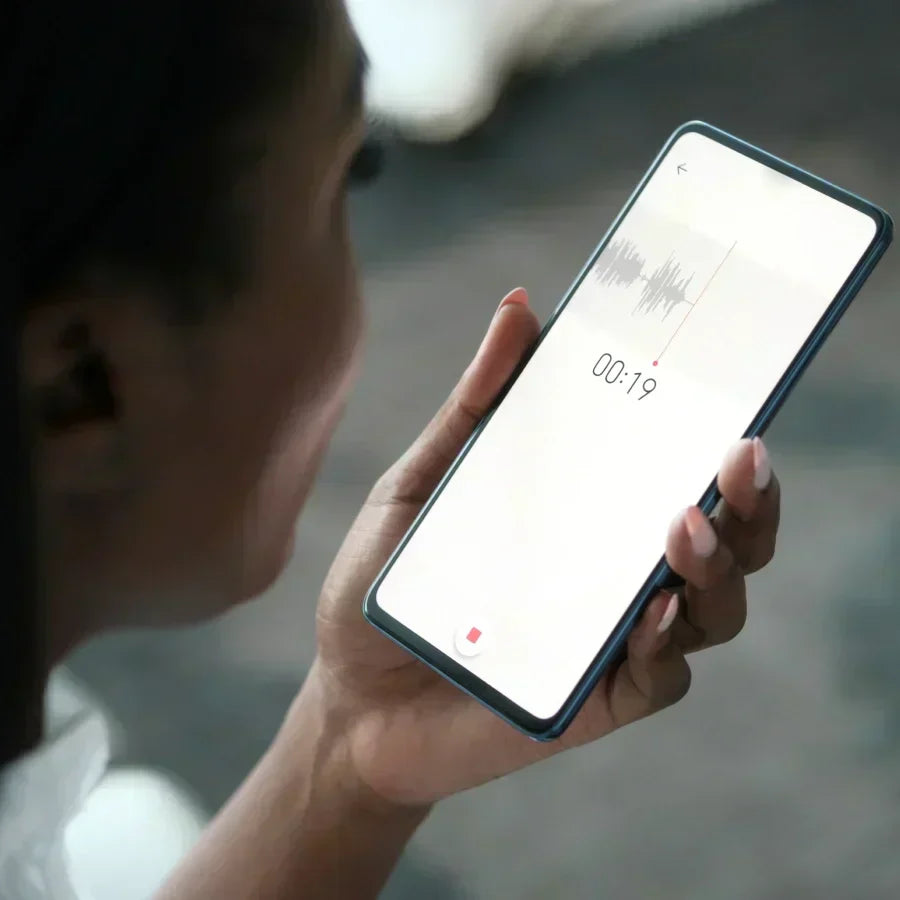
หากคุณเบื่อกับการพลาดรายละเอียดสำคัญระหว่างการสนทนากับลูกค้า หรือจำไม่ได้ว่าคุยอะไรกันบ้างในการประชุมขายเมื่อวานนี้ ถึงเวลาแล้วที่คุณจะต้องเรียนรู้ วิธีบันทึกเสียงบน iPhone iPhone ของคุณมีฟังก์ชันการบันทึกเสียงที่ทรงพลังอยู่แล้ว ซึ่งสามารถเปลี่ยนแปลงวิธีการบันทึกและอ้างอิงการสนทนาทางธุรกิจของคุณได้ แต่คนส่วนใหญ่ใช้ประโยชน์จากฟังก์ชันนี้ได้เพียงผิวเผินเท่านั้น ตั้งแต่การบันทึกเสียงแบบง่ายๆ สำหรับจดบันทึกสั้นๆ ไปจนถึงการตั้งค่าการบันทึกขั้นสูงสำหรับการโทรสำคัญกับลูกค้า มีหลายวิธีที่จะช่วยให้คุณไม่พลาดข้อมูลสำคัญอีกต่อไป
- วิธีบันทึกเสียงบน iPhone โดยใช้แอปบันทึกเสียง (Voice Memos) ทำอย่างไร?
- ขั้นตอนง่ายๆ ในการปรับปรุงคุณภาพการบันทึกของคุณก่อนเริ่มต้น
- วิธีบันทึกเสียงบน iPhone โดยใช้อุปกรณ์ภายนอก?
- วิธีแชร์ไฟล์เสียงบันทึกบน iPhone ทำอย่างไร?
- คำถามที่พบบ่อยเกี่ยวกับการบันทึกเสียงบน iPhone
- การบันทึกเสียงบน iPhone ทำได้ง่ายเพื่อความสำเร็จด้านการขาย
วิธีบันทึกเสียงบน iPhone โดยใช้แอปบันทึกเสียง (Voice Memos) ทำอย่างไร?
แอปบันทึกเสียง (Voice Memos) คือเครื่องมือบันทึกเสียงในตัวของ iPhone ที่ช่วยให้บันทึกเสียงได้อย่างรวดเร็วและเชื่อถือได้ เหมาะสำหรับการบันทึกบทสนทนากับลูกค้า บันทึกการประชุม หรือไอเดียสำคัญๆ ระหว่างเดินทาง ต่อไปนี้คือวิธีใช้งานอย่างมีประสิทธิภาพเพื่อตอบสนองความต้องการทางธุรกิจของคุณ:

ขั้นตอนที่ 1: ค้นหาและเปิดแอปบันทึกเสียง
มองหาแอปบันทึกเสียงในโทรศัพท์ของคุณ ไอคอนจะเป็นสีดำที่มีรูปคลื่นเสียงสีขาวอยู่ ถ้าหาไม่เจอ ให้ปัดลงจากตรงกลางหน้าจอแล้วพิมพ์ "บันทึกเสียง" ในแถบค้นหาที่ปรากฏขึ้น
หากคุณบันทึกเสียงเป็นประจำเพื่อการทำงาน คุณสามารถเพิ่มบันทึกเสียงลงในศูนย์ควบคุมเพื่อการเข้าถึงที่รวดเร็วทันใจ เพียงไปที่การตั้งค่า จากนั้นไปที่ศูนย์ควบคุม แตะ "ปรับแต่งการควบคุม" และแตะเครื่องหมายบวกสีเขียวถัดจาก "บันทึกเสียง" ตอนนี้คุณสามารถเริ่มบันทึกได้จากหน้าจอล็อกหรือแอปใดก็ได้
ขั้นตอนที่ 2: จัดวาง iPhone ของคุณให้อยู่ในตำแหน่งที่เหมาะสมและเริ่มบันทึก
ถือ iPhone ของคุณโดยให้ไมโครโฟน (อยู่ด้านล่าง) หันไปทางแหล่งกำเนิดเสียง โดยควรอยู่ห่างจากลำโพงประมาณ 6-12 นิ้ว แตะปุ่มบันทึกสีแดงขนาดใหญ่ที่ด้านล่างตรงกลางของหน้าจอเพื่อเริ่มบันทึกเสียงทันที คุณจะสังเกตเห็นว่าปุ่มเปลี่ยนเป็นวงกลมสีแดงกะพริบและมีตัวจับเวลาปรากฏขึ้นเพื่อยืนยันว่าการบันทึกเริ่มต้นสำเร็จแล้ว
ขั้นตอนที่ 3: ใช้ปุ่มควบคุมการบันทึกระหว่างการใช้งาน
ขณะบันทึก คุณสามารถแตะปุ่มสีแดงเพื่อหยุดชั่วคราวโดยไม่ต้องหยุดการบันทึกทั้งหมด ซึ่งมีประโยชน์เมื่อการสนทนาถูกขัดจังหวะหรือคุณต้องการตัดข้อมูลที่ละเอียดอ่อนออกไป หากต้องการบันทึกต่อ ให้แตะปุ่มสีแดงอีกครั้ง หากคุณต้องการทำเครื่องหมายช่วงเวลาสำคัญระหว่างการบันทึกที่ยาวนาน ให้แตะที่ใดก็ได้บนหน้าจอแสดงรูปคลื่นเพื่อเพิ่มเครื่องหมายภาพที่จะช่วยให้คุณไปยังส่วนสำคัญๆ ได้ในภายหลัง
ขั้นตอนที่ 4: หยุด ตั้งชื่อ และบันทึกเสียงของคุณ
เมื่อการบันทึกเสร็จสิ้น ให้แตะ "หยุด" แอปจะบันทึกไฟล์พร้อมเวลาโดยอัตโนมัติ เปลี่ยนชื่อไฟล์บันทึกของคุณทันทีโดยแตะที่ชื่อที่สร้างขึ้นโดยอัตโนมัติแล้วพิมพ์ชื่อที่สื่อความหมาย เช่น "การสนทนาสัญญาของจอห์นสัน 12-15" หรือ "บันทึกการประชุมวางแผนกลยุทธ์ของทีม" วิธีนี้จะช่วยให้ค้นหาไฟล์บันทึกที่ต้องการได้ง่ายขึ้น โดยเฉพาะอย่างยิ่งเมื่อคุณต้องจัดการการสนทนาและการประชุมกับลูกค้าหลายรายตลอดทั้งสัปดาห์ เพื่อความสะดวกยิ่งขึ้น คุณยังสามารถแปลงบันทึกเสียงเป็นข้อความได้ ทำให้บันทึกเสียงของคุณเข้าถึงและค้นหาได้ง่ายยิ่งขึ้น
หากคุณต้องการบันทึกการโทรในกรณีที่ไม่มีแอปในตัว คุณสามารถดูข้อมูลเพิ่มเติมได้ในบล็อกของเรา: วิธีบันทึกการโทรบน iPhone โดยไม่ต้องใช้แอป
ขั้นตอนง่ายๆ ในการปรับปรุงคุณภาพการบันทึกของคุณก่อนเริ่มต้น
การบันทึกเสียงคุณภาพดีจาก iPhone ของคุณไม่จำเป็นต้องใช้อุปกรณ์ราคาแพง เพียงแค่เตรียมการอย่างชาญฉลาดเล็กน้อยซึ่งใช้เวลาน้อยกว่าหนึ่งนาที แต่จะสร้างความแตกต่างอย่างมากในความคมชัดและความเป็นมืออาชีพของเสียงบันทึกของคุณ

ขั้นตอนที่ 1: หาสถานที่เงียบๆ สำหรับบันทึกเสียง
มองหาสถานที่ที่ห่างจากเครื่องปรับอากาศเสียงดัง ทางเดินที่พลุกพล่าน หรืออุปกรณ์สำนักงานที่ส่งเสียงดังซึ่งจะรบกวนเสียงพูดของคุณในระหว่างการบันทึก ห้องประชุมเป็นตัวเลือกที่ดี แต่ควรหลีกเลี่ยงห้องที่มีหน้าต่างจำนวนมากที่หันไปทางถนนที่มีเสียงดัง หรือพื้นผิวแข็งที่ทำให้เสียงสะท้อน หากคุณกำลังรับสายลูกค้า ให้เข้าไปในห้องทำงานของคุณหรือหาที่เงียบๆ ในมุมที่ไม่มีคนเดินผ่านหรือพูดคุยอยู่ใกล้ๆ เพราะเสียงรบกวนเหล่านี้จะทำให้การได้ยินรายละเอียดสำคัญในภายหลังยากขึ้น
ขั้นตอนที่ 2: วาง iPhone ของคุณในตำแหน่งที่เหมาะสม
วาง iPhone ของคุณบนพื้นผิวที่มั่นคง เช่น โต๊ะหรือพื้น แทนที่จะถือไว้ เพราะแม้แต่การขยับมือเล็กน้อยก็อาจทำให้เกิดเสียงเสียดสีซึ่งจะปรากฏในบันทึกเสียง หันด้านล่างของโทรศัพท์ (ตรงที่มีไมโครโฟน) ไปทางคนที่กำลังจะพูดมากที่สุด โดยให้ห่างประมาณช่วงแขนเพื่อให้ได้เสียงที่ดีที่สุด สำหรับการประชุมกลุ่ม ให้วางโทรศัพท์ไว้ตรงกลางโต๊ะเพื่อให้สามารถบันทึกเสียงของทุกคนได้อย่างเท่าเทียมกัน และควรวางให้ห่างจากแล็ปท็อปหรือเอกสารที่คนอาจเผลอไปแตะหรือขยับโดยไม่ตั้งใจ
ขั้นตอนที่ 3: เตรียมโทรศัพท์ของคุณให้พร้อมสำหรับการบันทึกอย่างต่อเนื่อง
ปิดแอปพลิเคชันที่ไม่ใช้งานแล้ว และตรวจสอบให้แน่ใจว่ามีพื้นที่จัดเก็บข้อมูลเพียงพอ การสนทนาทางธุรกิจส่วนใหญ่ใช้พื้นที่ประมาณ 30 MB ต่อชั่วโมง ซึ่งอาจดูไม่มาก แต่ก็อาจเพิ่มขึ้นอย่างรวดเร็วหากโทรศัพท์ของคุณเต็มอยู่แล้ว เปิดใช้งานโหมด "ห้ามรบกวน" เพื่อป้องกันสายเรียกเข้าหรือข้อความรบกวนการบันทึก และหากคุณกังวลเกี่ยวกับปัญหาการรับสัญญาณ ให้เปิดโหมดเครื่องบิน แต่ยังคงเปิด Wi-Fi ไว้เพื่อให้ฟีเจอร์บนคลาวด์ยังคงใช้งานได้
ขั้นตอนที่ 4: ตรวจสอบเสียงเบื้องต้นก่อน
ก่อนเริ่มบันทึกเสียงจริง ให้ลองบันทึกเสียงทดสอบสั้นๆ ประมาณ 10 วินาที โดยพูดตามปกติจากระยะห่างเดียวกับที่คุณจะใช้ในการสนทนาจริง จากนั้นลองฟังซ้ำทันทีเพื่อให้แน่ใจว่าคุณได้ยินชัดเจนโดยไม่ต้องพยายามฟัง และไม่มีเสียงรบกวนจากภายนอก หากเสียงเบาเกินไปหรือฟังดูอ muffled ให้ลองขยับโทรศัพท์เข้ามาใกล้ขึ้น หรือลองวางโทรศัพท์ในตำแหน่งอื่นในห้อง การทดสอบเล็กๆ นี้จะช่วยให้คุณหลีกเลี่ยงการบันทึกเสียงที่ใช้ไม่ได้จริง
วิธีบันทึกเสียงบน iPhone โดยใช้อุปกรณ์ภายนอก?
แม้ว่าแอปบันทึกเสียง (Voice Memos) บน iPhone จะใช้งานได้ดีสำหรับการจดบันทึกสั้นๆ และการบันทึกแบบไม่เป็นทางการ แต่ก็มีข้อจำกัดบางอย่างเมื่อคุณต้องจัดการกับการสนทนาการขายที่สำคัญ คุณไม่สามารถระบุได้โดยอัตโนมัติว่าใครพูดอะไรในระหว่างการประชุมกับลูกค้า ไม่มีวิธีแปลงเสียงเป็นข้อความโดยไม่ต้องจ่ายเงินสำหรับบริการแยกต่างหาก และคุณไม่สามารถค้นหาข้อมูลเฉพาะในบันทึกเก่าๆ ได้อย่างรวดเร็ว นี่คือจุดที่อุปกรณ์เฉพาะทางเข้ามามีบทบาท อุปกรณ์บันทึกเสียง เช่นเดียวกับผลิตภัณฑ์ของ Plaud ที่แปลงไฟล์เสียงของคุณให้เป็นข้อมูลธุรกิจที่จัดระเบียบและค้นหาได้ ซึ่งช่วยให้คุณติดตามลูกค้าและปิดการขายได้มากขึ้น

ขั้นตอนที่ 1: พิจารณาว่าคุณต้องการอะไรเพิ่มเติม นอกเหนือจากการบันทึกเสียงพื้นฐาน
การถอดเสียงที่แม่นยำ
เมื่อคุณต้องดูแลลูกค้าและลูกค้าเป้าหมายหลายรายในแต่ละสัปดาห์ คุณต้องการมากกว่าแค่ไฟล์เสียงที่กินพื้นที่ในโทรศัพท์ของคุณ การแปลงไฟล์บันทึกเสียงเป็นข้อความโดยอัตโนมัติจะช่วยให้คุณสามารถสแกนบทสนทนา ค้นหาหัวข้อเฉพาะ และอ้างอิงรายละเอียดสำคัญได้อย่างรวดเร็วโดยไม่ต้องฟังการประชุมทั้งหมดอีกครั้ง ซึ่งจะช่วยประหยัดเวลาได้อย่างมหาศาลเมื่อคุณเตรียมตัวสำหรับการโทรติดตามผล หรือต้องการอ้างอิงสิ่งที่ลูกค้าพูดในข้อเสนอของคุณ
การระบุตัวผู้พูด
ในการประชุมที่มีผู้มีอำนาจตัดสินใจหลายคน การรู้ว่าใครพูดอะไรบ้างนั้น สามารถเปลี่ยนแปลงวิธีการขายของคุณได้อย่างสิ้นเชิง ข้อกังวลเรื่องงบประมาณมาจาก CFO หรือผู้จัดการฝ่าย? ใครดูตื่นเต้นกับคุณสมบัติของผลิตภัณฑ์ของคุณมากที่สุด? เมื่อคุณรู้ว่าใครแสดงความคิดเห็นอะไรบ้าง คุณสามารถปรับแต่งข้อความติดตามผลให้ตรงกับความสนใจและข้อกังวลเฉพาะของแต่ละบุคคล แทนที่จะส่งข้อมูลทั่วไปไปให้ทุกคน
เนื้อหาที่ค้นหาได้
การสามารถค้นหาคำสำคัญ ชื่อลูกค้า หรือหัวข้อเฉพาะในบทสนทนาที่ผ่านมาทั้งหมด จะเปลี่ยนบันทึกการสนทนาของคุณให้กลายเป็นฐานข้อมูลลูกค้าที่มีประสิทธิภาพ แทนที่จะพยายามจำว่าการประชุมครั้งไหนพูดถึงตารางการส่งมอบหรือการกำหนดราคา คุณสามารถค้นหาสิ่งที่ต้องการได้อย่างรวดเร็วเมื่อเขียนข้อเสนอหรือตอบคำถามของลูกค้าในระหว่างการโทรติดตามผล
ขั้นตอนที่ 2: เลือกเครื่องมือที่เหมาะสม - โซลูชันการบันทึกเสียงอัจฉริยะของ Plaud
Plaud Note แก้ปัญหาเหล่านี้ด้วยการผสานการบันทึกคุณภาพสูงเข้ากับคุณสมบัติ AI อัจฉริยะที่จัดการงานที่ซับซ้อนโดยอัตโนมัติ อุปกรณ์ขนาดเล็กนี้ติดกับ iPhone ของคุณด้วยแม่เหล็กและสามารถบันทึกทั้งการโทรและการสนทนาแบบเห็นหน้ากันด้วยคุณภาพเสียงระดับมืออาชีพ สิ่งที่ทำให้มันพิเศษคือ AI ในตัวที่ใช้เทคโนโลยีขั้นสูงจาก GPT-4.1, Claude 3.7 Sonnet และระบบชั้นนำอื่นๆ เพื่อดำเนินการโดยอัตโนมัติ:

1. ถอดเสียงบทสนทนาของคุณใน 112 ภาษา ไม่ว่าลูกค้าต่างประเทศของคุณจะพูดภาษาอะไรก็ตาม

2. ระบุผู้พูดแต่ละคน เพื่อให้คุณทราบได้อย่างแน่ชัดว่าใครพูดอะไรบ้างในระหว่างการประชุมกลุ่ม

3. สร้างบทสรุปที่เป็นระบบระเบียบ - โดยใช้เทมเพลตกว่า 3,000 แบบที่ออกแบบมาสำหรับสถานการณ์ทางธุรกิจ

4. จัดเก็บทุกอย่างไว้ในระบบคลาวด์ - ด้วยพื้นที่จัดเก็บไม่จำกัด คุณจึงไม่พลาดบทสนทนาสำคัญๆ อีกต่อไป
อุปกรณ์นี้ใช้งานได้จริงอย่างเหลือเชื่อสำหรับพนักงานขายที่ยุ่งอยู่ตลอดเวลา มีน้ำหนักเพียงแค่หนึ่งออนซ์กว่าๆ บางกว่าบัตรเครดิตส่วนใหญ่ และสามารถบันทึกต่อเนื่องได้นานถึง 30 ชั่วโมงด้วยพื้นที่จัดเก็บข้อมูลภายใน 64GB คุณสามารถบันทึกได้ทั้งวันโดยไม่ต้องกังวลเรื่องแบตเตอรี่หมดหรือพื้นที่เต็ม และจะไม่ทำให้โทรศัพท์ของคุณใหญ่เทอะทะหรือรบกวนการใช้งานปกติ
ขั้นตอนที่ 3: บันทึกและเก็บรายละเอียดบทสนทนาที่สำคัญ
ตั้งค่าอุปกรณ์ Plaud ของคุณ
1. สำหรับการโทรศัพท์ : ติด Plaud Note เข้ากับ iPhone ของคุณโดยใช้เคสแม่เหล็กที่ให้มาด้วย - เครื่องจะตรวจจับโดยอัตโนมัติเมื่อคุณกำลังสนทนาทางโทรศัพท์และเริ่มบันทึกโดยไม่ต้องดำเนินการใดๆ เพิ่มเติม

2. สำหรับการประชุมแบบพบหน้า : วางอุปกรณ์ไว้บนโต๊ะประชุมระหว่างคุณกับลูกค้า หรือติดอุปกรณ์ไว้กับโทรศัพท์ของคุณหากคุณถือโทรศัพท์ไว้ใกล้ตัวระหว่างการสนทนา

3. ตรวจสอบตำแหน่งการวาง : ไมโครโฟนคุณภาพสูงในตัวทำงานได้ดีในสภาพแวดล้อมสำนักงานทั่วไป แต่ตรวจสอบให้แน่ใจว่าอุปกรณ์ไม่ได้ถูกบังด้วยกระดาษหรือวัตถุอื่น ๆ ที่อาจทำให้เสียงเบาลง
ขั้นตอนที่ 4: เริ่มการบันทึกของคุณ
- กดปุ่มบันทึกเสียงเดี่ยวบน Plaud Note เพื่อเริ่มบันทึกเสียง คุณจะเห็นไฟแสดงสถานะว่าการบันทึกได้เริ่มต้นขึ้นแล้ว

- สนทนาต่อตามปกติได้เลย ไม่จำเป็นต้องคอยดูโทรศัพท์ กังวลว่าแอปจะขัดข้อง หรือคิดถึงกระบวนการบันทึกเมื่อเริ่มไปแล้ว
- ให้เครื่องจัดการทุกอย่างเอง - ด้วยแบตเตอรี่ที่ใช้งานได้นาน 30 ชั่วโมง และเวลาสแตนด์บาย 60 วัน คุณสามารถบันทึกการประชุมยาวๆ หลายครั้งได้โดยไม่มีการขัดจังหวะหรือปัญหาทางเทคนิคใดๆ
ขั้นตอนที่ 5: จดจ่ออยู่กับสิ่งที่สำคัญ
ด้วยระบบบันทึกเสียงอัตโนมัติ คุณจึงสามารถให้ความสนใจกับการสนทนาได้อย่างเต็มที่ ซึ่งหมายถึงการสบตาที่ดีขึ้นกับลูกค้า การสนทนาที่เป็นธรรมชาติมากขึ้น และความสามารถในการสังเกตคำพูดและภาษากายที่สำคัญ ซึ่งคุณอาจพลาดไปหากมัวแต่จดบันทึก ผู้เชี่ยวชาญด้านการขายหลายคนพบว่าความสัมพันธ์กับลูกค้าดีขึ้นอย่างเห็นได้ชัดเมื่อพวกเขาสามารถอยู่กับปัจจุบันได้อย่างเต็มที่ แทนที่จะถูกรบกวนจากการจดบันทึก
- การประมวลผลอัตโนมัติ : หลังจากสิ้นสุดการประชุม ระบบ Plaud Intelligence จะเริ่มดำเนินการกับบันทึกการประชุมของคุณทันที โดยสร้างข้อความถอดเสียงที่แม่นยำและระบุว่าใครพูดเมื่อใด
- บทสรุปแบบมืออาชีพ : คุณจะได้รับบทสรุปที่จัดเรียงอย่างเป็นระบบ ซึ่งออกแบบมาโดยเฉพาะสำหรับสถานการณ์การขาย โดยเน้นประเด็นสำคัญในการสนทนา ข้อกังวลของลูกค้า รายการดำเนินการ และโอกาสในการติดตามผล
- เข้าถึงง่าย : ทุกอย่างจะถูกจัดเก็บไว้ใน พื้นที่เก็บข้อมูลบนคลาวด์ แบบไม่จำกัด ซึ่งจะซิงค์ข้อมูลระหว่างอุปกรณ์ทั้งหมด แพลตฟอร์มเหล่านี้ช่วยให้คุณเข้าถึงข้อมูลเชิงลึกในการสนทนาได้จากโทรศัพท์ แท็บเล็ต หรือคอมพิวเตอร์ของคุณ
- ข้อมูลอ้างอิงฉบับย่อ : แทนที่จะต้องฟังไฟล์เสียงเป็นชั่วโมง คุณจะได้รับข้อมูลเชิงลึกที่กระชับและนำไปใช้ได้จริง ซึ่งคุณสามารถตรวจสอบได้ทันทีหรือแบ่งปันกับทีมขายของคุณเพื่อหารือเกี่ยวกับกลยุทธ์
วิธีแชร์ไฟล์เสียงบันทึกบน iPhone ทำอย่างไร?
เมื่อคุณบันทึกบทสนทนาสำคัญกับลูกค้าหรือการบันทึกการประชุมลงใน iPhone แล้ว คุณมักจะต้องแชร์ไฟล์เหล่านั้นกับสมาชิกในทีม หัวหน้างาน หรือเพื่อนร่วมงานเพื่อตรวจสอบและทำงานร่วมกัน iPhone ช่วยให้การแชร์ไฟล์เสียงทำได้ง่ายผ่านหลายวิธี ขึ้นอยู่กับความต้องการเฉพาะของคุณและข้อกำหนดในที่ทำงาน
แชร์โดยตรงจากแอปบันทึกเสียง
1. เปิดแอปบันทึกเสียงของคุณ แล้วค้นหาไฟล์บันทึกเสียงที่คุณต้องการแชร์จากรายการไฟล์ที่บันทึกไว้
2. แตะที่ไฟล์บันทึก เพื่อเลือก จากนั้นมองหาไอคอนแชร์ (สี่เหลี่ยมที่มีลูกศรชี้ขึ้น) ที่มุมล่างซ้ายของหน้าจอ
3. เลือกวิธีการแชร์ จากตัวเลือกที่ปรากฏ คุณสามารถส่งผ่านแอป Messages, Mail หรือ AirDrop ไปยังอุปกรณ์ Apple ที่อยู่ใกล้เคียง หรือบันทึกไปยังบริการคลาวด์ เช่น Dropbox หรือ Google Drive ได้
4. เพิ่มผู้รับและส่ง เพื่อแชร์ทางอีเมล เพิ่มที่อยู่ผู้รับและใส่หัวข้ออีเมลที่ชัดเจน เช่น "บันทึกการประชุมลูกค้า—การสนทนาของบริษัท ABC" เพื่อช่วยให้เพื่อนร่วมงานเข้าใจเนื้อหาได้ง่ายขึ้น
ใช้ AirDrop เพื่อการแชร์ไฟล์ภายในทีมอย่างรวดเร็ว
หากคุณกำลังแชร์ไฟล์เสียงกับเพื่อนร่วมงานที่ใช้อุปกรณ์ Apple และอยู่ใกล้กัน AirDrop คือวิธีที่เร็วที่สุด ตรวจสอบให้แน่ใจว่าทั้งสองอุปกรณ์เปิดใช้งาน AirDrop แล้ว (ปัดขึ้นจากด้านล่างของหน้าจอแล้วแตะไอคอน AirDrop) จากนั้นเลือกไฟล์บันทึกและเลือกอุปกรณ์ของผู้รับจากตัวเลือก AirDrop ไฟล์จะถูกถ่ายโอนโดยตรงโดยไม่จำเป็นต้องใช้ที่อยู่อีเมลหรือแอปส่งข้อความ ทำให้เหมาะสำหรับการแชร์ทันทีหลังการประชุม
แชร์ผ่านบริการจัดเก็บข้อมูลบนคลาวด์
สำหรับไฟล์ขนาดใหญ่หรือเมื่อคุณต้องการแชร์กับสมาชิกในทีมหลายคน การจัดเก็บข้อมูลบนคลาวด์จะเหมาะสมที่สุด เมื่อคุณแตะปุ่มแชร์บนไฟล์บันทึกของคุณ ให้เลือก "บันทึกไปยังไฟล์" และเลือกบริการคลาวด์ที่คุณต้องการ เช่น iCloud Drive, Google Drive หรือ Dropbox เมื่ออัปโหลดเสร็จแล้ว คุณสามารถแชร์ลิงก์กับใครก็ได้ที่ต้องการเข้าถึง และพวกเขาสามารถฟังไฟล์บันทึกจากอุปกรณ์ใดก็ได้โดยไม่ต้องดาวน์โหลดไฟล์ขนาดใหญ่ลงในโทรศัพท์ของพวกเขา
พิจารณาขนาดไฟล์และความเป็นส่วนตัว
โปรดจำไว้ว่าไฟล์บันทึกเสียงอาจมีขนาดใหญ่ การประชุมหนึ่งชั่วโมงโดยทั่วไปจะสร้างไฟล์ขนาด 30MB ซึ่งอาจใหญ่เกินไปสำหรับระบบอีเมลบางระบบ สำหรับการสนทนากับลูกค้าที่มีความละเอียดอ่อน โปรดตรวจสอบนโยบายการแบ่งปันข้อมูลของบริษัทก่อนส่งไฟล์บันทึกเสียงออกไปภายนอก และพิจารณาการป้องกันไฟล์ด้วยรหัสผ่าน หรือใช้แพลตฟอร์มการแบ่งปันที่ปลอดภัยซึ่งบริษัทอนุมัติแทนการใช้บัญชีอีเมลส่วนตัว
คำถามที่พบบ่อยเกี่ยวกับการบันทึกเสียงบน iPhone
ฉันจะบันทึกเสียงใน iPhone โดยไม่ให้พวกเขารู้ตัวได้อย่างไร?
การบันทึกบทสนทนาโดยไม่ได้รับความยินยอมนั้นผิดกฎหมาย ในหลายรัฐและหลายประเทศ ดังนั้นควรแจ้งให้ผู้เข้าร่วมทราบว่าคุณกำลังบันทึกก่อนเริ่มเสมอ อย่างไรก็ตาม สำหรับการบันทึกเสียงหรือบันทึกช่วยจำของคุณเองอย่างเงียบๆ คุณสามารถใช้แอปบันทึกเสียงได้โดยเปิดใช้งานผ่านศูนย์ควบคุม (ปัดลงจากมุมบนขวาแล้วแตะไอคอนบันทึกเสียง) โดยไม่ต้องเปิดแอปแบบเต็ม คุณยังสามารถขอให้ Siri "เริ่มบันทึกเสียง" โดยไม่ต้องแตะโทรศัพท์ของคุณ แต่การทำเช่นนั้นจะประกาศการกระทำออกมาดังๆ
ฉันจะบันทึกเฉพาะเสียงบน iPhone ของฉันได้อย่างไร?
แอปบันทึกเสียงจะบันทึกเฉพาะเสียงเท่านั้น ไม่บันทึกวิดีโอ เปิดแอปบันทึกเสียง แตะปุ่มบันทึกสีแดง แล้ว iPhone ของคุณจะบันทึกเฉพาะเสียงผ่านไมโครโฟนในตัว หากคุณกำลังบันทึกวิดีโอด้วยแอปกล้องและต้องการเปลี่ยนเป็นการบันทึกเฉพาะเสียง ให้ปิดแอปกล้องแล้วเปิดแอปบันทึกเสียงแทน iPhone ของคุณจะไม่บันทึกทั้งวิดีโอและเสียงพร้อมกันในแอปบันทึกเสียง
ฉันจะใช้ iPhone เป็นเครื่องบันทึกเสียงได้อย่างไร?
iPhone ของคุณสามารถใช้งานเป็นเครื่องบันทึกเสียงได้ผ่านแอป Voice Memos ที่ติดตั้งไว้ล่วงหน้า เพียงแค่เปิดแอป แตะปุ่มวงกลมสีแดงขนาดใหญ่เพื่อเริ่มบันทึก และแตะอีกครั้งเพื่อหยุดชั่วคราว หรือกด "หยุด" เพื่อสิ้นสุดการบันทึก แอปจะบันทึกเสียงของคุณโดยอัตโนมัติพร้อมระบุเวลา และคุณสามารถเปลี่ยนชื่อไฟล์เพื่อจัดระเบียบได้ง่าย สำหรับการบันทึกแบบแฮนด์ฟรี คุณยังสามารถบอก Siri ให้ "เริ่มบันทึก" หรือ "บันทึกบันทึกเสียง" เพื่อเริ่มบันทึกเสียงโดยไม่ต้องแตะโทรศัพท์ของคุณได้อีกด้วย
ฟีเจอร์ Studio Sound ของ Descript ช่วยปรับปรุงคุณภาพการบันทึกเสียงด้วย iPhone ของฉันได้อย่างไร?
ฟีเจอร์ Studio Sound ของ Descript เป็นฟีเจอร์ปรับปรุงคุณภาพเสียงหลังการบันทึกที่ใช้ AI ในการปรับปรุงคุณภาพเสียง โดยลดเสียงรบกวนพื้นหลัง เสียงสะท้อน และเสียงบรรยากาศในห้อง พร้อมทั้งทำให้เสียงพูดชัดเจนและเป็นมืออาชีพมากขึ้น หลังจากบันทึกเสียงบน iPhone แล้ว คุณสามารถอัปโหลดไฟล์ไปยังแพลตฟอร์มของ Descript ซึ่ง Studio Sound จะประมวลผลเพื่อกำจัดปัญหาทั่วไป เช่น เสียงหึ่งๆ ของเครื่องปรับอากาศ เสียงพิมพ์คีย์บอร์ด หรือเสียงสะท้อนในห้อง ซึ่งมักรบกวนการบันทึกเสียงด้วย iPhone ในสภาพแวดล้อมสำนักงาน
ฉันควรใช้สายเชื่อมต่อหรือบลูทูธในการบันทึกเสียงคุณภาพสูงบน iPhone ของฉันดี?
โดยทั่วไปแล้ว อุปกรณ์ที่เชื่อมต่อด้วยสายจะให้คุณภาพเสียงที่ดีกว่า สำหรับการบันทึก เนื่องจากไม่บีบอัดสัญญาณเสียงเหมือนกับบลูทูธ ไมโครโฟนที่เชื่อมต่อด้วย Lightning หรือ USB-C (ขึ้นอยู่กับรุ่น iPhone ของคุณ) จะให้การบันทึกเสียงที่ชัดเจนและเชื่อถือได้มากที่สุด โดยไม่มีปัญหาเรื่องสัญญาณรบกวนไร้สายหรือปัญหาแบตเตอรี่ อย่างไรก็ตาม หากคุณต้องการความคล่องตัวระหว่างการบันทึก อุปกรณ์บลูทูธคุณภาพสูงก็สามารถใช้งานได้ดี เพียงแต่ตรวจสอบให้แน่ใจว่าได้ชาร์จแบตเตอรี่เต็มแล้วและอยู่ใกล้กับ iPhone ของคุณเพื่อหลีกเลี่ยงการหลุดการเชื่อมต่อระหว่างการบันทึกที่สำคัญ
การบันทึกเสียงบน iPhone ทำได้ง่ายเพื่อความสำเร็จด้านการขาย
การบันทึกเสียงบน iPhone ของคุณนั้นง่ายกว่าที่คุณคิด และมันสามารถสร้างความแตกต่างอย่างมากในวิธีการจัดการบทสนทนากับลูกค้าและการประชุมที่สำคัญ ไม่ว่าคุณจะใช้แอป Voice Memos พื้นฐานหรืออัปเกรดเป็นแอปที่ทันสมัยกว่าอย่าง Plaud Note สำหรับการถอดเสียงอัตโนมัติ สิ่งสำคัญที่สุดคือการเริ่มบันทึกรายละเอียดที่สำคัญที่คุณอาจพลาดไป ลองใช้เทคนิคการบันทึกเหล่านี้ในการโทรกับลูกค้าหรือการประชุมทีมครั้งต่อไปของคุณ คุณจะประหลาดใจกับความมั่นใจที่เพิ่มขึ้นเมื่อคุณรู้ว่ารายละเอียดที่สำคัญทุกอย่างได้รับการบันทึกไว้อย่างปลอดภัย หากคุณพบว่าตัวเองต้องการคุณสมบัติเช่นการถอดเสียงอัตโนมัติหรือการระบุผู้พูด นั่นคือเมื่อคุณควรพิจารณาอุปกรณ์บันทึกเสียงเฉพาะทางที่สามารถเปลี่ยนบทสนทนาของคุณให้เป็นข้อมูลเชิงธุรกิจที่จัดระเบียบและค้นหาได้
Plaud.ai เป็นบริษัทผู้บุกเบิกด้านฮาร์ดแวร์และซอฟต์แวร์ที่ใช้ AI โดยเฉพาะ ซึ่งเปลี่ยนบทสนทนาให้เป็นข้อมูลเชิงลึกที่นำไปใช้ได้จริงด้วยอุปกรณ์ AI เช่น Plaud Note และ Plaud NotePin ด้วยการบันทึก ถอดเสียง และสรุปบทสนทนาในชีวิตจริง โซลูชันของเราจึงช่วยเพิ่มประสิทธิภาพการทำงานและประหยัดเวลา ออกแบบมาเพื่อความแม่นยำและความยืดหยุ่น ไม่ว่าจะในที่ประชุมหรือระหว่างเดินทาง ผลิตภัณฑ์ของเราช่วยให้คุณมุ่งเน้นไปที่งานสร้างสรรค์ที่มีคุณค่าสูง ในขณะที่ AI จัดการรายละเอียดต่างๆ






