


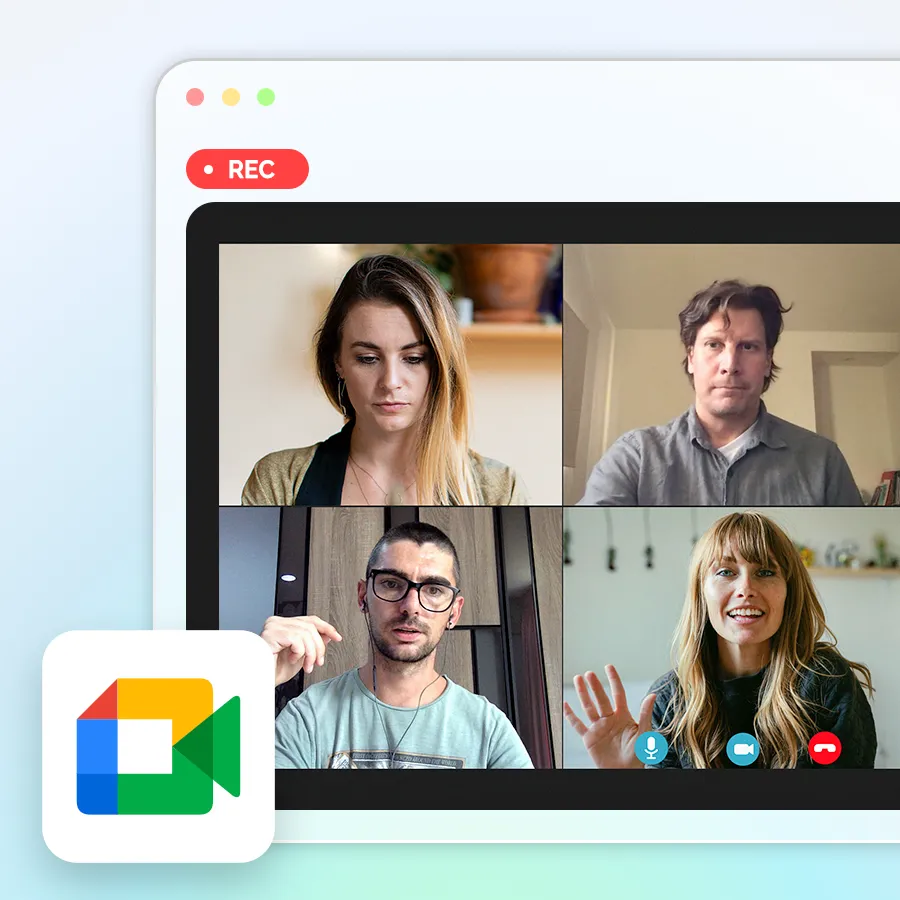
พลาดรายละเอียดสำคัญจากการประชุม หรือพยายามจดบันทึกไปพร้อมๆ กับการมีส่วนร่วมกับการสนทนาใช่ไหม การบันทึกการประชุม Google Meet จะช่วยแก้ปัญหาทั้งสองอย่างได้ในคราวเดียว คุณสามารถมุ่งเน้นไปที่การสนทนาได้อย่างเต็มที่ โดยรู้ว่าทุกอย่างกำลังถูกบันทึกไว้เพื่อตรวจสอบในภายหลัง เราจะแนะนำ วิธีการบันทึกสี่วิธีที่แตกต่างกัน ตั้งแต่ฟีเจอร์ในตัวของ Google ไปจนถึงการบันทึกบนอุปกรณ์ และเครื่องมือ AI เฉพาะทาง เพื่อให้คุณเลือกสิ่งที่เหมาะสมกับความต้องการของคุณมากที่สุด
วิธีที่ 1 - บันทึกโดยตรงใน Google Meet 
วิธีแรกนี้จะสอนวิธีการบันทึกการประชุมใน Google Meet วิธีที่ดีที่สุดในการบันทึกการประชุม Google Meet คือการใช้เครื่องมือบันทึกในตัวของ Google คุณต้องเป็นผู้จัดประชุม และมันไม่ฟรี ( ขออภัย!)
ตรวจสอบก่อนว่าคุณมีสิทธิ์เข้าถึงหรือไม่
ไม่ใช่ทุกคนที่จะสามารถบันทึกใน Google Meet ได้ คุณต้องมีบัญชี Google Workspace แบบเสียค่าใช้จ่าย และบัญชี Gmail ฟรีไม่มีฟีเจอร์นี้ ( หากคุณสงสัยว่าจะบันทึกใน Google Meet ด้วยบัญชีฟรีได้อย่างไร โปรดดูวิธีที่ 3 สำหรับวิธีแก้ปัญหา ) นอกจากนี้ คุณต้องเป็นผู้จัดประชุมหรือได้รับอนุญาตการบันทึกจากผู้ดูแลระบบของคุณด้วย
เพื่อตรวจสอบ ให้เปิดการประชุม คลิกเมนูจุดสามจุด แล้วดูว่ามีตัวเลือก "บันทึกการประชุม" ปรากฏขึ้นหรือไม่ ถ้ามีให้เลือก แสดงว่าคุณสามารถบันทึกการประชุมได้ แต่ถ้าไม่มี คุณจะต้องใช้วิธีอื่น
วิธีเริ่มต้นบันทึก?
คลิกเมนูสามจุดที่ด้านล่างของหน้าจอ แล้วเลือก "บันทึกการประชุม" Google จะขอให้คุณยืนยัน เมื่อคุณเริ่มบันทึก ไอคอนสีแดงจะปรากฏขึ้น และทุกคนจะได้รับแจ้งว่ากำลังบันทึกอยู่ ( ซึ่งช่วยให้เป็นไปตามข้อกำหนดด้านความเป็นส่วนตัว )

วิธีหยุดการบันทึก?
เมื่อบันทึกเสร็จแล้ว ให้คลิกเมนูเดิมและเลือก "หยุดบันทึก" หรือออกจากห้องประชุมไปเลยก็ได้ Google จะหยุดบันทึกเมื่อผู้เข้าร่วมคนสุดท้ายออกจากห้องประชุม วิดีโอจะถูกบันทึกโดยอัตโนมัติไปยัง Google Drive ของผู้จัดประชุม ในโฟลเดอร์ชื่อ "บันทึกการประชุม"
ข้อดี
- ใช้งานง่าย
- วิดีโอและเสียงคุณภาพสูง
- คำบรรยายอัตโนมัติและบทถอดเสียงที่ค้นหาได้
- ไฟล์จะถูกบันทึกอัตโนมัติและตั้งชื่อตามวันที่/เวลา
- แชร์ไปยังผู้เข้าร่วมประชุมโดยอัตโนมัติ
ข้อเสีย
- เฉพาะผู้ใช้ Google Workspace ที่ชำระค่าบริการแล้วเท่านั้น
- ผู้เข้าร่วมบางส่วนไม่ได้รับอนุญาตให้บันทึกเสียง
- การแชร์เป็นแบบอัตโนมัติ ( คุณไม่สามารถเลือกได้ว่าใครจะเห็นโดยค่าเริ่มต้น )
เมื่อไหร่จึงจะได้ผลดีที่สุด?
วิธีนี้เหมาะอย่างยิ่งสำหรับการบันทึกการประชุมทีม การสนทนากับลูกค้า และการฝึกอบรม โดยเฉพาะอย่างยิ่งหากคุณใช้ Google Workspace อยู่แล้ว การถอดเสียงอัตโนมัติและการเข้าถึงที่ง่ายดายทำให้เหมาะสำหรับการจัดทำเอกสาร การปฏิบัติตามข้อกำหนด หรือการตรวจสอบอย่างรวดเร็ว
หมายเหตุ: Google Calendar จะแสดงโดยอัตโนมัติว่ากิจกรรมที่ผ่านมาได้รับการบันทึกไว้แล้ว โดยการแนบลิงก์บันทึกการประชุมไว้กับกิจกรรมนั้นโดยตรง ผู้เข้าร่วมจะสามารถเข้าถึงบันทึกการประชุมวิดีโอ Google Meet ได้โดยอัตโนมัติ
วิธีที่ 2 - บันทึกการประชุม Google Meet โดยใช้อุปกรณ์ของคุณเอง
คุณสามารถบันทึกการประชุม Google Meet ได้หรือไม่ หากคุณไม่มีบัญชี Google Workspace? ได้! วิธีหนึ่งคือการใช้ฟีเจอร์หรือแอปบันทึกบนอุปกรณ์ที่คุณใช้เข้าร่วมประชุม ( เช่น โทรศัพท์หรือคอมพิวเตอร์ของคุณ ) มาดูวิธีการบันทึกการประชุม Google Meet ด้วยอุปกรณ์ของคุณกัน
บนคอมพิวเตอร์ของคุณ (Windows หรือ Mac)
คอมพิวเตอร์ของคุณมีเครื่องมือจับภาพหน้าจอและบันทึกหน้าจอที่คุณสามารถใช้บันทึกการประชุมออนไลน์โดยอัตโนมัติได้ หากคุณต้องการคุณสมบัติเพิ่มเติม ( เช่น พื้นที่จัดเก็บข้อมูล การถอดเสียง ฯลฯ ) แอปพลิเคชันจากผู้พัฒนาภายนอกอาจเป็นตัวเลือกที่ดีกว่า
ใช้เครื่องมือในตัว
ทั้ง Windows และ Mac มีโปรแกรมบันทึกหน้าจอในตัว
- บน Windows 10/11 ให้กด Windows + G เพื่อเปิด Game Bar แล้วกดบันทึก
- บนเครื่อง Mac ให้กด Command + Shift + 5 เพื่อเลือกโหมดเต็มหน้าจอหรือโหมดหน้าต่างเฉพาะ
เครื่องมือเหล่านี้บันทึกเสียงได้ด้วย แต่จะบันทึกทุกอย่างบนหน้าจอ รวมถึงการแจ้งเตือน แอปที่ทำงานอยู่เบื้องหลัง และอื่นๆ ดังนั้น โปรดปิดแอปที่มีเสียงดัง (เช่น Facebook Messenger) และปิดการแจ้งเตือนก่อนเปิดแอป Google Meet
ลองใช้ซอฟต์แวร์จากผู้พัฒนาภายนอกเพื่อการควบคุมที่มากขึ้น

เครื่องมือจากผู้ให้บริการภายนอกบางส่วนที่คุณสามารถใช้บันทึกการสนทนา Google Meet บนแล็ปท็อปของคุณได้ ได้แก่:
- OBS Studio (ฟรี): ซอฟต์แวร์โอเพนซอร์สนี้ช่วยให้สามารถบันทึกวิดีโอได้บน Mac, Windows และ Linux
- Camtasia (เสียเงิน) : แอปบันทึกวิดีโอนี้ใช้งานง่ายและมีเครื่องมือตัดต่อให้ใช้งาน
- Movavi (ทดลองใช้ฟรี) : Movavi มีเครื่องมือบันทึกและตัดต่อขั้นสูง แต่คุณจะต้องจ่ายเงินในที่สุด
เคล็ดลับคุณภาพ
- อินเทอร์เน็ตที่เสถียรและประสิทธิภาพการทำงานของอุปกรณ์ที่ดีนั้นสำคัญมาก
- บันทึก "เสียงระบบ" ถ้าคุณต้องการบันทึกเสียงของทุกคน ไม่ใช่แค่เสียงจากไมค์ของคุณ
บนโทรศัพท์หรือแท็บเล็ตของคุณ
คุณสามารถบันทึกการประชุมเสมือนจริงบนโทรศัพท์หรือแท็บเล็ตได้ง่ายเหมือนกับการบันทึกบนคอมพิวเตอร์ คุณสามารถใช้ฟีเจอร์การบันทึกในตัวหรือแอปพลิเคชันจากภายนอกเพื่อบันทึกการโทร Google Meet ได้
นี่คือตัวเลือกบางส่วน:
การบันทึกมือถือในตัว
โทรศัพท์ส่วนใหญ่มีฟังก์ชันบันทึกหน้าจอ เครื่องบันทึกเสียงในตัวของ iPhone และ Android มีดังต่อไปนี้:
- iPhone : เพิ่มฟังก์ชันบันทึกหน้าจอในศูนย์ควบคุม จากนั้นแตะเพื่อบันทึก
- Android : ตรวจสอบการตั้งค่าด่วนของคุณ (ปัดลง) การรองรับเสียงอาจแตกต่างกันไปตามอุปกรณ์
บันทึก : โทรศัพท์ Android บางรุ่น รับเสียงได้เฉพาะจากไมโครโฟนเท่านั้น ดังนั้นคุณอาจต้องปรับการตั้งค่าหรือใช้แอปพลิเคชันจากภายนอก
โปรดทราบว่าการบันทึกเสียงอาจใช้พื้นที่จัดเก็บข้อมูลจำนวนมาก ( 1-2 GB ต่อชั่วโมง ) คุณอาจต้องอัปโหลดไปยังพื้นที่จัดเก็บข้อมูลบนคลาวด์ เช่น Google Drive หรือ Dropbox โดยเฉพาะอย่างยิ่งหากคุณต้องการแชร์
ใช้แอปบันทึกภาพบนมือถือเพื่อผลลัพธ์ที่ดีกว่า
มีแอปพลิเคชันบนมือถือมากมายที่สร้างขึ้นมาโดยเฉพาะเพื่อช่วยคุณบันทึกเสียงบนอุปกรณ์มือถือของคุณ แอปเหล่านี้มักจะมีตัวเลือกการตั้งค่าและตัวเลือกเสียงที่ดีกว่าเครื่องมือในตัวของอุปกรณ์ของคุณ
แอปอย่าง AZ Screen Recorder ( Android ) และ Record it! ( iOS ) เป็นเพียงตัวอย่างบางส่วนเท่านั้น
แอปส่วนใหญ่มีเวอร์ชันฟรี แต่บางแอปอาจใส่ลายน้ำ และการบันทึกนานๆ จะทำให้โทรศัพท์ร้อนและเปลืองแบตเตอรี่
การจ่ายเงินสำหรับแอปพลิเคชันจากผู้ให้บริการภายนอกจะปลดล็อกคุณสมบัติที่เป็นประโยชน์ เช่น ตัวเลือกพื้นที่จัดเก็บข้อมูลบนคลาวด์ เครื่องมือแก้ไข การถอดเสียง บันทึกการประชุม และอื่นๆ อีกมากมาย
การบันทึกโดยใช้ตัวอุปกรณ์เป็นตัวเลือกที่ดีหรือไม่?

การบันทึกผ่านอุปกรณ์เป็นตัวเลือกที่ยอดเยี่ยมสำหรับการบันทึกการประชุม เพราะรวดเร็วและใช้งานง่าย
ตัวอย่างเช่น หากคุณกำลังจะมีการประชุมและต้องการทราบวิธีการบันทึก Google Meet บน Mac ตัวเลือกที่มีให้ใช้งานในตัวนั้นเป็นวิธีที่ง่ายที่สุด อย่างไรก็ตาม ตัวเลือกเหล่านี้อาจมีข้อจำกัด ข้อจำกัดด้านความเป็นส่วนตัว สิทธิ์การเข้าถึง ข้อจำกัดในการบันทึก และข้อบังคับอื่นๆ อาจทำให้คุณไม่สามารถบันทึกได้ตามเวลาและสิ่งที่คุณต้องการ
เหตุผลที่การใช้อุปกรณ์ของคุณได้ผล
- คุณไม่จำเป็นต้องใช้ Google Workspace : ใช้งานได้กับบัญชี Google ใดก็ได้
- ควบคุมได้อย่างเต็มที่ : คุณสามารถจัดการได้ว่าจะเริ่ม/หยุดเมื่อใด และใครบ้างที่จะเห็นไฟล์นั้น
- ใช้ งานได้หลากหลาย : ใช้ได้กับทุกแพลตฟอร์ม ไม่ใช่แค่ Google Meet เท่านั้น
สิ่งที่ต้องระวัง
- จัดการทุกอย่างด้วยตนเอง : คุณต้องจัดการทั้งพื้นที่จัดเก็บ การแชร์ และการตั้งชื่อไฟล์
- ผลกระทบต่อประสิทธิภาพการทำงาน : คอมพิวเตอร์หรือโทรศัพท์ของคุณกำลังทำงานหลายอย่างพร้อมกัน
- ข้อจำกัด: บางแพลตฟอร์มอาจป้องกันการบันทึกเนื้อหาเฉพาะ ปิดเสียง หรือแจ้งเตือนผู้เข้าร่วมโดยอัตโนมัติ
เมื่อมันลงตัวพอดี
การใช้อุปกรณ์ของคุณบันทึกการประชุมออนไลน์นั้นเหมาะสำหรับการใช้งานส่วนตัว การสำรองข้อมูล หรือเมื่อคุณไม่ใช่ผู้จัดประชุม นอกจากนี้ยังเหมาะอย่างยิ่งหากคุณใช้บัญชี Google ฟรี หรือต้องการควบคุมการบันทึกของคุณมากขึ้น
วิธีที่ 3 - การบันทึกเสียงด้วย Plaud Note

เครื่องบันทึกเสียง Plaud Note AI เป็นเครื่องบันทึกเสียงแบบพกพาที่ใช้งานได้ทั้งกับ iPhone และ Android ด้วยเทคโนโลยี AI ทำให้ Plaud บันทึกเสียงได้ง่ายและมีคุณภาพสูง ไม่ว่าจะเป็นการประชุม Google Meet การโทรศัพท์ การประชุม Zoom การสนทนาแบบตัวต่อตัว และอื่นๆ อีกมากมาย
เพียงแค่กดปุ่มเพื่อเริ่มและหยุดการบันทึก Plaud จะถอดเสียงการประชุมโดยอัตโนมัติ สร้างบันทึกการประชุม เน้นประเด็นสำคัญ และจัดเก็บการประชุมของคุณเพื่อให้เข้าถึงได้ง่าย
อ่านเพิ่มเติม: หากคุณสนใจพลังของ AI ในการสรุปการประชุม โปรดดูคู่มือของเราเกี่ยวกับการสรุปการประชุมด้วย AI ซึ่งเราได้กล่าวถึงปัญหาสำคัญทั้งหมดที่ปัญญาประดิษฐ์ช่วยแก้ไขสำหรับการจดบันทึกการประชุม
เราจะแนะนำวิธีใช้งานเพื่อบันทึกการประชุมงานออนไลน์ครั้งต่อไปของคุณ ใช้เวลาเพียง 5-10 นาทีในการเตรียมทุกอย่างให้พร้อมใช้งาน
การตั้งค่าอุปกรณ์ Plaud ของคุณ
ขั้นแรก ดาวน์โหลด... ดาวน์โหลดแอป Plaud และจับคู่กับอุปกรณ์โดยทำตามขั้นตอนบนหน้าจอ คุณอาจต้องชาร์จแบตเตอรี่ Plaud Note ก่อน
การบันทึกเสียง Google Meet
Plaud บันทึกเสียงได้ ดังนั้นวางไว้ใกล้ลำโพงแล็ปท็อปหรือแหล่งกำเนิดเสียงบนเดสก์ท็อปก็พอ หากใช้หูฟัง สามารถเปลี่ยนเป็นโหมดลำโพงหรือเปิดหูข้างหนึ่งไว้เล็กน้อยเพื่อให้เครื่องรับเสียงได้ชัดเจนยิ่งขึ้น ผู้ใช้บางรายใช้แม่เหล็กติดไว้ใกล้ลำโพงแล็ปท็อปเพื่อให้ได้ผลลัพธ์ที่ดีกว่า
การบันทึกและการประมวลผล
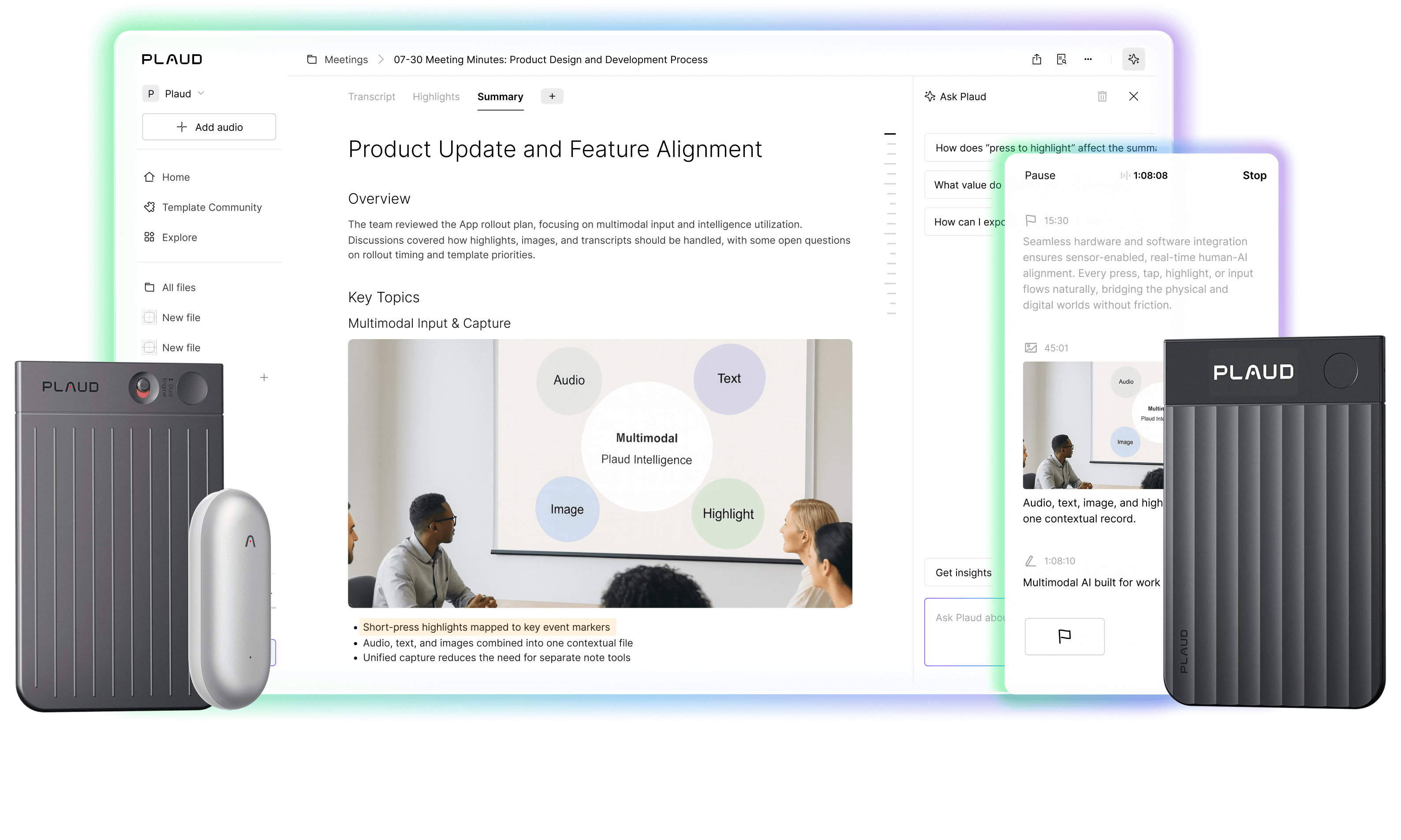
เริ่มต้นด้วยการกดปุ่มบันทึกบนอุปกรณ์ ไฟแสดงสถานะเล็กๆ จะแสดงขึ้นเมื่ออุปกรณ์ทำงาน หลังจากบันทึกเสร็จแล้ว Plaud จะอัปโหลดไฟล์ไปยังระบบคลาวด์ ซึ่ง AI จะประมวลผลเสียงเป็นข้อความถอดเสียง สรุป รายการดำเนินการ และแม้แต่ระบุชื่อผู้พูด ( หากคุณภาพดีพอ )

อะไรทำให้ Plaud มีประโยชน์?
ข้อดีหลักๆ บางประการของโปรแกรมจดบันทึก AI ของเรา ได้แก่:
- ใช้งานได้กับแอปพลิเคชันการประชุมทุกประเภท ทั้ง Google Meet, Zoom, Teams และการสนทนาแบบเห็นหน้ากัน
- คุณไม่จำเป็นต้องขออนุญาตแอปหรือสิทธิ์การแชร์หน้าจอจากผู้ดูแลระบบ Google Workspace ของคุณ
- ไม่ทำให้คอมพิวเตอร์ของคุณช้าลงหรือทำให้แบตเตอรี่โทรศัพท์ของคุณหมดเร็ว
- AI สร้างบันทึกที่เป็นระเบียบและค้นหาได้ง่าย พร้อมแท็กและไฮไลต์
- ไฟล์ต่างๆ จะถูกจัดเก็บไว้อย่างเป็นส่วนตัวในแอป Plaud และสามารถส่งออกได้
สิ่งที่ควรคำนึงถึง?
สิ่งสำคัญที่เราอยากให้คุณทราบคือ Plaud เป็นอุปกรณ์จดบันทึก AI แบบกายภาพ ซึ่งมีข้อดีมากมายเหนือกว่าซอฟต์แวร์ เช่น ความแม่นยำที่สูงกว่าและความปลอดภัยที่เพิ่มขึ้น แต่ก็หมายความว่าคุณต้องซื้ออุปกรณ์ Plaud Note แบบกายภาพด้วย
คุ้มค่ากับเงินที่จ่ายไปอย่างแน่นอน โดยเฉพาะอย่างยิ่งหากคุณบันทึกการประชุมทางธุรกิจเป็นประจำ แพ็กเกจ นี้รวมการบันทึกแบบไม่จำกัด การถอดเสียง 300 นาทีต่อเดือน และฟีเจอร์ AI ทั้งหมดของ Plaud ไว้ด้วย
หากต้องการถอดเสียงมากกว่า 300 นาทีต่อเดือน คุณจะต้องสมัครสมาชิกแบบเสียค่าใช้จ่ายเพิ่มเติมจากแพ็กเกจเริ่มต้นฟรี (Starter Plan)
เคล็ดลับมือโปร: คุณภาพเสียงของ Plaud ขึ้นอยู่กับตำแหน่งการวาง คุณอาจต้องทดสอบในจุดต่างๆ เพื่อลดเสียงรบกวนรอบข้าง เนื่องจากบันทึกเสียงจากภายนอก คุณภาพเสียงจึงไม่คมชัดเท่ากับการบันทึกเสียงดิจิทัลโดยตรง แต่โดยทั่วไปแล้วก็ชัดเจนดี เพียงพอสำหรับบันทึกการถอด เสียง
เมื่อใดที่ Plaud จึงเป็นตัวเลือกที่ชาญฉลาด?
Plaud เหมาะสำหรับผู้ที่เข้าร่วมประชุมบ่อยครั้งและต้องการมีสมาธิโดยไม่ต้องจดบันทึก โดยเฉพาะอย่างยิ่งหากคุณสลับไปมาระหว่างแพลตฟอร์มต่างๆ หรือเข้าร่วมทั้งการประชุมเสมือนจริงและการประชุมแบบพบปะตัวจริง หากคุณต้องการสรุปการประชุม รายการดำเนินการ หรือถอดเสียงการประชุมที่ค้นหาได้โดยไม่ต้องพึ่งเครื่องมือบันทึกเสียงในตัว Plaud Note คือโซลูชันที่ยืดหยุ่นและเป็นมิตรกับความเป็นส่วนตัว
วิธีที่ 4 - บันทึกด้วยเครื่องทอผ้า

Loom เป็นแอปบันทึกหน้าจอที่ได้รับความนิยมสำหรับการบันทึกวิดีโอและเสียงโดยตรงจากเบราว์เซอร์หรือเดสก์ท็อปของคุณ หากคุณสงสัยว่าจะบันทึก Google Meet บนแล็ปท็อปในฐานะผู้เข้าร่วมได้อย่างไร Loom คือคำตอบที่สมบูรณ์แบบสำหรับคุณ
เพียงคลิกเดียว คุณก็สามารถบันทึกหน้าจอ กล้อง หรือทั้งสองอย่างพร้อมกันได้ โปรแกรมบันทึกหน้าจอยังบันทึกวิดีโอของคุณไปยังระบบคลาวด์โดยอัตโนมัติ ซึ่งคุณสามารถตัดต่อ เพิ่มคำอธิบายประกอบ และแชร์ได้โดยใช้ลิงก์ง่ายๆ
หมายเหตุ: Loom จำกัดเวลาบันทึก 5 นาทีต่อครั้งในแพ็กเกจฟรี คุณต้องอัปเกรดเป็นแพ็กเกจแบบชำระเงินเพื่อบันทึกการประชุม
การติดตั้งเครื่องทอผ้า
เริ่มต้นด้วยการดาวน์โหลดแอป Loom สำหรับเดสก์ท็อป หรือติดตั้งส่วนขยาย Loom สำหรับ Chrome เข้าสู่ระบบด้วย Google เพื่อเชื่อมต่อบัญชีของคุณ เมื่อติดตั้งเสร็จแล้ว คุณจะเห็นไอคอน Loom ในแถบเครื่องมือหรือแผงบันทึกบนอุปกรณ์ของคุณ
การบันทึก Google Meet ของคุณ
เปิดเซสชัน Google Meet ของคุณ แล้วคลิกปุ่มบันทึกของ Loom เลือกว่าต้องการบันทึกหรือไม่:
- เฉพาะหน้าจอ
- หน้าจอ + กล้อง
- กล้องเท่านั้น
เลือก “เสียงระบบ” หากคุณต้องการบันทึกเสียงของทุกคน ไม่ใช่แค่เสียงจากไมโครโฟนของคุณ Loom จะแสดงการนับถอยหลัง จากนั้นจะเริ่มบันทึกโดยไม่ขัดจังหวะการประชุม
การจัดการและการแชร์บันทึกของคุณ
หลังจากสิ้นสุดการประชุม เพียงคลิกปุ่มหยุด โปรแกรมจะอัปโหลดการบันทึกของคุณไปยังระบบคลาวด์โดยอัตโนมัติ และเปิดลิงก์เพื่อให้คุณดูตัวอย่างได้
จากตรงนั้น คุณสามารถเปลี่ยนชื่อวิดีโอ ตัดต่อ เพิ่มคำบรรยาย หรือแชร์ URL กับเพื่อนร่วมงานได้ นอกจากนี้ คุณยังสามารถดาวน์โหลดไฟล์ได้หากต้องการจัดเก็บหรือแก้ไขในที่อื่น
เหตุผลที่ Loom ได้ผล
- ระบบคลาวด์: ไม่มีการจัดเก็บไฟล์ขนาดใหญ่บนอุปกรณ์ของคุณ
- การแชร์ทันที: ส่งลิงก์แทนการอัปโหลดไฟล์วิดีโอ
- เครื่องมือแก้ไขภาพประกอบด้วย: ตัดแต่งภาพ, เบลอพื้นหลัง, เพิ่มคำอธิบายภาพ และคำบรรยายภาพ
- ความยืดหยุ่นของอุปกรณ์: ใช้งานได้กับ Mac, Windows และการบันทึกผ่านเว็บเบราว์เซอร์
สิ่งที่ต้องระวัง
- เวลาในการอัปโหลด: ไฟล์บันทึกขนาดใหญ่ใช้เวลาในการประมวลผลนานกว่า
- แพ็กเกจฟรีมีข้อจำกัดมาก: บัญชีฟรีมีข้อจำกัดเรื่องเวลาในการบันทึกและพื้นที่จัดเก็บข้อมูล
- จำเป็นต้องใช้อินเทอร์เน็ต : การอัปโหลดไปยังระบบคลาวด์ขึ้นอยู่กับการเชื่อมต่อที่เสถียร
- ข้อจำกัดด้านความเป็นส่วนตัว: คุณอาจต้องขอความยินยอมก่อนที่จะแชร์หรือจัดเก็บไฟล์บันทึก
เมื่อ Loom คือตัวเลือกที่ชาญฉลาด
Loom เหมาะอย่างยิ่งหากคุณต้องการการบันทึกคุณภาพระดับมืออาชีพและการแชร์ที่ง่ายดายโดยไม่ต้องกังวลเรื่องพื้นที่จัดเก็บหรือการถ่ายโอนไฟล์ หากเป้าหมายของคุณคือการแชร์บันทึกการประชุมออนไลน์อย่างรวดเร็ว Loom ก็ใช้ได้ดี
แต่ถ้าคุณเป็นคนที่เข้าร่วมการประชุมทั้งแบบออนไลน์และแบบตัวต่อตัว และต้องการบันทึกการประชุม สรุป และรายการดำเนินการโดยอัตโนมัติ Plaud Note คือตัวเลือกที่ดีกว่า นอกจากนี้ Plaud ยังมีราคาที่ถูกกว่าแผนธุรกิจของ Loom ที่ราคา 24 ดอลลาร์ต่อเดือนมาก
วิธีจัดการการบันทึก Google Meet ของคุณ
ตอนนี้คุณได้เรียนรู้วิธีบันทึกการประชุม Google แล้ว ขั้นตอนต่อไปคือการเรียนรู้วิธีจัดการการประชุมเพื่อให้ได้ประสิทธิภาพสูงสุด หากคุณใช้ฟีเจอร์ในตัวของ Google ในการบันทึกการประชุมโดยตรง การบันทึกการประชุมจะอยู่ใน Google Drive ของผู้จัดประชุม แต่ภารกิจของคุณยังไม่จบเพียงเท่านี้
นี่คือเคล็ดลับบางส่วนจากทีมงานของเรา:
ค้นหาตำแหน่งที่บันทึกวิดีโอของคุณถูกบันทึกไว้
Google Meet จะบันทึกวิดีโอการประชุมไว้ใน Google Drive ของผู้จัดประชุม คุณสามารถค้นหาได้ในโฟลเดอร์ Meet Recordings โปรดจำไว้ว่าเฉพาะผู้จัดประชุมและผู้ร่วมจัดประชุมเท่านั้นที่มีสิทธิ์ในการบันทึกใน Google Meet แต่ผู้จัดประชุมสามารถมอบสิทธิ์การบันทึกให้กับผู้อื่นได้ หากคุณไม่ใช่ผู้จัดประชุม คุณอาจต้องขอให้ผู้จัดประชุมแชร์ไฟล์ให้คุณ
หากคุณบันทึกการประชุมโดยใช้คอมพิวเตอร์หรือโทรศัพท์ของคุณเอง ไฟล์มักจะไปอยู่ในโฟลเดอร์ดาวน์โหลดของคุณ เพื่อความเป็นระเบียบเรียบร้อย ควรสร้างโฟลเดอร์เช่น การประชุม > 2024 > มกราคม
หากคุณใช้ Plaud Note ไฟล์บันทึกเสียงของคุณจะถูกบันทึกไว้ในแอป Plaud โดยจะจัดเรียงตามวันที่และมีป้ายกำกับอัจฉริยะ คุณยังสามารถเปลี่ยนชื่อไฟล์และส่งไปยังที่เก็บข้อมูลบนคลาวด์ได้อีกด้วย
แชร์ไฟล์บันทึกได้อย่างไม่มีปัญหา
ไฟล์บันทึกการประชุม Google Meet จะถูกแชร์ให้กับทุกคนที่ได้รับเชิญเข้าร่วมการประชุม หากคุณต้องการเปลี่ยนผู้ที่สามารถดูไฟล์บันทึกได้ ให้คลิกขวาที่ไฟล์ใน Google Drive แล้วปรับการตั้งค่าการแชร์ ผู้เข้าร่วมจะไม่ได้รับข้อความแจ้งเตือนหากคุณลบสิทธิ์การเข้าถึงของพวกเขา
หากคุณใช้อุปกรณ์หรือ Plaud Note ในการบันทึก คุณจะควบคุมได้อย่างเต็มที่ เพียงแต่ต้องแน่ใจว่าคุณปฏิบัติตามกฎของบริษัทเกี่ยวกับการแชร์ไฟล์บันทึกด้วย
คำแนะนำ : ก่อนที่จะแชร์ข้อมูลส่วนตัวใดๆ โปรดตรวจสอบเสมอว่าใครบ้างที่สามารถเข้าถึงข้อมูลนั้นได้ การระมัดระวังไว้ก่อนย่อมดีกว่าการแก้ไขปัญหาในภายหลัง
ประหยัดพื้นที่เมื่อจัดเก็บไฟล์บันทึก
วิดีโอการประชุมใช้พื้นที่มาก ( หนึ่งชั่วโมงอาจใช้พื้นที่ 500MB ถึง 1GB ) และ Google Drive ให้พื้นที่ฟรี 15 GB แต่ก็เต็มเร็วมาก
เพื่อประหยัดพื้นที่:
- ลดคุณภาพวิดีโอลงสำหรับการประชุมที่ไม่เป็นทางการ
- หากไม่ต้องการบันทึกวิดีโอ ให้ใช้การบันทึกเฉพาะเสียง
- ลบไฟล์บันทึกที่คุณไม่ต้องการอีกต่อไป
หากคุณเป็นธุรกิจขนาดใหญ่ เราขอแนะนำให้คุณอัปเกรดเป็นแพ็กเกจ Google Workspace แบบเสียค่าใช้จ่าย เพื่อให้แน่ใจว่าคุณมีพื้นที่เก็บข้อมูล Google Drive เพียงพอ แพ็กเกจ Google Workspace Business Standard เริ่มต้นที่ประมาณ 14 ดอลลาร์ต่อเดือน โดยชำระเป็นรายปี
ขออนุญาตก่อนบันทึกการประชุม
การบันทึกการประชุมโดยไม่ได้รับอนุญาตอาจเป็นการละเมิดกฎหมาย ขึ้นอยู่กับพื้นที่ที่คุณอาศัยอยู่ บางภูมิภาคกำหนดให้ต้องได้ รับความยินยอมจากผู้เข้าร่วมทุกคน ในขณะ ที่บางภูมิภาคกำหนด ให้ต้องได้รับความยินยอมจากบุคคลเพียงคนเดียวในการประชุมเท่านั้น
แจ้งให้เจ้าหน้าที่ทราบเสมอว่าคุณตั้งใจจะบันทึกเสียงก่อนเริ่มบันทึกทุกครั้ง
"ขอแจ้งให้ทราบล่วงหน้า ฉันกำลังบันทึกการประชุมนี้ไว้เพื่อจดบันทึก"
สำหรับการประชุมระหว่างประเทศหรือการประชุมที่มีประเด็นละเอียดอ่อน ควรสอบถามโดยตรงและตรวจสอบกฎหมายท้องถิ่น Google Meet จะแสดงแบนเนอร์แจ้งว่ากำลังบันทึกการประชุม แต่การแจ้งด้วยวาจายังคงเป็นวิธีปฏิบัติที่ดีที่สุด สำหรับข้อมูลเพิ่มเติมเกี่ยวกับการจัดโครงสร้างและการบันทึกข้อมูลสำคัญจากการสนทนาของคุณ โปรดศึกษาหลักการสำคัญของการจดบันทึกการประชุมที่มีประสิทธิภาพ
ปกป้องความเป็นส่วนตัวในการบันทึกของคุณ
การบันทึกการประชุมอาจบันทึกสิ่งต่างๆ มากกว่าที่คุณคาดคิด รวมถึงการแจ้งเตือนบนหน้าจอ การสนทนาส่วนตัว หรือเสียงรบกวนจากภายนอก
ตัดสินใจล่วงหน้า:
- ใครบ้างที่สามารถเข้าถึงบันทึกเหล่านี้ได้
- คุณจะเก็บพวกมันไว้นานแค่ไหน
- จะถูกเก็บไว้ที่ไหน
สำหรับลูกค้าภายนอกหรือพันธมิตร โปรดตรวจสอบให้แน่ใจว่าวิธีการแบ่งปันข้อมูลของคุณเป็นไปตามข้อตกลงด้านความเป็นส่วนตัวที่ได้ตกลงกันไว้
จัดระเบียบและติดป้ายกำกับไฟล์บันทึกเสียงให้ชัดเจน
เราขอแนะนำให้ใช้หลักการตั้งชื่อที่สม่ำเสมอ เช่น 2024-01-15_TeamMeeting_ProjectUpdate ควรระบุวันที่ ประเภท และหัวข้อ เพื่อให้คุณสามารถค้นหาได้ง่ายในภายหลัง
ตั้งค่าโฟลเดอร์ตามโครงการ ทีม หรือเดือน ( หรือตามที่คุณสะดวก ) สำหรับเนื้อหาที่มีคุณค่าสูง ควรบันทึกทั้งฉบับเต็มและฉบับสรุป
สำรองข้อมูลการบันทึกที่คุณต้องการเก็บไว้
อย่าพึ่งพาแพลตฟอร์มจัดเก็บข้อมูลเพียงแพลตฟอร์มเดียว บันทึกไฟล์สำคัญไว้ในหลายๆ ที่ ( เช่น Google Drive คอมพิวเตอร์ และบริการจัดเก็บข้อมูลบนคลาวด์อีกแห่งหนึ่ง )
ตรวจสอบเอกสารในคลังของคุณเป็นประจำและลบสิ่งที่ไม่จำเป็นอีกต่อไปออก
ใช้ AI ของ Plaud Note เพื่อประหยัดเวลา
Plaud Note บันทึกเสียงได้อย่างชัดเจนและถอดเสียงเป็น 112 ภาษา โดยใช้โมเดล AI ชั้นนำ เช่น GPT-5, Claude Sonnet 4 และ Gemini 2.5 Pro มีคุณสมบัติขั้นสูงมากมาย เช่น:
- บทสรุปที่ชาญฉลาด และรายการดำเนินการ
- เอกสารถอดเสียงที่แก้ไขได้
- แท็กหัวข้อและเนื้อหาที่ค้นหาได้
นอกจากนี้ คุณยังสามารถข้ามไปยังคำสำคัญที่ต้องการค้นหา หรือส่งออกเฉพาะส่วนที่ไฮไลต์ไว้ ทำให้ค้นหาสิ่งที่สำคัญได้เร็วขึ้นและแบ่งปันกับผู้อื่นได้สะดวกยิ่งขึ้น
ประโยชน์หลักของการบันทึกการประชุม Google Meet
การบันทึกการประชุมมีประโยชน์อย่างมากต่อธุรกิจของคุณ รวมถึงการช่วยให้คุณมีสมาธิมากขึ้น สร้างสื่อการฝึกอบรมที่มีคุณค่าซึ่งคุณสามารถใช้เป็นข้อมูลอ้างอิงในอนาคต และปกป้องทีมของคุณจากความรับผิดหรือข้อพิพาท
ก่อนที่คุณจะไป เราขอพูดถึงประเด็นเหล่านี้เพิ่มเติมอีกสักเล็กน้อย:
ตั้งใจจดจ่ออยู่กับรายละเอียดโดยไม่ละเลยรายละเอียดใดๆ
เป็นเรื่องยากที่จะมีสมาธิจดจ่ออยู่กับการประชุมอย่างเต็มที่ และนอกจากนี้ จดบันทึกให้ดี แต่เมื่อคุณบันทึกการสนทนาที่สำคัญ คุณไม่จำเป็นต้องตัดสินใจ คุณสามารถอยู่ในห้องและกลับมาดูบันทึกการสนทนาฉบับจริงได้ในภายหลัง
เปลี่ยนการประชุมให้เป็นสื่อการฝึกอบรม
เมื่อมีคนอธิบายกระบวนการที่ซับซ้อนหรือการสาธิตซอฟต์แวร์ การบันทึกวิดีโอจะเปลี่ยนช่วงเวลานั้นให้เป็นแหล่งข้อมูลที่มีค่าซึ่งคุณสามารถนำไปใช้ซ้ำแล้วซ้ำอีกได้ พนักงานใหม่สามารถเรียนรู้ได้ตามจังหวะของตนเองโดยไม่ต้องมีการอธิบายซ้ำๆ และเมื่อเวลาผ่านไป คุณจะสร้างคลังวิดีโอที่เป็นประโยชน์สำหรับการปฐมนิเทศและการฝึกอบรม
ทำให้การสื่อสารชัดเจนยิ่งขึ้น
เชื่อเราเถอะ การบันทึกเสียงจะช่วยป้องกันความเข้าใจผิด และหากเกิดข้อพิพาทขึ้น คุณสามารถย้อนกลับไปดูหลักฐานได้
เหตุผลที่คลิปเหล่านี้มีค่ามากก็คือ ทุกคนได้ยินสิ่งเดียวกัน และมีจุดอ้างอิงที่ชัดเจนหากมีคำถามเกิดขึ้น แทนที่จะใช้คำแนะนำแบบคร่าวๆ คุณสามารถโพสต์คลิปหรือรหัสเวลาที่แม่นยำเพื่อติดตามผล ตัดสินใจ หรือดำเนินการขั้นตอนต่อไปได้
ปกป้องตัวคุณเองและทีมของคุณ
งานบางประเภทจำเป็นต้องมีการบันทึกเสียง แม้ว่าจะไม่จำเป็น แต่การบันทึกเสียงก็ช่วยป้องกันความเข้าใจผิดหรือความขัดแย้งได้ เพียงแต่ต้องขออนุญาตก่อนและปฏิบัติตามนโยบายความเป็นส่วนตัวของบริษัทด้วย
อ่านเพิ่มเติม: หากคุณต้องการใช้ AI เพื่อช่วยในการเขียนรายงานการประชุม โปรดดู คู่มือของเราเกี่ยวกับการเขียนรายงานการประชุมพร้อมเทมเพลตและตัวอย่าง
ควบคุมการจัดการเอกสารการประชุมของคุณได้ตั้งแต่วันนี้
ปัจจุบัน คุณมีหลายวิธีในการบันทึกการประชุมบน Google Meet โปรแกรมบันทึกในตัวของ Google Meet, โปรแกรมบันทึกหน้าจอของอุปกรณ์ของคุณ และแอปพลิเคชันจากผู้พัฒนาภายนอก ล้วนเป็นวิธีที่สะดวกในการบันทึกการประชุมเสมือนจริง หากคุณสามารถจัดการกับข้อจำกัดต่างๆ ได้
อุปกรณ์บันทึกเสียงภายนอกอย่าง Plaud Note เป็นตัวเลือกที่ดีที่สุดสำหรับการบันทึกเสียงที่หลากหลายและเชื่อถือได้ในทุกสถานการณ์ Plaud Note สามารถบันทึกการประชุมได้ทั้งแบบพบปะตัวจริง ผ่าน Google Meet ทางโทรศัพท์ และบนอุปกรณ์ใดๆ ก็ได้ เพียงแค่กดบันทึก Plaud ก็จะบันทึก ถอดเสียง ใส่คำอธิบายประกอบ และจัดเก็บการประชุมของคุณโดยอัตโนมัติ
หากคุณเบื่อกับการตั้งค่าต่างๆ การเชื่อมต่อที่ไม่ดี หรือข้อจำกัดในการบันทึกและระบบการชำระเงินของแอปต่างๆ ถึงเวลาแล้วที่จะลองใช้ Plaud Note
เมื่อคุณได้บันทึกการสนทนาไปสักสองสามครั้งและเห็นว่าการติดตามผลและการจัดระเบียบง่ายขึ้นมากแค่ไหน คุณก็จะไม่ต้องการกลับไปใช้บันทึกที่ยุ่งเหยิงและรายละเอียดที่ตกหล่นอีกต่อไป
Plaud.ai เป็นบริษัทผู้บุกเบิกด้านฮาร์ดแวร์และซอฟต์แวร์ที่ใช้ AI โดยเฉพาะ ซึ่งเปลี่ยนบทสนทนาให้เป็นข้อมูลเชิงลึกที่นำไปใช้ได้จริงด้วยอุปกรณ์ AI เช่น Plaud Note และ Plaud NotePin ด้วยการบันทึก ถอดเสียง และสรุปบทสนทนาในชีวิตจริง โซลูชันของเราจึงช่วยเพิ่มประสิทธิภาพการทำงานและประหยัดเวลา ออกแบบมาเพื่อความแม่นยำและความยืดหยุ่น ไม่ว่าจะในที่ประชุมหรือระหว่างเดินทาง ผลิตภัณฑ์ของเราช่วยให้คุณมุ่งเน้นไปที่งานสร้างสรรค์ที่มีคุณค่าสูง ในขณะที่ AI จัดการรายละเอียดต่างๆ






