ยินดีต้อนรับสู่คู่มือของเราเกี่ยวกับการบันทึกการประชุม Microsoft Teams ในปี 2026 วิธีที่ง่ายที่สุดในการบันทึกใน Microsoft Teams คือการกดปุ่มบันทึกภายในที่ประชุม ไปที่การควบคุมการประชุมที่ด้านบนของหน้าจอ คลิกที่ปุ่มเพิ่มเติม ( เมนูจุดสามจุด) ที่ด้านบนขวาของหน้าจอ จากนั้นคลิก บันทึกและถอดเสียง
แต่เรื่องมันไม่ง่ายอย่างนั้นเสมอไป ฟีเจอร์บันทึกเสียงในตัวอาจไม่น่าเชื่อถือเสมอไป และคุณก็รู้ว่าไม่ว่าด้วยเหตุผลใดก็ตาม จะต้องมีเสียงรบกวนจากภายนอกอยู่เสมอ อย่างน้อยที่สุด บันทึกของคุณก็จะไม่มีการจัดระเบียบ และคุณจะไม่สามารถเข้าถึงฟีเจอร์ AI ขั้นสูงได้
ในบทความนี้ เราจะมาแบ่งปันวิธีการบันทึกการประชุมที่รวดเร็วและง่ายที่สุด รวมถึงเคล็ดลับการบันทึกการประชุมที่ดีที่สุด โปรแกรมช่วยในการบันทึก (ทั้ง แบบฟรีและเสียเงิน) และคำตอบสำหรับคำถามเกี่ยวกับการแก้ไขปัญหาที่พบบ่อย
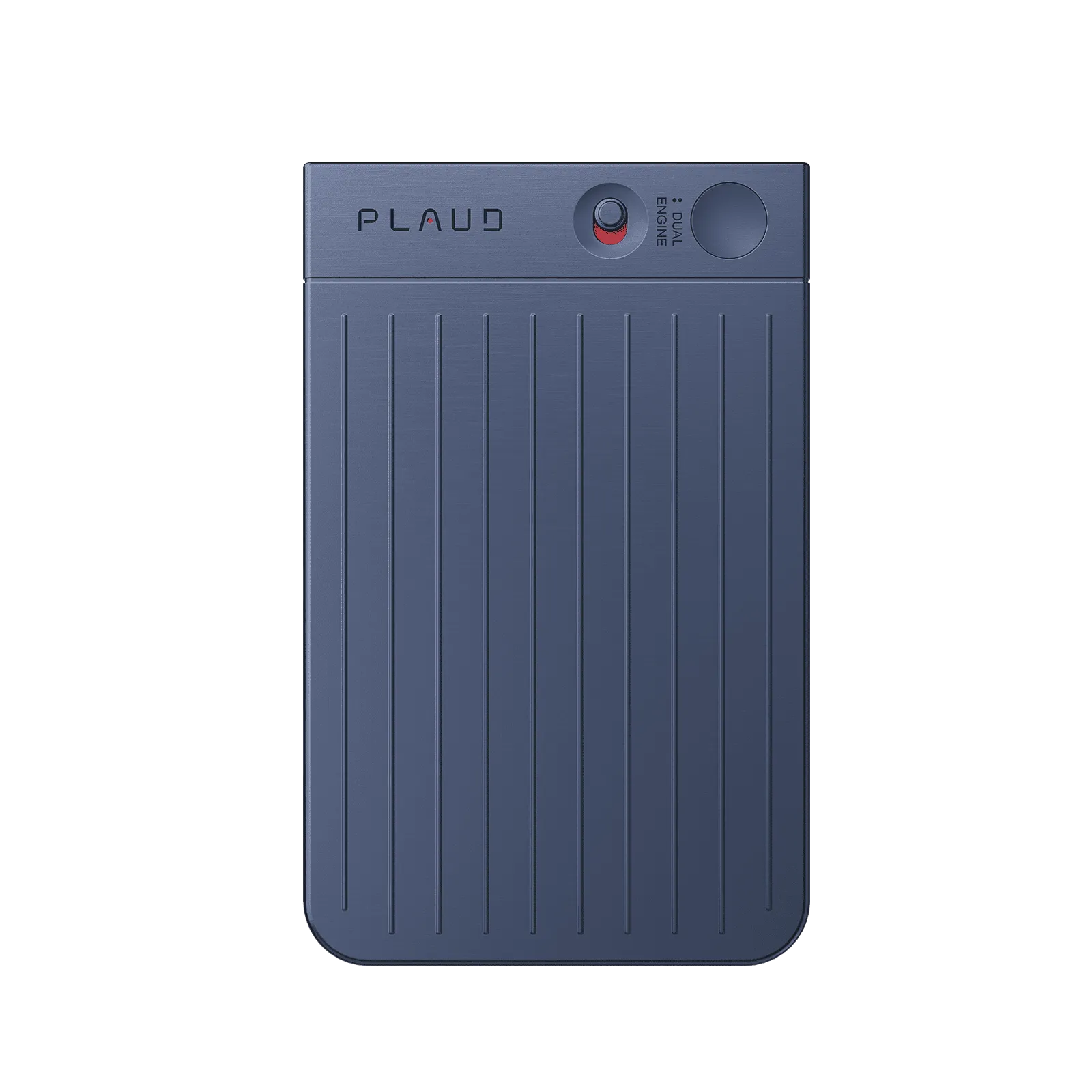
ถ้าคุณอยู่จนจบ เราจะพูดถึงเครื่องมือใหม่ที่น่าตื่นเต้นอย่างเช่น... แอปบันทึกเสียง AI Plaud Note ช่วยเหลือบริษัทต่างๆ ด้วยการถอดเสียงแบบเรียลไทม์ด้วย AI พร้อมรายการสิ่งที่ต้องทำ การระบุชื่อผู้พูด และเทมเพลตบันทึกการประชุม
เรารู้ดีว่าการติดตามทุกสิ่งที่เกิดขึ้นระหว่างการประชุมทีมนั้นยากแค่ไหน การเรียนรู้วิธีบันทึกการประชุมอย่างถูกต้องจะช่วยให้คุณจดจำรายละเอียดสำคัญทุกอย่างได้ ( และจำได้ว่าสเตซี่จากฝ่ายบุคคลเผลอหลับไปโดยที่ยังเปิดกล้องอยู่ )
คุณสามารถบันทึกการประชุม Microsoft Teams ได้หรือไม่?

ใช่ คุณสามารถบันทึกการประชุม Microsoft Teams ได้โดยใช้ฟีเจอร์การบันทึกในตัว เครื่องมืออื่นๆ เช่น QuickTime หรือโดยใช้อุปกรณ์บันทึกภายนอก เช่น Plaud Note ( รายละเอียดเพิ่มเติมด้านล่าง )
การบันทึกการประชุมช่วยให้คุณสามารถบันทึกเสียง วิดีโอ และการแชร์หน้าจอ จากนั้นบันทึกไปยัง OneDrive หลังจากเสร็จสิ้นการประชุม วิธีนี้จะช่วยให้คุณสามารถแชร์สรุปการประชุม กับทุกคนที่เข้าร่วมได้ทันที
โปรดทราบว่าคุณอาจต้องขออนุญาตก่อนบันทึกการประชุม Microsoft Teams จะแจ้งเตือนโดยอัตโนมัติว่ากำลังบันทึกอยู่ โดยแสดงข้อความว่ากำลังบันทึกอยู่ด้านบนของหน้าจอ โปรดจำไว้ว่าต้องขออนุญาตจากทุกคนเสมอ และตรวจสอบกฎหมายในแต่ละภูมิภาคด้วย เนื่องจากกฎหมายคุ้มครองความเป็นส่วนตัวแตกต่างกันไปตามเขตอำนาจศาล
อ่านเพิ่มเติม: หากคุณจะบันทึกการประชุม คุณต้องตระหนักถึงกฎหมายท้องถิ่น มิเช่นนั้นคุณอาจต้องเผชิญกับบทลงโทษทางกฎหมาย ( รวมถึงข้อหาอาชญากรรมร้ายแรง) โปรดปรึกษาทนายความและตรวจสอบบทความของเราเกี่ยวกับ กฎหมายการบันทึกเสียงในแต่ละรัฐ ก่อนบันทึกการสนทนาใดๆ
ฟังดูเหมือนง่าย แต่จริงๆ แล้วมันซับซ้อนกว่าที่คิดเล็กน้อย มีปัญหาที่น่ารำคาญบางอย่างเกี่ยวกับ MS Teams เช่น:
- ปัญหาทางเทคนิค : โดยทั่วไปแล้วคุณภาพการบันทึกมักไม่สูงนัก นอกจากนี้การบันทึกยังมีวันหมดอายุ ( โดยปกติ 120 วัน ขึ้นอยู่กับประเภทของใบอนุญาตการบันทึกที่คุณมี) ผู้ใช้หลายคนบ่นว่ามีปัญหาในการบันทึก เราจะกล่าวถึงปัญหาเหล่านี้ในบทความนี้
- สิทธิ์การเข้าถึง : มีการกำหนดสิทธิ์การเข้าถึงหลายระดับ และแขกบางท่านอาจไม่สามารถเข้าถึงการบันทึกได้ บางครั้งอาจเป็นเพียงแค่ไม่ได้เปิดใช้งานการบันทึก แต่บางครั้งอาจซับซ้อนกว่านั้น
- คุณสมบัติขั้นสูง : วิธีการบันทึกบางวิธีมาพร้อมกับคุณสมบัติขั้นสูง เช่น ความสามารถในการแปลงไฟล์บันทึกการประชุมให้เป็นฐานข้อมูลที่ค้นหาได้ และแม้กระทั่งการวิเคราะห์ความรู้สึก หากคุณเป็นธุรกิจ คุณอาจต้องการพิจารณาใช้โปรแกรมบันทึกที่ทันสมัยกว่าโปรแกรมบันทึกในตัว
ต่อไปเราจะมาดูวิธีการบันทึกการประชุมโดยละเอียดกัน
5 วิธีในการบันทึกการประชุมใน Microsoft Teams
5 วิธีที่พบบ่อยที่สุดในการบันทึกการประชุมใน Microsoft Teams สำหรับปี 2025 มีดังนี้:
- โดยใช้เครื่องบันทึกในตัว
- บันทึกวิดีโอด้วย QuickTime บนเครื่อง Mac
- บันทึกเสียงบนโทรศัพท์โดยใช้แอป Teams หรือฟังก์ชันบันทึกเสียงในตัวเครื่องโทรศัพท์
- บันทึกวิดีโอด้วยโปรแกรม OBS บนพีซี หรือ Xbox Game Bar
- ใช้ประโยชน์จากอุปกรณ์ AI รุ่นใหม่ เช่น Plaud Note ในการบันทึก ถอดเสียง จัดระเบียบ และวิเคราะห์บันทึกการประชุมของคุณ
เรามาดูกันทีละข้อเลย
วิธีการบันทึกการประชุมด้วยเครื่องมือบันทึกการประชุมในตัวของ Microsoft
การใช้ฟีเจอร์บันทึกเสียงเริ่มต้นของ Microsoft เป็นวิธีที่ง่ายที่สุด ทำตามขั้นตอนต่อไปนี้:
ขั้นตอนที่ 1: เปิด Microsoft Teams แล้วไปที่ปฏิทิน
หลายคนมักทำผิดพลาดตรงนี้: พวกเขาเข้าไปในหน้าต่างสนทนาของช่องทางนั้นโดยคิดว่าตัวเลือกการบันทึกอยู่ตรงนั้น แต่จริงๆ แล้วคุณต้องไปที่ปฏิทิน Teams ของคุณก่อน จากนั้นคุณจะเห็นการประชุมที่กำหนดไว้ (สร้างการประชุมใหม่) คลิกที่การประชุมนั้น แล้วคุณจะเห็นปุ่ม "เข้าร่วม" ง่ายใช่ไหม? คิดว่าขั้นตอนนี้เป็นการวอร์มร่างกายก่อนการออกกำลังกายจริง

ขั้นตอนที่ 2: เข้าร่วมการประชุมที่คุณต้องการบันทึก
เมื่อคุณคลิก “เข้าร่วม” โปรดตรวจสอบให้แน่ใจว่าได้ปรับการตั้งค่าเสียงและกล้องตามต้องการแล้ว ก่อนที่จะคลิกปุ่มเข้าร่วมขั้นสุดท้าย ฉันเคยเข้าร่วมการประชุมโดยที่ไมค์ปิดอยู่ และสงสัยว่าทำไมฉันไม่ได้ยินเสียงตัวเองเป็นเวลาห้านาที มันน่าอึดอัดมาก จำไว้ว่าคุณจะไม่สามารถบันทึกได้จนกว่าคุณจะอยู่ในห้องประชุมอย่างเป็นทางการแล้ว
ขั้นตอนที่ 3: เตรียมเนื้อหาให้พร้อมก่อนบันทึก
นี่คือเคล็ดลับง่ายๆ ที่เราได้เรียนรู้จากประสบการณ์: ถ้าคุณจะแชร์สไลด์ กระดานไวท์บอร์ด หรือหน้าจอของคุณ ให้เปิดสิ่งเหล่านั้นก่อนเริ่มบันทึก ทำไม? เพราะ Teams ไม่รอคุณ เมื่อจุดสีแดงนั้นเริ่มแสดงสถานะ "สด" ทุกสิ่งที่คุณทำจะถูกบันทึกไว้ คุณคงไม่อยากเสียเวลาบันทึก ( และทำให้ตัวเองอับอาย) ด้วยการควานหาไฟล์ PowerPoint Live ของคุณ มันไม่ใช่ความจำที่ดีแน่ๆ
ขั้นตอนที่ 4: เริ่มบันทึกการประชุม
เมื่อเข้าสู่การประชุมแล้ว ให้คลิกที่ "การดำเนินการเพิ่มเติม" (จุดสามจุด) ในแถบเครื่องมือด้านบน จากนั้นแตะ "เริ่มบันทึก" จะมีข้อความแจ้งเตือนเล็กๆ ปรากฏขึ้นเพื่อให้ทุกคนทราบว่ากำลังบันทึกการประชุมอยู่ (ใช่แล้ว Teams ไม่อนุญาตให้คุณแอบบันทึก) จะรู้สึกเป็นทางการมากขึ้นเมื่อแบนเนอร์การบันทึกปรากฏขึ้นที่ด้านบนของหน้าจอ หากคุณไม่สามารถเลือก "บันทึก" ได้ ( อาจเป็นสีเทา) อาจเป็นเพราะมีคนอื่นกำลังบันทึกอยู่พร้อมกัน สองคนไม่สามารถบันทึกการประชุมเดียวกันได้ในเวลาเดียวกัน เราขอย้ำอีกครั้ง: MS Teams ไม่อนุญาตให้บันทึกพร้อมกันหลายคน

หมายเหตุ : หากคุณต้องการบันทึกการประชุม Teams อย่างลับๆ คุณสามารถข้ามไปอ่านส่วนที่เราพูดถึงการใช้ Xbox Game Bar สำหรับการบันทึกบนพีซี หรือการใช้ QuickTime บน Mac ได้ อย่างไรก็ตาม เราขอแนะนำอย่างยิ่งให้คุณตรวจสอบกฎหมายท้องถิ่นของคุณด้วย อาจมีบทลงโทษสำหรับการละเมิดกฎหมายว่าด้วยการยินยอมในเขตอำนาจศาลของคุณ
ขั้นตอนที่ 5: หยุดและบันทึกการบันทึก
เมื่อเสร็จแล้ว ให้กลับไปที่เมนู "การดำเนินการเพิ่มเติม" เดิม แล้วเลือก "หยุดบันทึก" Teams จะประมวลผลวิดีโอโดยอัตโนมัติและบันทึกไปยัง OneDrive หรือ SharePoint ขึ้นอยู่กับการตั้งค่าขององค์กรของคุณ ไม่ต้องกังวลหากคุณหาไม่เจอในทันที โดยปกติแล้วจะใช้เวลาสักครู่จึงจะปรากฏขึ้น คุณยังสามารถยุติการประชุมได้ การบันทึกจะหยุดโดยอัตโนมัติเมื่อผู้เข้าร่วมประชุมทุกคนออกจากห้องประชุม
เคล็ดลับมือโปร : ตรวจสอบให้แน่ใจว่าคุณได้เปิดใช้งานการถอดเสียง เพื่อให้คุณมีบันทึกการสนทนาในการประชุม ผู้ใช้ใหม่หลายคนทำผิดพลาดตรงนี้ Teams ไม่ได้ฝังข้อความลงในการบันทึกการประชุมโดยอัตโนมัติ ดังนั้นคุณจะต้องทำด้วยตนเอง
วิธีบันทึกการประชุม Microsoft Teams บน Mac (โดยใช้ QuickTime)
คุณสามารถบันทึกการประชุม Microsoft Teams บน Mac ด้วย QuickTime ได้ มันยอดเยี่ยมมากเพราะมันมีอยู่ในเครื่องอยู่แล้ว และใช้งานง่ายสุดๆ คุณไม่จำเป็นต้องดาวน์โหลดอะไรเพิ่ม หรือเรียนจบปริญญาโทด้านวิศวกรรมก็ทำได้
เพียงแค่เปิดส่วน "ไฟล์" ในแถบเมนู แล้วเลือก "บันทึกหน้าจอใหม่" เท่านี้ก็เรียบร้อย!
- วิธีการมีดังนี้: เปิดโปรแกรม QuickTime Player จากโฟลเดอร์แอปพลิเคชันของคุณ
- คลิก "ไฟล์" ในแถบเมนู แล้วเลือก "บันทึกหน้าจอใหม่"
- คลิกที่ลูกศรข้างปุ่มบันทึกเพื่อเลือกไมโครโฟนของคุณ
- คลิกปุ่มบันทึกสีแดง จากนั้นเลือกพื้นที่หน้าจอที่คุณต้องการบันทึก หรือคลิกเพื่อบันทึกทั้งหน้าจอ
- เข้าร่วมการประชุม Teams ของคุณตามปกติ
- เมื่อเสร็จแล้ว ให้คลิกปุ่มหยุดในแถบเมนูของคุณ
ไฟล์บันทึกของคุณจะถูกบันทึกไปยังเดสก์ท็อปโดยอัตโนมัติ
วิธีบันทึกการประชุม Teams บนโทรศัพท์ของคุณ (iPhone และ Android)
คุณสามารถบันทึกการประชุม MS Teams จากอุปกรณ์มือถือ iPhone หรือ Android ของคุณได้โดยใช้แอป Microsoft Teams แต่ทั้งนี้ขึ้นอยู่กับเกณฑ์ต่อไปนี้ ( เราบอกแล้วว่ามันยุ่งยาก! )
ต่อไปนี้คือสิ่งที่คุณควรรู้เกี่ยวกับการใช้แอป Teams ในการบันทึก:
- คุณต้องมีบัญชี Microsoft 365 แบบชำระเงิน เช่น Business Premium ( บัญชีฟรีไม่สามารถบันทึกได้)
- คุณต้องเป็นผู้จัดประชุมหรือได้รับอนุญาตให้บันทึกเสียง
- การบันทึกการประชุมอาจไม่สามารถใช้งานได้กับการประชุมทุกประเภท ( มีข้อจำกัดบางประการสำหรับผู้เข้าร่วมจากภายนอก )
หากคุณต้องการบันทึกการประชุมในที่ทำงาน ให้ปรึกษาหัวหน้างานหรือเจ้าหน้าที่ฝ่ายไอที ดูว่าพวกเขาสามารถขอใบอนุญาตที่จำเป็นสำหรับการบันทึกได้หรือไม่ เมื่อคุณจัดการเรื่องนั้นเรียบร้อยแล้ว ที่เหลือก็ง่ายแล้ว เพียงแค่ตรวจสอบให้แน่ใจว่าคุณได้ติดตั้งแอป Teams แล้ว จากนั้นทำตามขั้นตอนเดียวกันกับข้างต้นเพื่อบันทึกการประชุมของคุณ
แต่เนื่องจากวิธีนั้นต้องใช้เวลาและความพยายาม นี่คือวิธีแก้ปัญหาสำหรับการบันทึกบนโทรศัพท์ของคุณ:
การบันทึกการประชุมบน iPhone
ใช้โปรแกรมบันทึกหน้าจอในตัว ปัดลงเพื่อไปยังศูนย์ควบคุม แตะปุ่มบันทึก ( คุณอาจต้องเพิ่มแอปไปยังศูนย์ควบคุมในการตั้งค่าก่อน ) จากนั้นเข้าร่วมการประชุม Teams และเริ่มบันทึก การบันทึกจะถูกบันทึกไว้ในแอปรูปภาพของคุณ วิธีนี้ยังใช้ได้กับการ บันทึกการโทรบน iPhone ของคุณ เช่นกัน
การบันทึกการประชุมบนแอนดรอยด์
ปัดลงจากด้านบนของหน้าจอเพื่อเข้าถึงการตั้งค่าด่วน แล้วมองหา "โปรแกรมบันทึกหน้าจอ" (ตำแหน่งที่แน่นอนอาจแตกต่างกันไปตามอุปกรณ์) แตะที่โปรแกรมบันทึกหน้าจอ เลือกการตั้งค่าเสียงเพื่อบันทึกทั้งเสียงไมโครโฟนและเสียงระบบ จากนั้นเริ่มบันทึกก่อนเข้าร่วม Teams
นอกจากนี้ คุณยังสามารถใช้ฟีเจอร์เดียวกันนี้ในการ บันทึกการโทรบนอุปกรณ์ Android ของคุณ ได้อีกด้วย
วิธีบันทึกการประชุม Teams ด้วย Plaud Note?
Plaud Note เป็นแอปบันทึกเสียงขนาดเล็กที่ขับเคลื่อนด้วย AI ซึ่งใช้งานได้กับ Teams, Zoom, Google Meet, การโทรศัพท์ และแม้แต่การสนทนาแบบเห็นหน้ากัน มันให้การบันทึกและการถอดเสียงที่แม่นยำและสะดวกกว่าวิธีการอื่นๆ ที่เราได้กล่าวถึงไปแล้ว
ไม่น่าแปลกใจเลยที่หลายบริษัทหันมาใช้เครื่องบันทึกเสียงและถอดเสียงสดภายนอกที่ขับเคลื่อนด้วย AI กันมากขึ้น คุณไม่ต้องยุ่งยากอะไรเลยในการรับไฟล์บันทึกเสียง และเมื่อคุณได้รับแล้ว ไฟล์เหล่านั้นก็จะถูกต้อง จัดรูปแบบ และวิเคราะห์โดย AI พร้อมทั้งแสดงอารมณ์ความรู้สึก ระบุตัวผู้พูด และระบุรายการที่ต้องดำเนินการโดยอัตโนมัติ
ปัจจุบันมีผู้เชี่ยวชาญกว่า 1 ล้านคนใช้งาน Plaud แล้วในปี 2025 และจำนวนนี้ยังคงเพิ่มขึ้นอย่างต่อเนื่อง
สิ่งที่คุณต้องทำก็แค่ตั้งค่าเครื่องบันทึกเสียงและบันทึกเสียง จากนั้นมันจะถอดเสียง สรุป และแปลงเป็นเอกสารที่ค้นหาและแก้ไขได้โดยอัตโนมัติ ไม่มีข้อจำกัด ไม่มีปัญหา "เฉพาะโฮสต์" หากคุณเบื่อที่จะถูกจำกัดด้วยกฎของ Teams อุปกรณ์ชิ้นเล็กๆ นี้จะเป็นตัวช่วยชีวิตคุณเลยทีเดียว
วิธีการใช้งานมีดังนี้:
ขั้นตอนที่ 1: เปิดใช้งานอุปกรณ์ Plaud Note ของคุณ
มันเป็นอุปกรณ์ขนาดเล็ก ดังนั้นไม่ต้องคิดมาก กดปุ่มเปิดปิดค้างไว้สองสามวินาทีจนกว่าไฟจะกระพริบ

ขั้นตอนที่ 2: เลือกโหมดการบันทึกที่เหมาะสม
Plaud Note มีโหมดที่ปรับแต่งได้เพื่อให้เหมาะกับกิจกรรมทางธุรกิจในชีวิตประจำวัน รวมถึงการประชุมออนไลน์ การโทรศัพท์ และการสนทนาแบบเห็นหน้ากัน
คำเตือน : อย่าเลือกโหมดผิด หากคุณเลือก “บันทึกการโทร” แทนที่จะเป็น “บันทึก ณ สถานที่” คุณจะได้ฟังเสียงลมหายใจของคุณเองเป็นเวลาสี่สิบห้านาที
อุปกรณ์ของเราทำให้การบันทึกเป็นเรื่องง่ายดาย ใช้งานได้โดยการติดด้วยแม่เหล็ก หรือเปลี่ยนไปใช้โหมดบันทึกในสถานที่เพื่อบันทึกบทสนทนาแบบตัวต่อตัวด้วยความคมชัดสูง โดยไม่ต้องตั้งค่าใดๆ และใช้งานง่าย

ขั้นตอนที่ 3: จัดวางโน้ต Plaud ให้เหมาะสมเพื่อการบันทึกเสียงที่ดีที่สุด
เราแนะนำให้วาง Plaud ไว้บนร่างกายในตำแหน่งที่สูงขึ้น ใกล้ปากมากกว่าอยู่ห่างออกไป เพื่อให้ได้คุณภาพเสียงที่ดีที่สุด แต่ถ้าคุณกำลังประชุมผ่าน Teams โดยใช้หูฟัง ก็วางหูฟังไว้ใกล้ลำโพงแล็ปท็อปก็ได้ สำหรับการสนทนากลุ่ม ให้วางไว้ตรงกลางโต๊ะ

ขั้นตอนที่ 4: เริ่มบันทึกด้วยการคลิกเพียงครั้งเดียว
เพียงแค่กดปุ่มบันทึกครั้งเดียว เสียงก็จะเริ่มบันทึกทันที ไม่ต้องมีเมนู ไม่มีป๊อปอัพ ไม่มีคำถามยืนยันว่า "คุณต้องการบันทึกจริงหรือไม่" เหมือนใน Teams บอกตามตรงว่ามันให้ความรู้สึกอิสระมาก

ขั้นตอนที่ 5: หยุดและบันทึกการบันทึก
เมื่อเสร็จแล้ว ให้กดปุ่มอีกครั้ง ไฟล์จะถูกบันทึกไปยังพื้นที่จัดเก็บข้อมูลของ Plaud Note โดยอัตโนมัติ ไม่ต้องรอการประมวลผลเหมือนใน Teams คุณจะได้รับไฟล์บันทึกภายในไม่กี่วินาทีหลังจากสิ้นสุดการประชุม
ขั้นตอนที่ 6: เข้าถึง ถอดเสียง และสรุปในแอป Plaud
นี่คือสิ่งที่เราชอบที่สุดเกี่ยวกับการใช้งาน บันทึกข้อความ ชื่นชมลงใน Teams เปิด... ติดตั้งแอป Plaud บนโทรศัพท์ของคุณ แล้วคุณจะเห็นรายการบันทึกการประชุมเรียงกันอย่างเป็นระเบียบ เพียงแตะครั้งเดียว คุณก็สามารถถอดเสียงการประชุม รับสรุปที่สร้างโดย AI และแม้แต่แชร์ไฮไลท์กับเพื่อนร่วมทีมได้
หากโปรแกรมบันทึกเสียงในตัวของทีมคุณมีข้อจำกัดอยู่บ้าง หรือคุณแค่อยากได้สำเนาส่วนตัวโดยไม่ต้องพึ่งฝ่ายไอที Plaud เป็นเครื่องมือที่มีประสิทธิภาพมาก เปรียบเสมือนมีเลขานุการส่วนตัวที่ไม่มีวันบ่นเรื่องการทำงานล่วงเวลาเลย
อ่านเพิ่มเติม: นี่เป็นเพียงส่วนเล็ก ๆ ของสิ่งที่โปรแกรมจดบันทึก AI ของเราสามารถทำได้ ดู คู่มือฉบับเต็มเกี่ยวกับวิธีการใช้งาน Plaud เพื่อดูคุณสมบัติขั้นสูงเพิ่มเติม
วิธีบันทึกการประชุม Teams บนแล็ปท็อป
สุดท้ายนี้ เราจะมาพูดถึงการใช้แอปพลิเคชันจากภายนอกเพื่อบันทึกการประชุมบนพีซี มีสองตัวเลือกที่เหมาะสมที่สุด ต่อไปนี้คือรายชื่อวิธีการที่ดีที่สุดในการบันทึก Teams บนแล็ปท็อปของคุณ :
- Xbox Game Bar (บันทึกแบบลับๆ) : Xbox Game Bar คือโปรแกรมบันทึกหน้าจอในตัวของ Windows ที่เหมาะสำหรับการบันทึกการประชุม Teams โดยไม่ต้องติดตั้งซอฟต์แวร์เพิ่มเติม และหากคุณต้องการบันทึกแบบลับๆ มันจะไม่แจ้งให้ผู้เข้าร่วมคนอื่นๆ ทราบว่าคุณกำลังบันทึกอยู่ แต่โปรดระวังข้อกฎหมายท้องถิ่นด้วย วิธีการใช้งาน เพียงกด Windows + G เพื่อเปิดโอเวอร์เลย์ Game Bar คลิกปุ่มบันทึก (หรือกด Windows + Alt + R) เพื่อเริ่มบันทึก
- OBS Studio: OBS เป็นโปรแกรมบันทึกหน้าจอแบบโอเพนซอร์สและใช้งานได้ฟรี ซึ่งช่วยให้คุณควบคุมการบันทึกการประชุม Teams ได้อย่างมืออาชีพ วิธีการใช้งานคือ ดาวน์โหลด OBS จาก obsproject.com จากนั้นเพิ่มแหล่งบันทึก "Display Capture" เพื่อบันทึกทั้งหน้าจอ หรือ "Window Capture" เพื่อบันทึกเฉพาะ Teams คลิก "Start Recording" ก่อนเริ่มการประชุม และ "Stop Recording" เมื่อบันทึกเสร็จแล้ว
เคล็ดลับสำหรับการประชุมทีมที่มีประสิทธิภาพ
สุดท้ายนี้ เราอยากจะแบ่งปันเคล็ดลับที่ดีที่สุดของเราสำหรับการประชุมทีมที่มีประสิทธิภาพมากขึ้น เชื่อเราเถอะ ที่ Plaud เรามีการประชุมทีมเยอะมาก และลูกค้าของเรามีมากกว่าเราเสียอีก เราจึงรู้ว่าอะไรได้ผลและอะไรไม่ได้ผล
ต่อไปนี้เป็นเคล็ดลับบางประการที่จะช่วยให้การประชุมทีมมีประสิทธิภาพ รวดเร็ว และได้ผลดียิ่งขึ้น:
- กำหนดวาระการประชุมให้ชัดเจน : ควรส่งหรือขอวาระการประชุมล่วงหน้าเสมอ แม้แต่รายการแบบย่อๆ ก็ใช้ได้ผล
- กำหนดบทบาท : อาจจะดูเยอะไปหน่อย แต่การมอบหมายคนจดบันทึก คนจับเวลา หรือคนประสานงาน จะช่วยลดปัญหาให้กับทุกคนได้ เราเคยเห็นการประชุมที่คนสามคนพูดแทรกกันเพราะไม่มีใครเป็นผู้นำการสนทนา อย่าปล่อยให้เรื่องแบบนั้นเกิดขึ้น
- ตั้งสมาธิให้ดี : การวอกแวกเป็นเรื่องง่ายมาก เทคนิคอย่างหนึ่งคือการใช้กระดาษโน้ตแปะไว้บนหน้าจอพร้อมคำถามสำคัญว่า “เราต้องตัดสินใจอะไรตรงนี้?” วิธีนี้จะช่วยให้คุณไม่หลงประเด็น
- ใช้ภาพประกอบ : ผู้คนจดจำสไลด์ แผนภูมิ หรือแม้แต่ภาพวาดเล่นบนกระดานไวท์บอร์ดได้ดีกว่าข้อความยาวเหยียดมากมาย
- เปิดกล้องของคุณ : เรารู้ว่าบางครั้งก็ทำไม่ได้ แต่เมื่อเปิดกล้องแล้ว ผู้คนจะให้ความสนใจมากขึ้นอย่างเห็นได้ชัด นอกจากนี้ยังช่วยป้องกันไม่ให้คุณแอบไปหาของกินระหว่างการสนทนาและทำให้เสียสมาธิ ( หรือหลับไป! )
อ่านเพิ่มเติม: อยากเรียนรู้วิธีการจดบันทึกการประชุมหรือไม่? คู่มือ การจดบันทึกการประชุม นี้ประกอบด้วยเทมเพลตและตัวอย่าง รวมถึงเคล็ดลับจากผู้เชี่ยวชาญด้านการจดบันทึกของเราที่ Plaud
วิธีเข้าร่วมการประชุม Teams?
ก่อนที่คุณจะสามารถบันทึกหรือเข้าร่วมได้ คุณต้องเข้าร่วมอย่างถูกต้องก่อน ฟังดูชัดเจนใช่ไหม? แต่คุณอาจจะแปลกใจว่าบ่อยแค่ไหนที่ผู้คนทำผิดพลาดตรงนี้ เราทุกคนเคยทำผิดพลาดกันมาแล้ว
วิธีเข้าร่วมการประชุม Teams มีดังนี้:
- จากคำเชิญในปฏิทิน: เพียงคลิกที่ลิงก์ Teams ในคำเชิญ
- ผ่านแอป Microsoft Teams: เปิด Teams ไปที่ปฏิทินของคุณ แล้วกด “เข้าร่วม”
- จาก Outlook: หากคำเชิญของคุณได้รับการซิงค์แล้ว คุณจะเห็นปุ่ม “เข้าร่วมการประชุม Teams” ในกิจกรรมปฏิทิน
- ในฐานะแขกรับเชิญ: ไม่ได้ติดตั้ง Teams ใช่ไหม ไม่ต้องกังวล คุณสามารถเข้าร่วมผ่านเบราว์เซอร์ได้ เพียงคลิกลิงก์แล้วเลือก “เข้าร่วมผ่านเว็บแทน”
เราแนะนำให้เข้าร่วมก่อนเวลาสักสองสามนาทีเสมอ วิธีนี้จะช่วยหลีกเลี่ยงความอึดอัด และทำให้คุณไม่พลาดข้อมูลสำคัญ!
บทสรุป
ท้ายที่สุดแล้ว การบันทึกการประชุม Teams นั้นจำเป็นต้องบันทึกประเด็นสำคัญที่สมาชิกในแชทพูดคุยกัน และแชร์ให้คนอื่นนำไปปฏิบัติได้จริง ไม่ว่าจะใช้เครื่องมือของ Microsoft หรือจะพัฒนาไปอีกขั้นด้วยเครื่องมืออื่นๆ เช่น... หมายเหตุจาก Plaud เป้าหมายสุดท้ายยังคงเหมือนเดิม: คือการทำให้ทีมของคุณได้รับข้อมูลข่าวสารและเข้าใจตรงกัน
ดังนั้น ครั้งต่อไปที่คุณเข้าร่วมการประชุมผ่าน Teams ให้กดปุ่มบันทึก ( หรือใช้แอป Plaud Note ) ตั้งวาระการประชุม และดำเนินการประชุมอย่างมืออาชีพ ตัวคุณในอนาคตจะขอบคุณคุณอย่างแน่นอน
คำถามที่พบบ่อย
จะหาคลิปวิดีโอการประชุม Microsoft Teams ที่บันทึกไว้ได้จากที่ไหน?
โดยปกติจะเก็บไว้ใน OneDrive หรือ SharePoint สำหรับการประชุมในช่อง (channel) จะเก็บไว้ในโฟลเดอร์บันทึกการประชุมของ SharePoint ในช่องนั้นๆ ส่วนการประชุมส่วนตัว ให้ตรวจสอบใน OneDrive ส่วนตัวของคุณ
วิธีเล่น แชร์ และจัดการการบันทึกการประชุมผ่าน Teams?
เปิดลิงก์จากแชทหรือหัวข้อการประชุม จากนั้นคุณสามารถสตรีม แชร์กับเพื่อนร่วมงาน หรือดาวน์โหลดได้หากองค์กรของคุณอนุญาต
ฉันสามารถบันทึกการประชุม Teams ได้หรือไม่ ในกรณีที่ฉันไม่ได้เป็นผู้จัดประชุม?
ใช่ คุณสามารถบันทึกได้แม้ว่าคุณจะไม่ใช่ผู้จัดประชุม แต่เฉพาะในกรณีที่ผู้ดูแลระบบไอทีของคุณได้เปิดใช้งานสิทธิ์สำหรับผู้เข้าร่วมแล้ว หากไม่เช่นนั้น คุณจะเห็นตัวเลือกนั้นเป็นสีเทา โดยทั่วไปแล้ว คุณต้องเป็นส่วนหนึ่งขององค์กรเดียวกันกับผู้จัดประชุมจึงจะสามารถบันทึกและถอดเสียงได้
ฉันจะเปิดใช้งานตัวเลือกการบันทึกใน Microsoft Teams ได้อย่างไร?
เรื่องนี้ขึ้นอยู่กับผู้ดูแลระบบไอทีของคุณ พวกเขาเป็นผู้ควบคุมนโยบายการประชุมในศูนย์การจัดการ Teams หากคุณไม่เห็นปุ่มบันทึก โปรดติดต่อทีมไอทีของคุณ
คุณสามารถบันทึกการประชุมใน Teams ได้ฟรีหรือไม่?
ใช่แล้ว! โปรแกรมบันทึกหน้าจอในตัวนั้นรวมอยู่ใน Microsoft 365 แล้ว ไม่มีค่าใช้จ่ายเพิ่มเติม ข้อแม้เพียงอย่างเดียวคือองค์กรของคุณต้องเป็นผู้ควบคุมพื้นที่จัดเก็บและสิทธิ์การเข้าถึง
การประชุมใน MS Teams มีกี่ประเภท?
รูปแบบการประชุมทีมทั่วไปใน MS Teams คือ การประชุมส่วนตัว ( การประชุมที่ไม่ผูกกับช่อง) ซึ่งไม่ได้เชื่อมโยงกับช่องใดช่องหนึ่งโดยเฉพาะ และการประชุมที่ผูกกับช่องแชทหรือการสนทนาในช่องใดช่องหนึ่งโดยเฉพาะ นอกจากนี้ยังมีรูปแบบการประชุมอื่นๆ เช่น การประชุมใหญ่ (Town Hall) ซึ่งมีผู้เข้าร่วมหลายพันคนในคราวเดียว