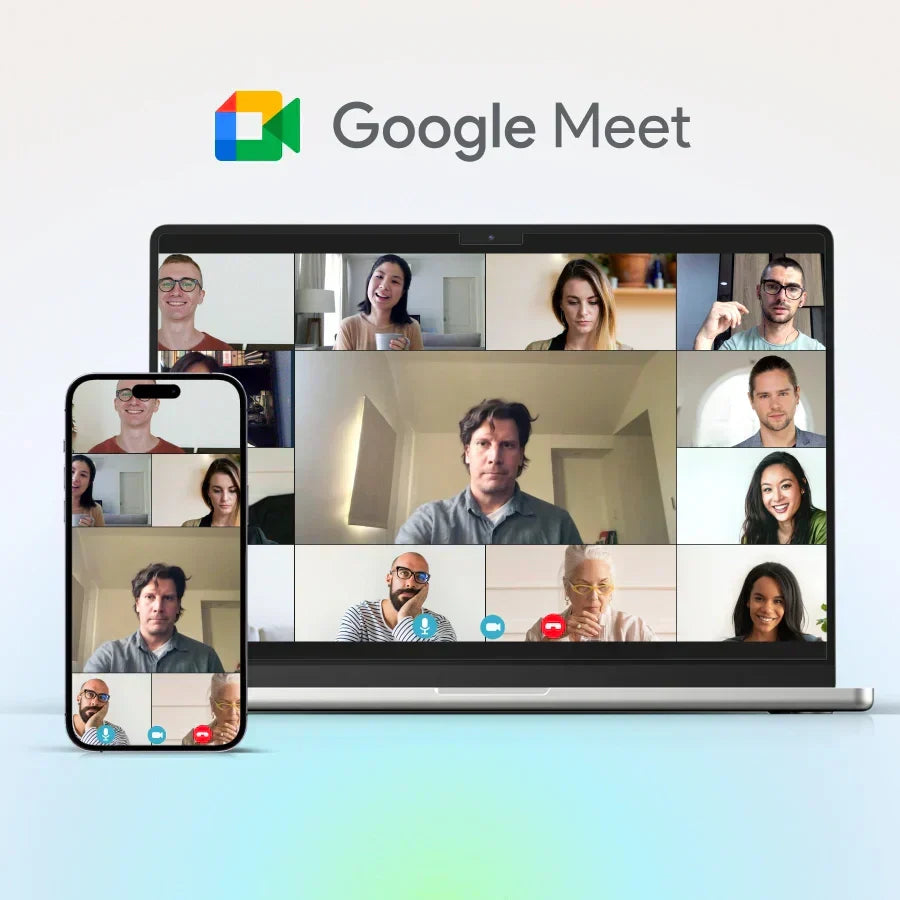
คุณคงเคยรู้สึกใจหายเมื่อการประชุมจบลงแล้วคิดว่า “เดี๋ยวก่อน… พวกเขาพูดอะไรเกี่ยวกับกำหนดส่งงานไปบ้างนะ?” ใช่ ฉันก็เคยเป็นแบบนั้นเหมือนกัน การบันทึกการประชุม Google Meet นั้นมีประโยชน์มากในหลายสถานการณ์ ไม่ว่าจะเป็นการประชุมกับลูกค้า การสอนออนไลน์ และการทบทวนธุรกิจ ประโยชน์ของการสำรองข้อมูลไม่ได้จำกัดอยู่แค่นั้น มันยังช่วยในการติดตามผล การรักษาความปลอดภัย และหลีกเลี่ยงสถานการณ์ “โอ้ ฉันลืมไป” อีกด้วย
ข้อเท็จจริงก็คือ แม้ว่าฟีเจอร์การบันทึกเสียงจะจำกัดเฉพาะบัญชีผู้ใช้บางบัญชี แต่ Google Meet ก็มีฟีเจอร์นี้ และถึงกระนั้น คุณภาพเสียงก็ไม่ได้สมบูรณ์แบบเสมอไป
บางครั้งคุณอาจต้องการโซลูชันที่ใช้งานได้กับทุกอุปกรณ์ และมอบการแชร์ที่สะดวกสบาย การถอดเสียงที่ง่าย และคุณภาพเสียงที่ดีกว่า Plaud Note และเทคนิคการแก้ไขปัญหาอย่างชาญฉลาดบางอย่างสามารถช่วยคุณได้
ในบทความนี้ ผมจะแสดงวิธีบันทึกการประชุม Google Meet บนอุปกรณ์ใดก็ได้ รวมถึงเทคนิคอย่างเป็นทางการและเคล็ดลับเฉพาะสำหรับแต่ละอุปกรณ์ เพื่อให้คุณพร้อมเสมอเมื่อกด "บันทึก" และไม่พลาดสิ่งสำคัญใดๆ
วิธีบันทึกการประชุม Google Meet บนอุปกรณ์ใดก็ได้
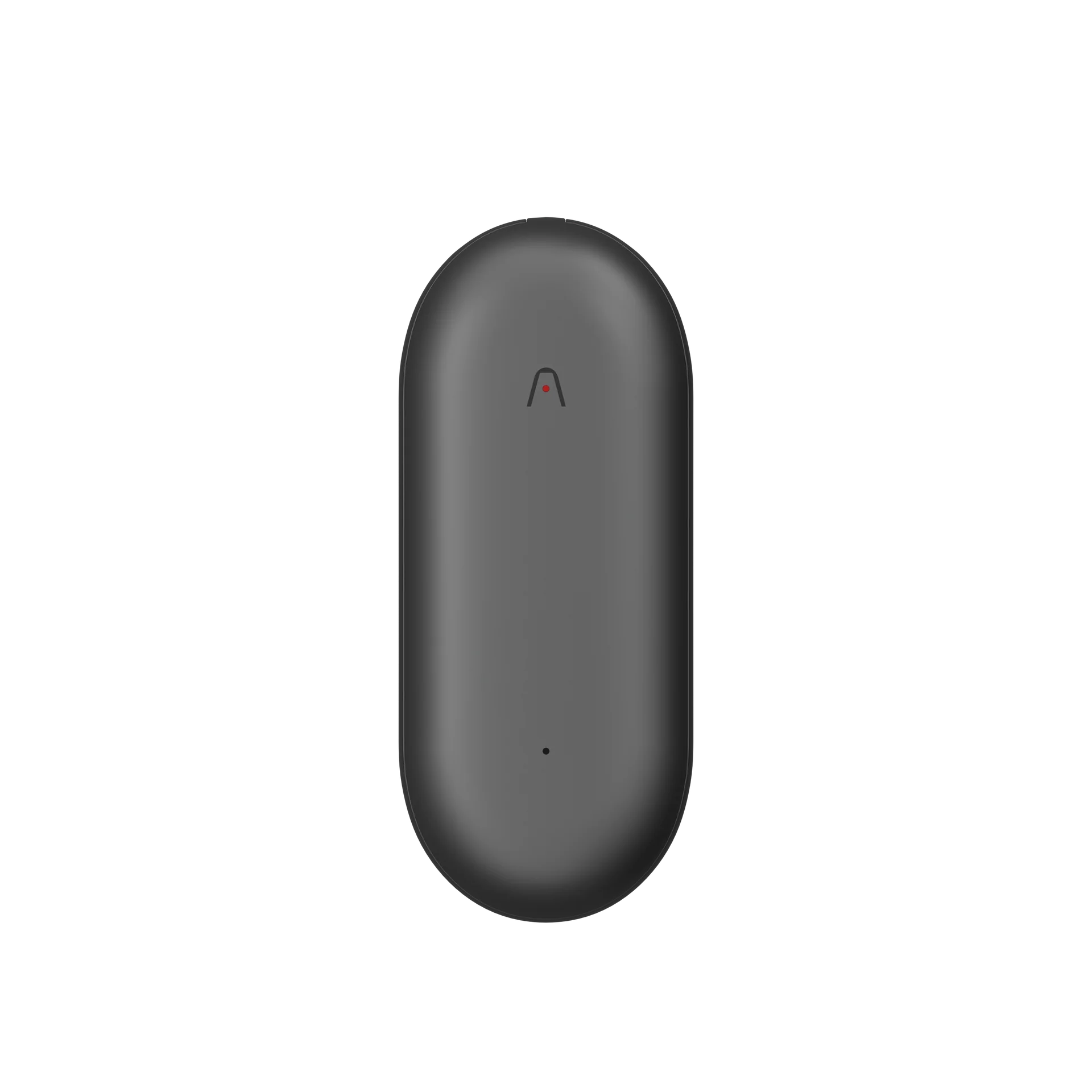
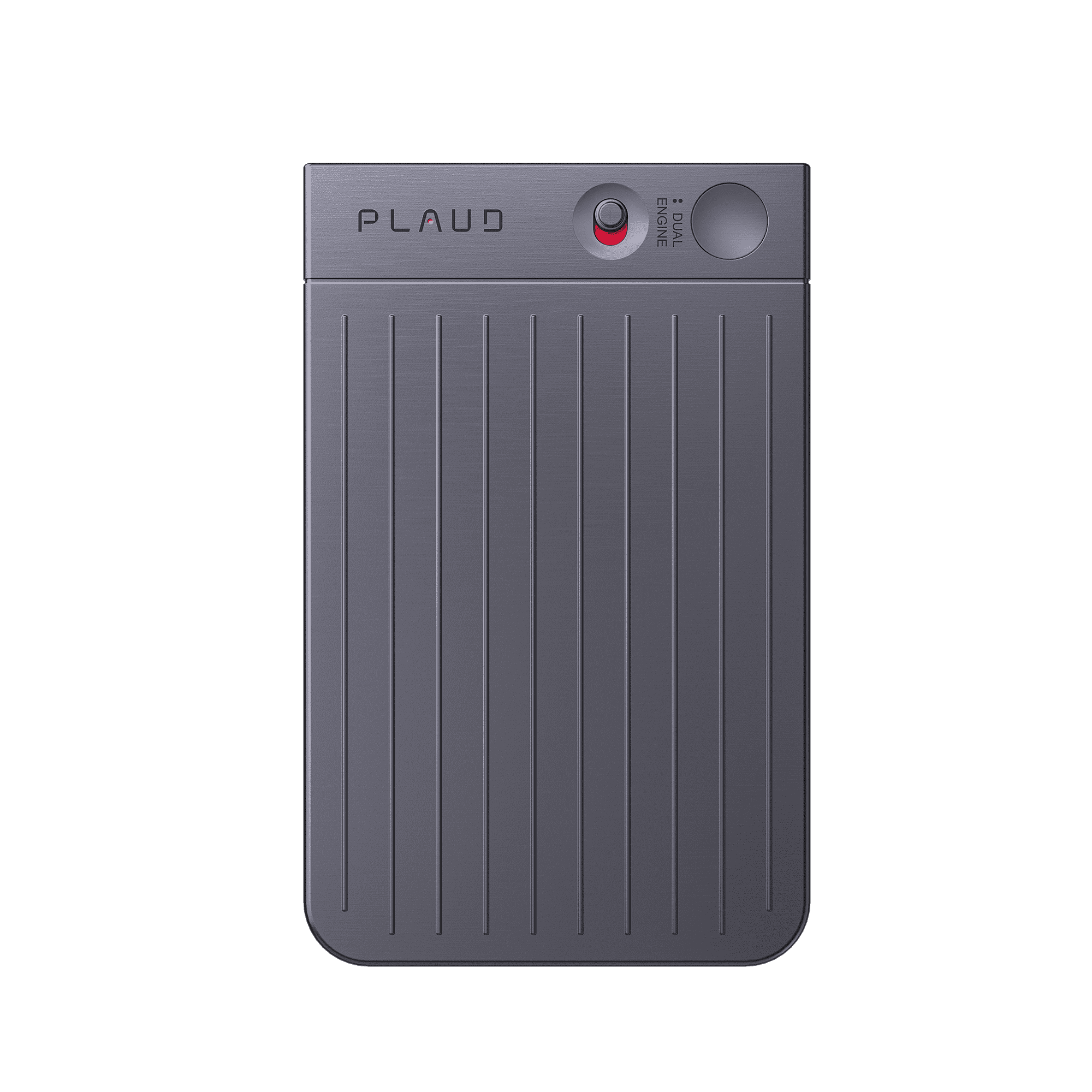
ครั้งแรกที่ผมลองบันทึกการประชุมด้วย Plaud Note รู้สึกดีมาก ดีจริงๆ แทนที่จะต้องวุ่นวายกับการใช้โปรแกรมบันทึกหน้าจอหลายๆ ตัวและกังวลเรื่องการอนุญาต ผมแค่เอาอุปกรณ์เล็กๆ นั้นวางไว้ข้างลำโพงแล็ปท็อป แล้วมันก็บันทึกทุกอย่างได้คมชัดมาก (เหมือนในภาพประกอบ)
ขั้นตอนที่ 1. เตรียมอุปกรณ์ Plaud ของคุณ
ชาร์จ Plaud ให้เต็มก่อนเริ่มการประชุม เปิดแอป Plaud เพื่อตรวจสอบให้แน่ใจว่าเชื่อมต่อและพร้อมใช้งานแล้ว นี่เป็นรายละเอียดเล็กๆ น้อยๆ แต่เชื่อเถอะ ไม่มีอะไรแย่ไปกว่าการพบว่าเครื่องบันทึกเสียงของคุณเหลือแบตเตอรี่เพียง 2% ในขณะที่การประชุมเริ่มขึ้น
ขั้นตอนที่ 2. จัดวาง Plaud ให้เหมาะสมเพื่อการบันทึกเสียงที่ดีที่สุด
ขั้นตอนนี้นับว่าสำคัญมากต่อคุณภาพเสียง หากคุณอยู่ในห้องประชุม ให้วาง Plaud ไว้ตรงกลางเพื่อให้รับเสียงของทุกคนได้อย่างเท่าเทียมกัน แต่ถ้าอยู่ที่บ้าน ให้วางไว้ตรงหน้าลำโพงแล็ปท็อปของคุณ นึกถึงการตั้งไมโครโฟนสำหรับการแสดงสด การจัดวางตำแหน่งนั้นสำคัญมาก

ขั้นตอนที่ 3. เริ่มการประชุม Google Meet ของคุณ
เปิด Google Meet บนอุปกรณ์ของคุณ ไม่ว่าจะเป็น Windows, Mac, iPhone หรือ Android แล้วเริ่มการประชุม ตรวจสอบให้แน่ใจว่าไมโครโฟนและลำโพงของคุณใช้งานได้ดีก่อนที่จะกดบันทึก
ขั้นตอนที่ 4: เปิดใช้งานการบันทึก Plaud
เมื่อทุกคนเข้าร่วมและเริ่มการสนทนาแล้ว ให้กดปุ่มบันทึกบน Plaud ข้อดีคือมันบันทึกอย่างอิสระ คุณจึงไม่ต้องพึ่งพาเครื่องมือในตัวของ Google Meet เลย

ขั้นตอนที่ 5: สิ้นสุดและหยุดการบันทึก
เมื่อการประชุมสิ้นสุดลง ให้กดปุ่มหยุด ไฟล์จะถูกบันทึกไปยังแอป Plaud ของคุณโดยอัตโนมัติ ไม่จำเป็นต้องค้นหาในโฟลเดอร์หรือรอให้ "ประมวลผล" เหมือนใน Google Drive
ขั้นตอนที่ 6: ตรวจสอบและแก้ไขบันทึกการถอดเสียง
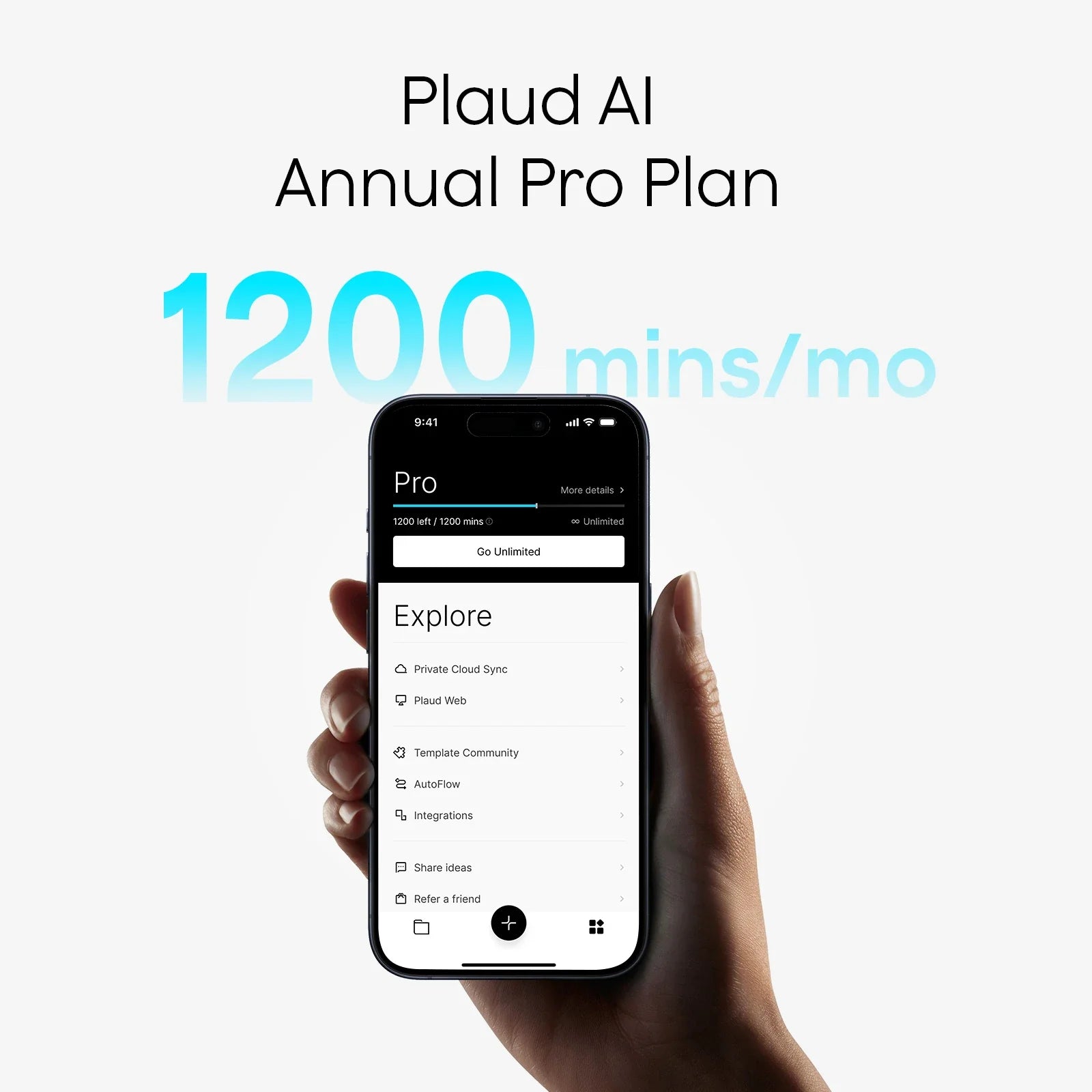
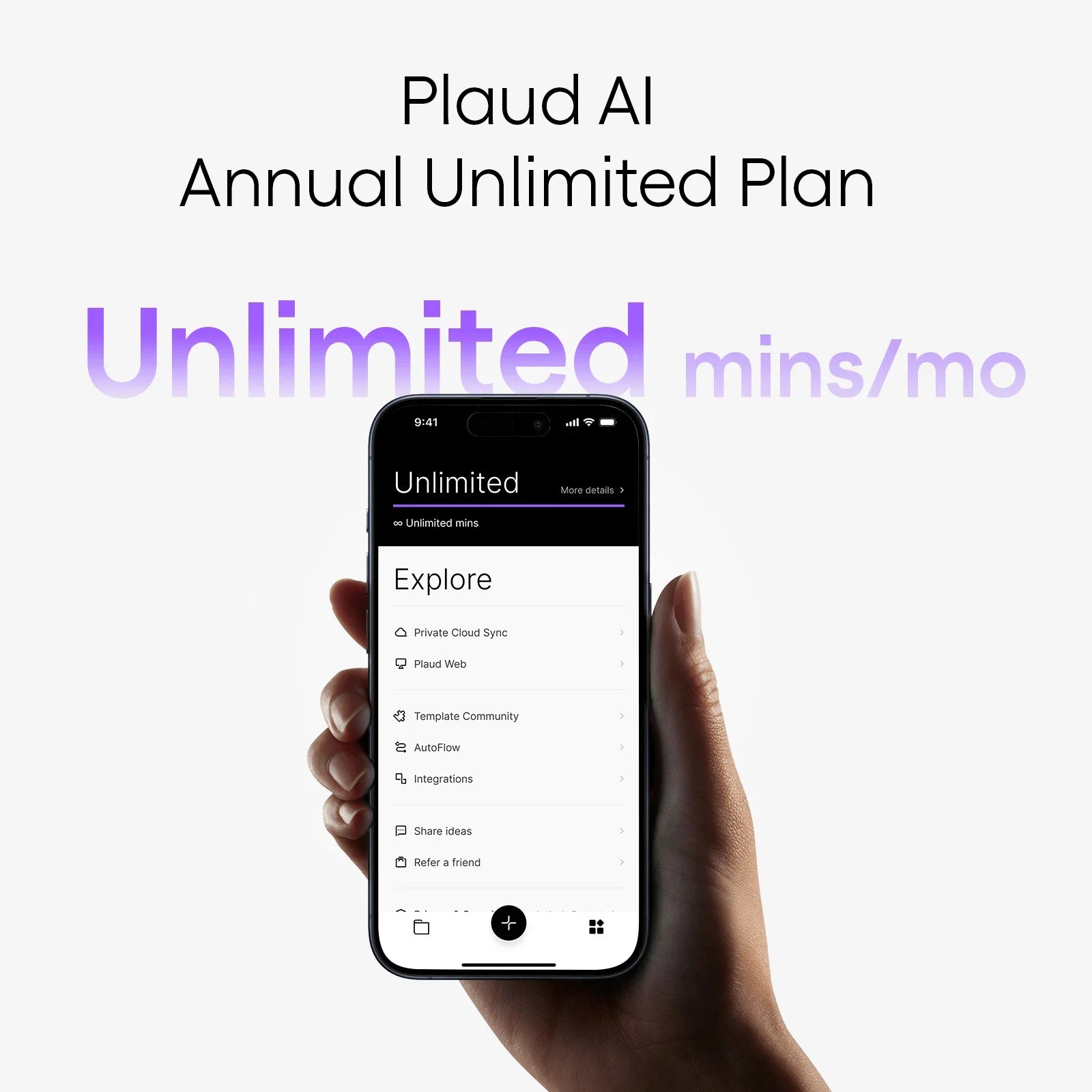
นี่คือส่วนที่ฉันชอบที่สุด Plaud จะบันทึกเสียงลงในแอปโดยอัตโนมัติ ซึ่งคุณสามารถสร้างบันทึกการถอดเสียง สรุปการประชุม และรายการดำเนินการได้ และหากคุณต้องการทำงานบนหน้าจอที่ใหญ่กว่า ให้เข้าสู่ ระบบ Plaud Web เพียงแค่เปิดใช้งาน Private Cloud Sync ครั้งเดียว คุณก็พร้อมใช้งานแล้ว

วิธีการบันทึกการประชุม Google Meet บน Windows และ Mac
หากคุณมีบัญชี Google Workspace การบันทึกบนเดสก์ท็อปนั้นทำได้ง่าย แต่ก็ยังมีเคล็ดลับเล็กน้อยที่จะช่วยให้การบันทึกดียิ่งขึ้น
- เริ่มหรือเข้าร่วม Google Meet และตรวจสอบให้แน่ใจว่าการเชื่อมต่อของคุณเสถียร หากเป็นไปได้ ให้เสียบสาย Ethernet แทนการใช้ Wi-Fi เพียงอย่างเดียว
- เปิดใช้งานไมโครโฟนและกล้องของคุณ แม้ว่าคุณจะเป็นคนเดียวในห้องก็ตาม เพราะจะช่วยให้บันทึกเสียงและวิดีโอได้ดีขึ้น
- เชิญผู้เข้าร่วมหากจำเป็น แต่โปรดจำไว้ว่าทุกคนจะได้รับการแจ้งเตือนเมื่อเริ่มการบันทึก

- คลิกเพิ่มเติม (⋮) → บันทึกการประชุมและปล่อยให้สิ่งมหัศจรรย์เกิดขึ้น หากคุณเป็นผู้จัดประชุม คุณจะมีตัวเลือกนี้ทันที หากคุณเป็นผู้เข้าร่วม คุณอาจต้องให้ผู้จัดประชุมเปิดใช้งานก่อน

- เมื่อเสร็จแล้ว ให้คลิก หยุดบันทึก และรอสักครู่เพื่อให้ระบบประมวลผล
เคล็ดลับมือโปร: ถ้าคุณไม่มี Workspace ให้ใช้เครื่องมือฟรีอย่าง OBS Studio สำหรับการบันทึกหน้าจอ หรือใช้ร่วมกับ Plaud เพื่อคุณภาพเสียงที่ดีเยี่ยม
วิธีบันทึกการประชุม Google Meet บน iPhone และ Android
การบันทึกบนมือถือมีวิธีการที่แตกต่างออกไปเล็กน้อย
- เข้าร่วมการประชุมของคุณผ่านแอป Google Meet ตรวจสอบให้แน่ใจว่าแบตเตอรี่ของคุณชาร์จเต็มแล้ว การบันทึกหน้าจอผ่านมือถืออาจทำให้แบตเตอรี่หมดเร็ว

- เปิดแอปบันทึกหน้าจอของโทรศัพท์ (ศูนย์ควบคุมบน iOS, การตั้งค่าด่วนบน Android)

- เปิดใช้งานตัวเลือกไมโครโฟนเพื่อให้การบันทึกของคุณบันทึกทั้งภาพและเสียง หากไม่เปิดใช้งาน คุณจะได้ภาพยนตร์ที่ไม่มีเสียง ซึ่งไม่มีใครต้องการ
- เริ่มบันทึกเสียงก่อนการประชุมเริ่มเล็กน้อย เพื่อหลีกเลี่ยงการพลาดช่วงแนะนำตัว
- เมื่อการประชุมสิ้นสุดลง ให้หยุดการบันทึก และระบบจะบันทึกไฟล์ลงในรูปภาพหรือแกลเลอรีของคุณ
- หมายเหตุ: อุปกรณ์ Android บางรุ่นจำกัดการบันทึกเสียงภายในเครื่องด้วยเหตุผลด้านความเป็นส่วนตัว ในกรณีนั้น การใช้ Plaud ร่วมกับการบันทึกหน้าจอจะทำให้คุณได้ฟีเจอร์ครบถ้วน
วิธีเข้าถึงและจัดการการบันทึก Google Meet ของคุณ
เมื่อบันทึกการประชุมเสร็จแล้ว ขั้นตอนต่อไปคือการตรวจสอบให้แน่ใจว่าได้จัดเก็บไว้อย่างปลอดภัยและค้นหาได้ง่าย
- Google Drive: การบันทึกการประชุมในพื้นที่ทำงานจะถูกบันทึกโดยอัตโนมัติไปยังโฟลเดอร์ “บันทึกการประชุม” ใน Google Drive
- การแชร์: คลิกขวา → “รับลิงก์” เพื่อแชร์กับทีมงานหรือลูกค้าของคุณ
- การตัดต่อ: ใช้เครื่องมือตัดต่อวิดีโอ เช่น iMovie, Clipchamp หรือ Kapwing เพื่อตัดแต่งและปรับแต่งวิดีโอให้เรียบร้อย
- การสำรองข้อมูล: ควรเก็บสำเนาสำรองไว้ในที่เก็บข้อมูลอื่นเสมอ วิธีนี้ช่วยผมได้หลายครั้งแล้วเมื่อการซิงค์ Drive ล้มเหลว
ปัญหาการบันทึกที่พบบ่อยใน Google Meet และวิธีแก้ไข
- ตัวเลือกการบันทึกไม่แสดง: คุณอาจใช้บัญชีฟรี โปรดอัปเกรดเป็น Workspace หรือใช้เครื่องมือบันทึกหน้าจอ Plaud แทน
- เสียงไม่ชัด: ขยับไมโครโฟนหรืออุปกรณ์ Plaud ให้ใกล้กับลำโพงมากขึ้น
- ไฟล์หายไป: โปรดรอ 5-10 นาที การประมวลผลอาจช้า
- สิทธิ์การบันทึกถูกปิดใช้งาน: โปรดขอให้ผู้ดูแลระบบหรือผู้จัดประชุมเปิดใช้งานการบันทึก
ข้อสรุป
การบันทึกการประชุม Google Meet ไม่ว่าจะเป็นเพื่อการฝึกอบรม การอัปเดตข้อมูลทีม หรือเพียงแค่เก็บไว้เป็นข้อมูลสำรอง เป็นหนึ่งในนิสัยที่คุณจะขอบคุณตัวเองในภายหลัง คุณสามารถจดบันทึกได้อย่างชัดเจน บันทึกไว้อย่างปลอดภัย และแม้แต่สร้างบทถอดเสียงและบทสรุปโดยใช้ Plaud Note ซึ่งเป็นแอปพลิเคชันของ Google หรือเทคนิคที่ใช้งานง่ายบนอุปกรณ์ของคุณ ซึ่งจะช่วยประหยัดเวลาในการจดบันทึกได้หลายชั่วโมง
โปรดจำไว้เสมอว่า: ต้องขออนุญาตก่อนกดบันทึกทุกครั้ง เก็บไฟล์ไว้ในที่ปลอดภัย และใช้ไฟล์ถอดเสียงเหล่านั้นเพื่อติดตามผลอย่างมีประสิทธิภาพ เพราะการบันทึกที่ถูกทิ้งไว้ใน Google Drive โดยไม่ใช้ประโยชน์อะไรนั้นไม่มีประโยชน์ แต่การบันทึกที่คุณนำไปใช้จะทำให้คุณเป็นคนที่จัดการทุกอย่างได้อย่างเป็นระเบียบที่สุดในห้อง (เสมือนจริง)
การบันทึกการประชุม Google Meet: คำถามที่พบบ่อย
ทำไมฉันถึงบันทึกการประชุม Google Meet ไม่ได้?
ฟังก์ชันการบันทึกหน้าจอมีให้ใช้งานเฉพาะในแพ็กเกจ Google Workspace บางแพ็กเกจเท่านั้น หากคุณใช้บัญชีฟรี คุณเพียงแค่ต้องเลือกตัวเลือกการบันทึก ซึ่งอาจจะไม่ปรากฏขึ้น คุณต้องอัปเกรดแพ็กเกจหรือใช้เครื่องมือบันทึกหน้าจอทางเลือกอื่นๆ เช่น Plaud หรือโปรแกรมบันทึกหน้าจอจากผู้พัฒนาภายนอก
ฉันสามารถบันทึกการประชุม Google Meet ในฐานะแขกรับเชิญได้หรือไม่?
ใช่ แต่คุณต้องได้รับอนุญาตจากเจ้าภาพก่อน เจ้าภาพสามารถอนุญาตให้ผู้เข้าร่วมแต่ละคนบันทึกการประชุมระหว่างการถ่ายทอดสดได้ คุณจะไม่เห็นปุ่มบันทึกหากคุณไม่ได้รับอนุญาตนี้
ฉันจะเปิดใช้งานการบันทึกสำหรับ Google Meet ได้อย่างไร?
ผู้ดูแลระบบของพื้นที่ทำงานของคุณต้องเปิดใช้งานฟีเจอร์นี้ในการตั้งค่า หากคุณเป็นผู้ดูแลระบบ ให้ไปที่การตั้งค่า Meet ในคอนโซลผู้ดูแลระบบของ Google แล้วเปิดใช้งานฟีเจอร์การบันทึก
การบันทึกการประชุม Google Meet โดยไม่แจ้งให้ผู้เข้าร่วมทราบนั้นถูกกฎหมายหรือไม่?
มีสถานที่เพียงไม่กี่แห่งที่มีบริการนี้ และการทำเช่นนั้นอาจทำให้คุณมีปัญหาทางกฎหมายได้ โปรดตรวจสอบให้แน่ใจว่าคุณได้รับความยินยอมอย่างชัดเจนจากผู้เข้าร่วมประชุมแต่ละคนก่อนเริ่มบันทึกเสียง
ไฟล์บันทึกการประชุม Google Meet ของฉันถูกบันทึกไว้ที่ไหน?
หากบันทึกด้วยเครื่องมือในตัว ระบบจะเก็บไฟล์บันทึกการประชุมไว้ใน Google Drive ในโฟลเดอร์ "Meet Recordings" ส่วนไฟล์บันทึกของ Plaud จะถูกบันทึกไว้ในแอป Plaud หรือ Plaud Web หลังจากซิงค์ข้อมูลแล้ว