
การโทรแบบประชุมสายบน iPhone นั้นง่ายกว่าที่คิด ด้วยฟีเจอร์ในตัวของ iPhone คุณสามารถโทรหาคนหนึ่งคน เพิ่มอีกคน และรวมสายเข้าเป็นกลุ่มได้โดยไม่ต้องดาวน์โหลดหรือลงทะเบียนใดๆ
ด้านล่างนี้คือขั้นตอนโดยละเอียดในการเริ่มต้นการประชุมทางโทรศัพท์และจัดการผู้เข้าร่วมระหว่างการประชุม
วิธีจัดการประชุมทางโทรศัพท์บน iPhone โดยใช้ฟีเจอร์ในตัว
วิธีการใช้งานก็คือ คุณโทรหาคนหนึ่งคน จากนั้นเพิ่มอีกคนเข้าไปในสายสนทนา แล้วรวมทุกคนเข้าด้วยกัน คุณสามารถเพิ่มคนทีละคนได้เรื่อยๆ และเมื่อรวมสายสนทนาแล้ว ทุกคนก็จะได้ยินกันและกัน
ขั้นตอนที่ 1: เปิดแอปโทรศัพท์

อันดับแรกเลย เปิดแอปโทรศัพท์ของคุณขึ้นมา คุณรู้ไหม แอปนั้นก็คือไอคอนสีเขียวที่มีรูปโทรศัพท์สีขาวอยู่ข้างใน ที่คุณใช้โทรออกเป็นประจำนั่นแหละ
เมื่อคุณเข้าสู่ระบบแล้ว คุณมีสามวิธีในการเริ่มต้นการโทรครั้งแรกของคุณ:
- รายชื่อล่าสุด: แตะที่นี่เพื่อดูว่าคุณโทรหาใครเมื่อเร็วๆ นี้ และโทรกลับหาพวกเขาได้อย่างรวดเร็ว
- รายชื่อผู้ติดต่อ: เลือกดูรายชื่อผู้ติดต่อที่คุณบันทึกไว้ แล้วเลือกคนที่ต้องการจากรายชื่อนั้น
- แป้นพิมพ์: หากบุคคลนั้นยังไม่ได้บันทึกอยู่ในรายชื่อผู้ติดต่อของคุณ ให้พิมพ์หมายเลขโทรศัพท์ด้วยตนเอง
เลือกวิธีที่เหมาะกับคุณ สิ่งสำคัญคือการเริ่มต้นโทรครั้งแรกให้ได้
ขั้นตอนที่ 2: โทรหาบุคคลแรก

โทรออกครั้งแรกเหมือนปกติ เพียงแตะที่ชื่อของบุคคลนั้น หรือกดปุ่มโทรออกหลังจากป้อนหมายเลขโทรศัพท์แล้ว
ส่วนสำคัญคือ: รอให้พวกเขาตอบรับ ก่อนจึงค่อยดำเนินการต่อ คุณไม่สามารถเริ่มเพิ่มรายชื่อผู้ติดต่อได้จนกว่าจะมีคนรับสาย! เมื่อพวกเขาตอบรับแล้ว คุณจะเห็นหน้าจอการโทรปกติพร้อมปุ่มต่างๆ ครบครัน
ขั้นตอนที่ 3: เพิ่มบุคคลอื่นเข้าร่วมการโทร

เอาล่ะ นี่คือจุดเริ่มต้นของความมหัศจรรย์ของการประชุมทางโทรศัพท์ เห็นปุ่ม "เพิ่มการโทร" บนหน้าจอของคุณไหม? โดยปกติจะมีสัญลักษณ์ "+" เล็กๆ อยู่ แตะที่ปุ่มนั้น
เมื่อคุณทำเช่นนี้ สายแรกของคุณจะถูกพักสายโดยอัตโนมัติ อย่าตกใจ นี่เป็นเรื่องปกติ! คนแรกจะได้ยินเพียงเสียงเพลงรอสายหรือความเงียบสักครู่ในขณะที่คุณโทรหาคนต่อไป
ตอนนี้คุณกลับมาที่หน้าจอเดียวกับที่ใช้ในการโทรครั้งแรกแล้ว คุณสามารถ:
- ค้นหารายชื่อผู้ติดต่อของคุณเพื่อหาบุคคลที่สอง
- ตรวจสอบรายการล่าสุดว่าคุณได้คุยกับพวกเขาเมื่อเร็ว ๆ นี้หรือไม่
- ใช้แป้นพิมพ์เพื่อกดหมายเลขของพวกเขา
เลือกคนที่สองแล้วโทรหาเขา รอให้เขาตอบรับเหมือนเดิม
ขั้นตอนที่ 4: รวมการโทร
นี่แหละคือส่วนที่สนุก! เมื่อคนที่สองรับสายแล้ว ให้มองหาปุ่ม "รวมสาย" แล้วแตะเลย
ปัง! ตอนนี้ทุกคนเชื่อมต่อกันในบทสนทนาใหญ่บทเดียวแล้ว ตอนนี้ผู้โทรทั้งสองฝ่ายสามารถได้ยินเสียงกันและกันแล้ว และหน้าจอของคุณจะแสดงคำว่า "การประชุม" หรือจำนวนผู้เข้าร่วม
ต้องการเพิ่มคนอีกไหม? เพียงทำซ้ำขั้นตอนเดิม! แตะ "เพิ่มการโทร" อีกครั้ง โทรหาคนใหม่ รอจนกว่าพวกเขาจะรับสาย จากนั้นกด "รวมการโทร" เพื่อเพิ่มพวกเขาเข้าในกลุ่ม ผู้ให้บริการส่วนใหญ่จะอนุญาตให้คุณมีผู้เข้าร่วมการประชุมทางโทรศัพท์ได้สูงสุดห้าหรือหกคน แต่ทั้งนี้ขึ้นอยู่กับแพ็กเกจของคุณด้วย
ขั้นตอนที่ 5: สิ้นสุดการประชุมทางโทรศัพท์
เมื่อคุยเสร็จแล้ว เพียงแตะปุ่ม "วางสาย" สีแดง เหมือนกับการโทรทั่วไป
โดยส่วนใหญ่แล้ว การวางสายจะตัดการเชื่อมต่อทุกคน อย่างไรก็ตาม พฤติกรรมของผู้ให้บริการเครือข่ายอาจแตกต่างกันไป ดังนั้นหากสายไม่ตัดการเชื่อมต่อสำหรับผู้เข้าร่วมทุกคน อาจเป็นเพราะการตั้งค่าของผู้ให้บริการเครือข่าย
ต้องการตัดการเชื่อมต่อคนเพียงคนเดียวโดยไม่ตัดการเชื่อมต่อทุกคนใช่ไหม? แตะปุ่ม "i" เล็กๆ ที่อยู่ถัดจาก "การประชุม" ด้านบน คุณจะเห็นทุกคนที่อยู่ในสายสนทนา เพียงแตะ "สิ้นสุด" ที่อยู่ถัดจากคนที่คุณต้องการตัดการเชื่อมต่อ คนนั้นก็จะถูกตัดการเชื่อมต่อ ในขณะที่คนอื่นๆ ยังคงพูดคุยกันต่อไป
ขั้นตอนที่ 6: บันทึกบันทึกการโทรของคุณ
การประชุมจบลงแล้ว แล้วไงต่อ? ถ้ามันสำคัญ คุณคงมีสิ่งที่ต้องทำ ต้องจำกำหนดเวลา และข้อผูกพันที่แต่ละคนได้ให้ไว้ แต่เอาตรงๆ นะ หลังจากประชุมกลุ่มแค่ 20 นาที ทุกอย่างก็เริ่มเลือนลางไปหมดอย่างรวดเร็ว
สิ่งที่คุณควรทำคือ ติดตั้งระบบ บันทึกการโทรของคุณโดยอัตโนมัติ เพื่อที่คุณจะได้ไม่ต้องวุ่นวายกับการจำทุกอย่าง แทนที่จะพยายามจดบันทึกในขณะที่คุณกำลังสนทนาอยู่ด้วย ให้เทคโนโลยีจัดการส่วนการบันทึกแทนคุณ
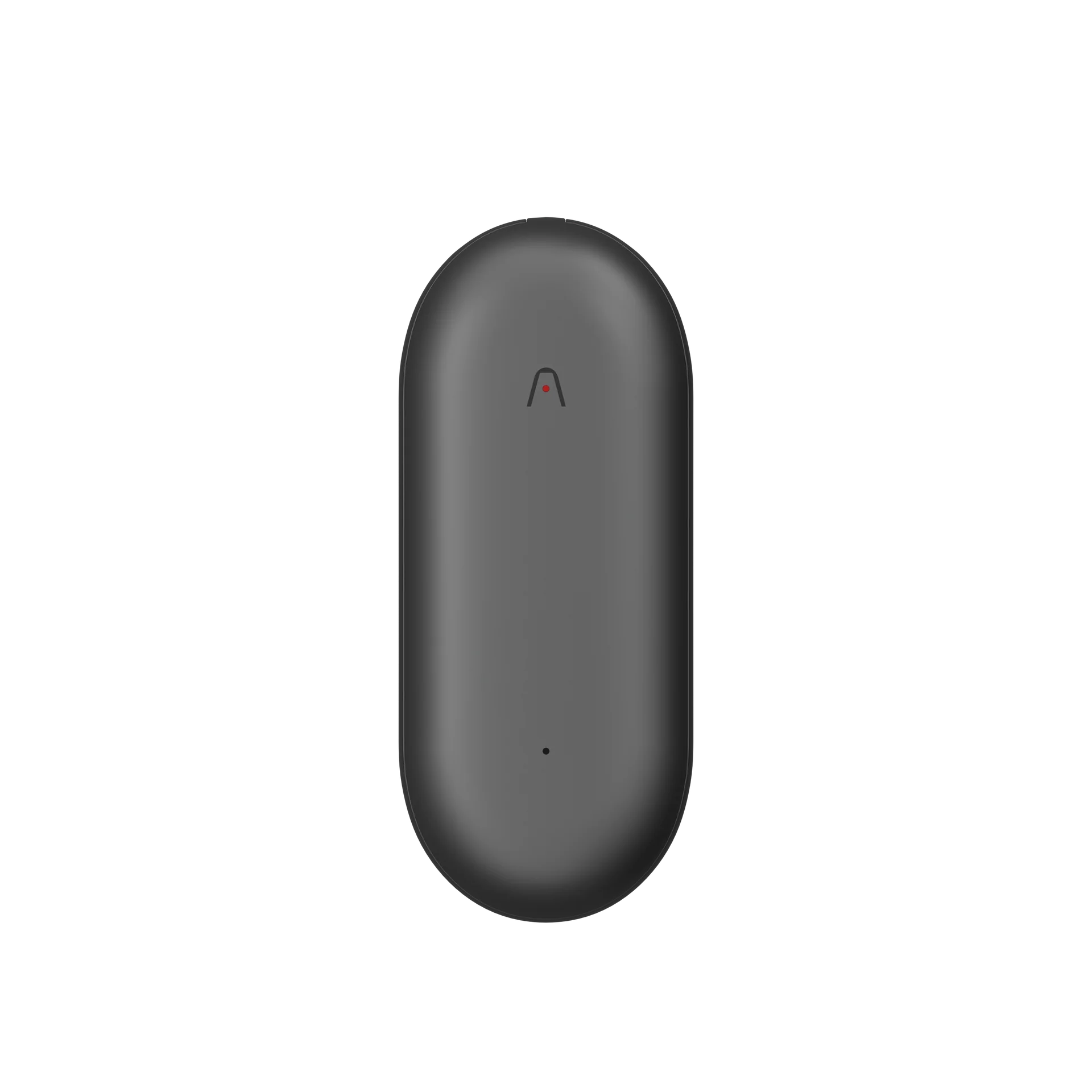
ด้วยเครื่องมืออย่าง Plaud Note Pro คุณสามารถทำให้การติดตามผลการโทรของคุณง่ายขึ้นมาก ดังนี้:
- กดค้างเพื่อเริ่มบันทึก จากนั้นตั้งใจฟังบทสนทนาอย่างเต็มที่ เมื่อเริ่มบันทึกแล้ว ระบบจะบันทึกต่อไปโดยไม่ต้องแตะหน้าจอเพิ่มเติม
- ตรวจสอบว่าใครพูดอะไรบ้างหลังจากวางสาย โดย ดูที่ป้ายกำกับผู้พูด วิธีนี้จะช่วยให้คุณทราบได้อย่างแน่ชัดว่าใครรับผิดชอบงานใดบ้าง

- เรียกดู สรุปที่จัดระเบียบไว้ เพื่อดู รายการดำเนินการ และข้อตัดสินใจสำคัญทั้งหมดของคุณได้ในที่เดียว ไม่ต้องเสียเวลาค้นหาผ่านบันทึกย่อที่เขียนด้วยลายมือไม่เป็นระเบียบอีกต่อไป

- เพิ่มบริบทของคุณเองระหว่างการสนทนาโดยการพิมพ์บันทึกย่อหรือถ่ายภาพกระดานไวท์บอร์ด เอกสาร หรือสิ่งอื่นใดที่เกี่ยวข้อง
- ค้นหาข้อมูลในบันทึกการสนทนาเก่าๆ ได้ทุกเมื่อที่คุณต้องการ ลืมไปแล้วว่าคุยอะไรกันไปเมื่อสองสัปดาห์ก่อน? แค่ค้นหาดูก็ได้
หลังจากจบการสนทนาแต่ละครั้ง ให้ใช้เวลาสักครู่ในการตรวจสอบสรุป ติ๊กสิ่งที่จำเป็นต้องทำ และส่งออกบันทึกเพื่อแชร์กับทีมของคุณ หรือบันทึกไว้ในไฟล์โครงการของคุณ
หากคุณต้องรับสายสำคัญเป็นประจำ ลองเริ่มบันทึกเสียงการสนทนาเหล่านั้นแทนที่จะพึ่งความจำ คุณจะไม่ต้องเจอกับช่วงเวลาที่แบบว่า "เดี๋ยวก่อน พวกเขาพูดอะไรเกี่ยวกับกำหนดส่งงานนะ?" อีกต่อไป และคุณจะมีบันทึกที่เชื่อถือได้ซึ่งสามารถอ้างอิงได้ทุกเมื่อ
เริ่มการโทรกลุ่มบน iPhone ของคุณได้ง่ายๆ เพียงไม่กี่แตะ
เมื่อคุณลองใช้การโทรแบบกลุ่มบน iPhone แล้ว คุณจะเห็นว่ามันง่ายแค่ไหน ไม่ต้องใช้แอปเพิ่มเติม ไม่ต้องสร้างบัญชี ไม่ต้องเรียนรู้วิธีการใช้งาน เพียงแค่แตะไม่กี่ครั้ง ทุกคนก็อยู่ในสายได้แล้ว ครั้งต่อไปที่คุณต้องวางแผนอะไรบางอย่างกับครอบครัว เพื่อน หรือเพื่อนร่วมงาน ลองตั้งค่าการโทรแบบประชุมสายแทนการส่งข้อความไปมา และหากคุณมักลืมว่าใครพูดอะไร Plaud Note Pro สามารถบันทึกการโทรของคุณอย่างเงียบๆ และแปลงเป็นบันทึกที่ชัดเจน เพื่อให้คุณสามารถ จดจ่ออยู่กับการสนทนา ไม่ใช่การจดบันทึกทุกอย่าง