

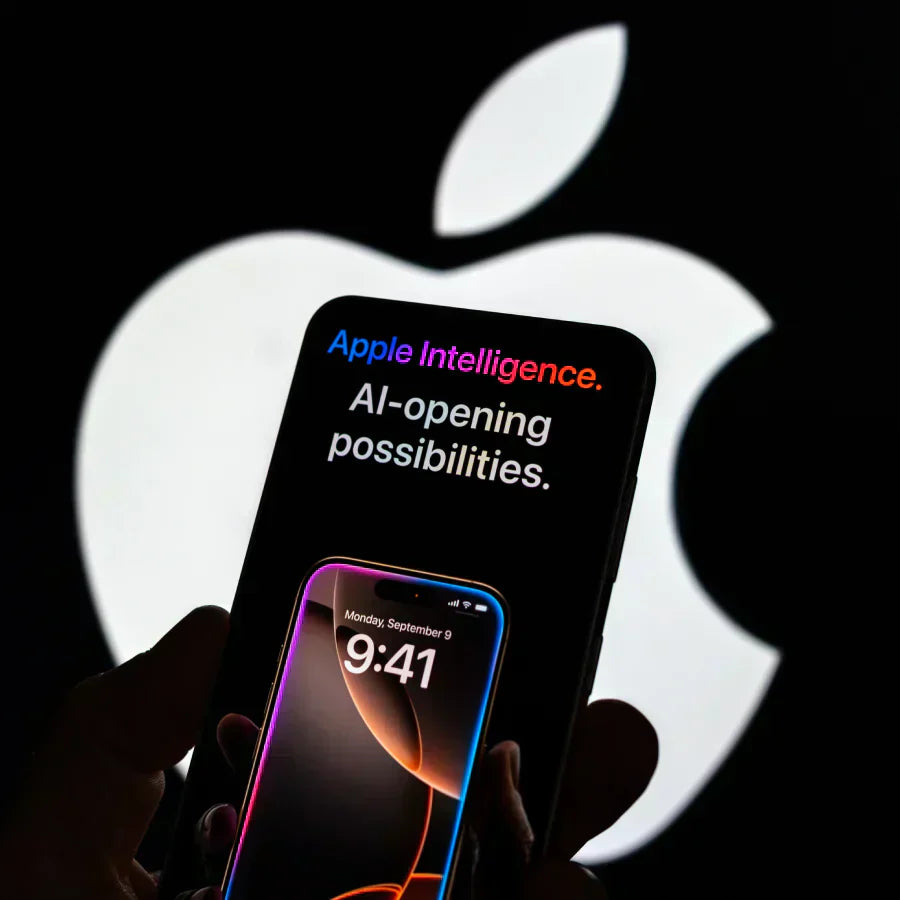

Apple ได้ปล่อยอัปเดตมากมายในปีที่ผ่านมา การเปลี่ยนแปลงด้านรูปลักษณ์ใน iOS 26 ได้รับความสนใจมากที่สุด แต่ Apple Intelligence ต่างหากที่เป็นส่วนที่สามารถเปลี่ยนแปลงวิธีการทำงานประจำวันของคุณได้อย่างเงียบๆ
ส่วนใหญ่แล้วแอปพลิเคชันนี้ทำงานบนอุปกรณ์ของคุณหรือบนเซิร์ฟเวอร์ของ Apple ที่สร้างขึ้นบนชิป Apple Silicon พร้อมระบบป้องกันความเป็นส่วนตัวที่เข้มงวด ดังนั้นผมจึงมองว่า Apple Intelligence เป็นผู้ช่วยเงียบๆ ในการอ่าน เขียน และจัดระเบียบข้อมูล ไม่ใช่แอปใหม่ที่น่าตื่นตาตื่นใจให้เรียนรู้
ในที่สุด คุณก็จะได้สิ่งที่ใกล้เคียงกับ "ChatGPT ในตัว" ที่อยู่ใน iPhone , iPad และ Mac ของคุณ แทนที่จะเป็นแอปแยกต่างหาก
ในคู่มือนี้ คุณจะได้เรียนรู้สิ่งต่อไปนี้:
- Apple Intelligence ทำงานอย่างไรภายในแอปของคุณ
- วิธีตรวจสอบว่าอุปกรณ์ของคุณรองรับหรือไม่
- คุณสมบัติหลักที่คุ้มค่าแก่การใช้งานทุกวัน
- วิธีใช้งานร่วมกับโปรแกรมจดบันทึกเฉพาะทางอย่าง Plaud Note Pro
- Apple Intelligence คืออะไร
คุณต้องเตรียมอะไรบ้างก่อนใช้งาน Apple Intelligence?
ก่อนที่คุณจะมองหาปุ่มใหม่ โปรดตรวจสอบให้แน่ใจว่าอุปกรณ์ของคุณรองรับ Apple Intelligence
คุณต้องมี:
- iPhone 15 Pro, iPhone 16 หรือรุ่นที่ใหม่กว่า หรือ iPad/Mac ที่ใช้ชิป Apple Silicon (M1 หรือใหม่กว่า หรือ A17 Pro ใน iPad mini)
- เวอร์ชันซอฟต์แวร์ล่าสุดหลังจาก: iOS 18.1, iPadOS 18.1 หรือ macOS Sequoia 15.1
- ภาษาที่รองรับ เช่น ภาษาอังกฤษแบบอเมริกัน
หากเมนู Apple Intelligence ไม่ปรากฏขึ้นเลย ส่วนใหญ่แล้วปัญหามักเกิดจากหนึ่งในสามสาเหตุข้างต้น
เพื่อหลีกเลี่ยงการคาดเดา ให้ไปที่ Apple Support โดยตรงและค้นหา “วิธีใช้งาน Apple Intelligence” Apple จะอัปเดตรายชื่ออุปกรณ์ที่รองรับ เวอร์ชันระบบปฏิบัติการ ภูมิภาค และรายการตรวจสอบการตั้งค่าสั้นๆ อยู่เสมอ ซึ่งเร็วกว่าการแตะไปทีละหน้าจอในแอปการตั้งค่าโดยหวังว่าฟีเจอร์นั้นจะปรากฏขึ้น
วิธีใช้งาน Apple Intelligence? คุณสมบัติที่คุณควรรู้
Apple ได้แสดงตัวอย่างการใช้งานเจ๋งๆ มากมาย แต่ในการใช้งานจริง มีเพียงไม่กี่ฟีเจอร์เท่านั้นที่โดดเด่น และสำหรับคนส่วนใหญ่ ฟีเจอร์เหล่านี้แหละที่ควรค่าแก่การนำมาใช้ในชีวิตประจำวัน
1. สรุปอีเมลและ Safari ช่วยให้กล่องจดหมายของคุณชัดเจนยิ่งขึ้น
ในแอป Mail ข่าวสารยาวๆ และการอัปเดตโครงการต่างๆ จะได้รับการแสดงตัวอย่างโดย AI สั้นๆ ที่ด้านบน และคุณสามารถแตะ "สรุป" ภายในข้อความได้หากต้องการรายละเอียดเพิ่มเติม ใน Safari ผมจะเปิดโหมดอ่าน แล้วแตะ "สรุป" จากนั้นก็ตัดสินใจภายในสิบวินาทีว่าบทความนั้นควรค่าแก่การอ่านจริงหรือควรปิดแท็บไป แอป Notes ยังเพิ่มบทสรุปไว้เหนือการบันทึกเสียงด้วย ดังนั้นคุณจึงไม่ต้องเล่นการโทรทั้งหมดซ้ำเพื่อจำผลลัพธ์ได้

สิ่งที่ยังคงมีปัญหาอยู่คือสิ่งที่ไม่ได้แสดงบนหน้าจอ การสนทนาสำคัญๆ หลายครั้งของผมเกิดขึ้นในการประชุมแบบตัวต่อตัว หรือการพูดคุยแบบสั้นๆ 1 ต่อ 1 ซึ่งผมไม่อยากเสียเวลาไปกับการปรับแต่ง UI ของแอป Notes
ในกรณีเหล่านั้น ผมจะใช้ Plaud Note Pro เป็น โปรแกรมจดบันทึก AI และปล่อยให้มันบันทึกในพื้นหลัง ต่อมา ผมจะใช้ Ask Plaud เพื่อถามคำถาม เช่น “เราตกลงกันเรื่องกำหนดการเปิดตัวไตรมาสที่ 4 อย่างไรบ้าง? ” แทนที่จะเลื่อนดูแชทและกระทู้ต่างๆ

2. เครื่องมือการเขียนช่วยให้ข้อความของคุณมีความสม่ำเสมอในการใช้งานระหว่างแอปต่างๆ
เมนูเครื่องมือการเขียนจะปรากฏขึ้นในที่ต่างๆ เช่น อีเมลและบันทึก และช่วยลดความเครียดในการเขียนได้อย่างเงียบๆ
ฉันใช้ฟังก์ชัน Compose เมื่อฉันมีไอเดียแค่บรรทัดเดียว ใช้ฟังก์ชัน Rewrite เมื่อฉันต้องการโทนที่เป็นกันเองหรือเป็นทางการมากขึ้น และใช้ฟังก์ชัน Proofread เมื่อฉันเหนื่อยและไม่มั่นใจในสิ่งที่ตัวเองเขียน
กฎของฉันง่ายๆ คือ วางหัวข้อคร่าวๆ หรือร่างที่ไม่เรียบร้อยลงไป ปล่อยให้เครื่องมือการเขียนปรับแต่ง จากนั้นตรวจทานอีกครั้งด้วยตนเองก่อนส่ง

3. ระบบอัจฉริยะด้านภาพและภาพถ่ายช่วยแก้ปัญหาเกี่ยวกับภาพในโลกแห่งความเป็นจริง
ในแอป Photos ฟังก์ชัน Clean Up จะจัดการกับสิ่งรบกวนเล็กๆ น้อยๆ เช่น แก้วบนโต๊ะ หรือคนแปลกหน้าในฉากหลัง ดังนั้นคุณจึงไม่จำเป็นต้องใช้แอปแก้ไขภาพแยกต่างหากสำหรับการแก้ไขง่ายๆ เหล่านั้น
ระบบค้นหาอัจฉริยะช่วยให้คุณพิมพ์คำค้นหาได้ง่ายขึ้น เช่น “กระดานไวท์บอร์ดจากการอบรมครั้งล่าสุด” หรือ “วงสวิงกอล์ฟ” แทนที่จะต้องค้นหาผ่านอัลบั้มตามวันที่

ในไอโฟนรุ่นใหม่ๆ แอปยังสามารถจดจำผลิตภัณฑ์ อาหาร หรือป้ายต่างๆ เพื่อการค้นหาและแปลอย่างรวดเร็วได้อีกด้วย มีประโยชน์มากเมื่อคุณเดินทาง เก็บรวบรวมข้อมูลอ้างอิง หรือพยายามจำว่าเห็นผลิตภัณฑ์อะไรในห้องประชุมเมื่อสัปดาห์ที่แล้ว
4. การผสานรวม Siri และ ChatGPT ช่วยตอบคำถามที่ซับซ้อนได้
เมื่อเปิดใช้งาน Apple Intelligence แล้ว Siri จะให้ความช่วยเหลือเกี่ยวกับอุปกรณ์ได้ดีขึ้นและให้คำตอบที่ชัดเจนขึ้น ฉันใช้เสียงหรือพิมพ์ข้อความเพื่อสั่งการ Siri ในเรื่องต่างๆ เช่น “แสดงวิธีเปลี่ยนเบราว์เซอร์เริ่มต้นของฉัน” หรือ “เปิดไฟล์ที่เราทำงานด้วยเมื่อวานนี้”
ฉันใช้ ChatGPT ตอบคำถามที่ซับซ้อนกว่าเมื่อฉันติดขัดเรื่องการวางแผนการเดินทาง หรือต้องการมุมมองเพิ่มเติมสำหรับการนำเสนอ ฉันถือว่าคำตอบเหล่านั้นเป็นเพียงแนวคิดเบื้องต้น ไม่ใช่สิ่งที่คัดลอกลงในเอกสารโดยตรง
5. การแจ้งเตือนและการเตือนความจำที่ชาญฉลาดขึ้นช่วยลดการรบกวนสมาธิ
ตอนนี้การแจ้งเตือนถูกจัดกลุ่มและสรุปอย่างชาญฉลาดมากขึ้น ทำให้แชทที่ยาวเหยียดดูเหมือนบทสรุปสั้นๆ แทนที่จะเป็นแถบแจ้งเตือนมากมาย เมื่อฉันต้องการสมาธิ ฟังก์ชันลดการรบกวนจะอนุญาตเฉพาะการแจ้งเตือนที่สำคัญเท่านั้น และซ่อนการแจ้งเตือนอื่นๆ ซึ่งช่วยลดปัญหา "ฉันหยิบโทรศัพท์ขึ้นมาแล้วหายไปสิบนาที" ได้
6. ระบบอัจฉริยะของ Apple แปลงข้อความให้เป็นงานที่จัดระเบียบไว้ในแอปเตือนความจำ
ในแอป Reminders ระบบอัจฉริยะของ Apple สามารถดึงงานต่างๆ จากอีเมล เว็บเพจ หรือบันทึกที่คุณแชร์มาจัดทำเป็นรายการได้ จากนั้นจะจัดหมวดหมู่โดยอัตโนมัติเป็นส่วนๆ เช่น งาน หรือ ส่วนตัว เพื่อไม่ให้เป็นข้อความยาวเหยียดกองเดียว

ส่วนนี้ทำให้ผมรู้สึกดีใจเป็นพิเศษในฐานะผู้ใช้ Plaud Note Pro ครับ
ฟีเจอร์ AutoFlow จะส่งรายการงานที่ต้องดำเนินการในการประชุมไปยังกล่องจดหมายเข้าของฉันโดยอัตโนมัติเสมอ แต่ตอนนี้ Apple Intelligence ตรวจจับงานภายในอีเมลและจัดเรียงให้เรียบร้อยแล้ว ในที่สุดฉันก็ได้รายการที่เป็นระเบียบเรียบร้อย แทนที่จะต้องคัดลอกทุกอย่างด้วยมือ

บทสรุป
Apple ได้ค่อยๆ ปรับเปลี่ยนการกระทำในชีวิตประจำวันหลายอย่างให้ง่ายขึ้น คุณจะไม่เห็น "การใช้ Apple Intelligence" เป็นฟีเจอร์หลักอีกต่อไป แต่คุณจะเริ่มเห็นบทสรุปแทนที่ข้อความยาวเหยียด เครื่องมือเขียนแทนที่ช่องว่างเปล่าๆ และการแจ้งเตือนที่ดูสงบกว่าเดิม แทนที่ความวุ่นวายในอดีต
หากคุณเลือกใช้เฉพาะฟีเจอร์หลักไม่กี่อย่างและสร้างนิสัยเล็กๆ น้อยๆ รอบๆ ฟีเจอร์เหล่านั้น Apple Intelligence จะให้ความรู้สึกเหมือนเป็นการอัปเกรดเบื้องหลังวิธีการอ่าน เขียน และติดตามงานของคุณมากกว่าการสาธิตเทคโนโลยี
คำถามที่พบบ่อย
คุณสามารถทำอะไรได้บ้างด้วย Apple Intelligence?
คุณสามารถใช้โปรแกรมนี้สแกนอีเมลและบทความยาวๆ เพื่อให้คุณอ่านเฉพาะสิ่งที่สำคัญได้ คุณสามารถเปลี่ยนบันทึกย่อแบบคร่าวๆ ให้เป็นคำตอบหรือบทสรุปที่ชัดเจนโดยไม่ต้องเริ่มจากหน้าจอว่างเปล่า คุณสามารถจัดระเบียบและค้นหารูปภาพเก่าๆ ได้โดยการอธิบายสิ่งที่อยู่ในภาพ กล่าวโดยสรุป โปรแกรมนี้ช่วยให้คุณจัดการกับกล่องจดหมาย การอ่าน การเขียน และการจัดระเบียบขั้นพื้นฐานได้เร็วขึ้น ทำให้คุณมีพลังงานเหลือเฟือสำหรับงานจริงมากขึ้น
Apple Intelligence ใช้งานได้ฟรีหรือไม่?
ใช่ค่ะ ไม่ต้องเสียค่าสมัครสมาชิกเพิ่มเติมจาก Apple คุณแค่ต้องมี iPhone, iPad หรือ Mac ที่รองรับ และใช้ซอฟต์แวร์เวอร์ชันที่ถูกต้อง หากคุณเชื่อมต่อกับบริการต่างๆ เช่น ChatGPT บริการเหล่านั้นอาจมีแผนบริการแบบเสียเงินแยกต่างหาก
Apple Intelligence ทำให้แบตเตอรี่หมดเร็วหรือไม่?
ฟีเจอร์ AI ที่ใช้ทรัพยากรมากอาจทำให้แบตเตอรี่หมดเร็ว โดยเฉพาะอย่างยิ่งหลังจากการอัปเดตที่ระบบกำลังทำงานอยู่เบื้องหลัง หากคุณสังเกตเห็นว่าแบตเตอรี่ลดลงมาก ให้ลดการใช้งานลงเหลือเฉพาะฟีเจอร์ที่ช่วยประหยัดเวลาอย่างเห็นได้ชัด และปิดฟีเจอร์ที่เหลือในเมนูการตั้งค่า






